Manus PowerPoint Slidesとは?編集できる.pptx資料をAIで作る使い方
Manus公式ブログをもとに、2026年7月14日に発表されたPowerPoint Slidesの要点、ネイティブ.pptx生成、編集可能なグラフや表、会社で使う前の注意点を初心者向けに整理します。

Manusは2026年7月14日、公式ブログで「PowerPoint Slides on Manus」を発表しました。
これは、Manus上で作ったプレゼン資料を、最初からネイティブなPowerPointファイル(.pptx)として生成できる機能です。従来のようにWeb形式で作った資料をあとからPowerPointへ変換するのではなく、最初からPowerPointとして扱えるファイルを出力する点が大きな違いです。
初心者向けに言えば、「AIで作ったスライドを、あとからPowerPointやGoogle Slidesで編集しやすい形にする」ための更新です。
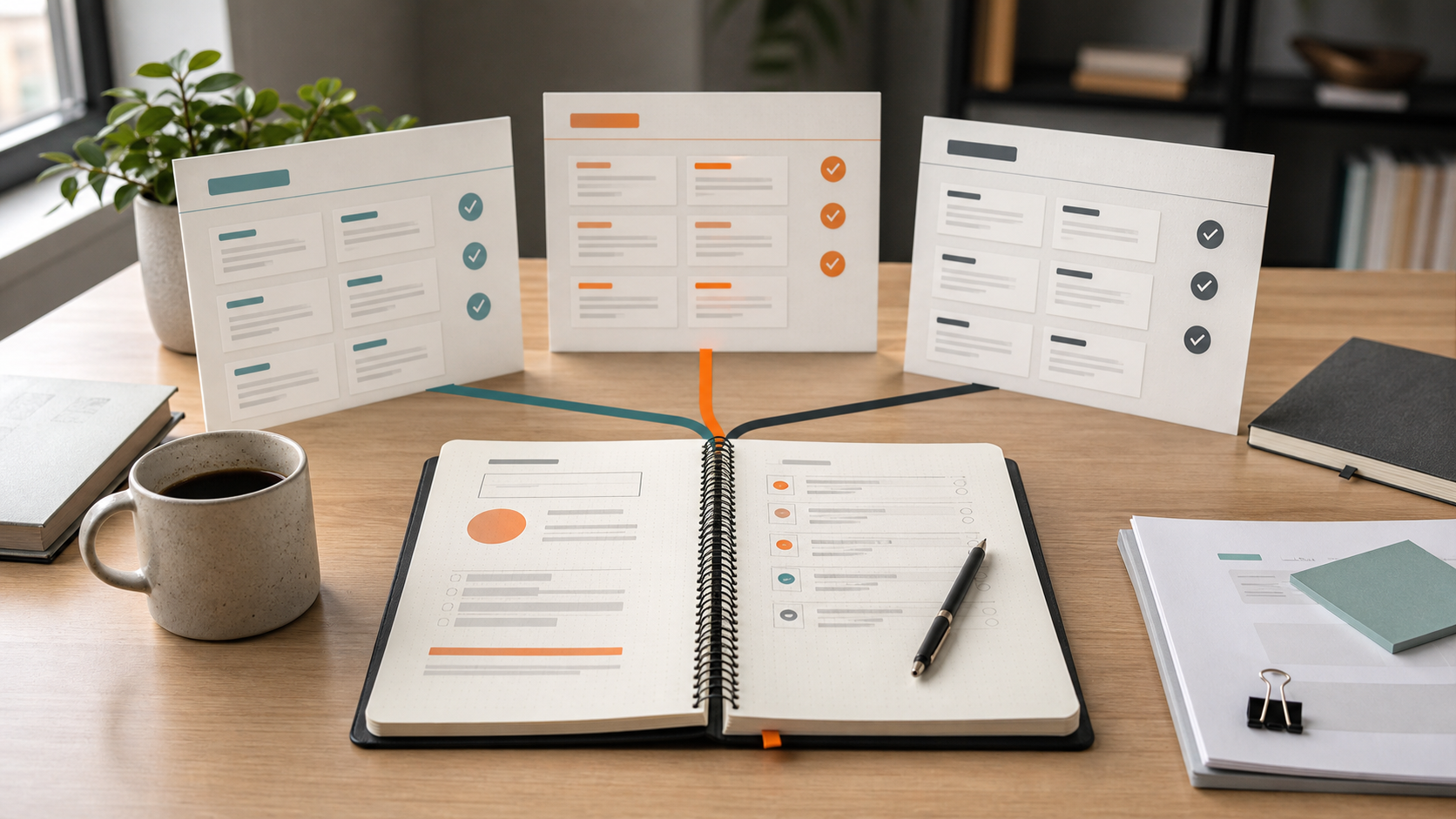
特に重要なのは、グラフや表がただの画像ではなく、編集できる構造として残ることです。営業資料、月次レポート、調査資料、セミナー資料を作る会社では、AIで資料のたたき台を作ったあと、人間が数字や表現を確認して仕上げる流れに使いやすくなります。
この記事では、Manus公式ブログをもとに、PowerPoint Slidesで何が変わるのか、どんな使い方ができるのか、会社で使う前に確認したい注意点を整理します。
Manus全体の基本は「Manus完全解説|2026年6月最新版で何ができるのか」で、同じ材料から複数案を作る考え方は「Manus Branchとは?同じ文脈から複数案を並行して進める使い方」でも扱っています。
Manus PowerPoint Slidesは、ネイティブな.pptxを直接作る機能
Manus PowerPoint Slidesは、Manusで作るスライドをネイティブな.pptxファイルとして生成する機能です。
公式ブログでは、変換やWebプレビューからの書き出しではなく、最初から.pptxが成果物になると説明されています。つまり、見た目だけPowerPointに似せた資料ではなく、PowerPointやGoogle Slidesで開いて編集できる資料を作る方向です。
これまでAIでスライドを作ると、次のような問題が起きがちでした。
- 書き出したPowerPointでレイアウトが崩れる
- グラフが画像になり、数字を修正できない
- 表が画像扱いになり、セル単位で編集できない
- PowerPointで開いたあとに手直しが多い
- 社内テンプレートに合わせにくい
今回の更新は、この「AIで作った資料を人間が直す」段階の手間を減らすものです。
資料作成では、AIが一発で完成版を作るより、人間が確認して直せる状態で出てくることの方が重要です。ネイティブ.pptxとして出力できる意味は、まさにそこにあります。
グラフや表をあとから編集できるのが実務上のポイント
今回の公式発表で特に実務向きなのは、グラフや表が編集可能な構造として残る点です。
Manus公式ブログでは、グラフはデータテーブルを持ち、表はセルとして扱え、スライドマスターに沿ったレイアウトで作られると説明されています。さらに、Manus上でもグラフをクリックして要素の表示切替やデータ編集ができると案内されています。
これは、営業資料や月次レポートではかなり重要です。
たとえば、AIが売上推移のグラフを作ったあと、担当者が最新月の数字を修正したい場面があります。グラフが画像なら作り直しです。編集可能なグラフなら、数字を直せばグラフも更新できます。
表も同じです。セルの結合、列幅、数値、見出しをあとから調整できるなら、社内レビューで指摘を受けても直しやすくなります。
| AI資料で起きやすい困りごと | PowerPoint Slidesで期待できる改善 |
|---|---|
| グラフが画像で修正できない | データを持つグラフとして編集しやすい |
| 表の一部だけ直せない | セル単位で調整しやすい |
| PowerPoint変換で崩れる | 最初から.pptxとして作る |
| AI資料を社内で直しにくい | PowerPointやGoogle Slidesで仕上げやすい |
AIで資料を作る会社ほど、「あとから直せるか」を見ておくべきです。
スプレッドシート、調査、PDF、URL、会議メモから資料化できる
Manus公式ブログでは、PowerPoint modeがManusの既存入力に対応すると説明されています。
具体例として挙げられているのは、スプレッドシート、調査テーマ、PDFや文書、URL、会議メモです。
中小企業の実務に置き換えると、次のような使い方が考えられます。
| 元データ | 作れる資料の例 |
|---|---|
| Google Sheetsの売上表 | 月次報告、営業会議資料、KPI説明 |
| 調査テーマ | 市場調査、競合比較、セミナー資料 |
| PDFや社内文書 | 要約資料、説明会資料、研修資料 |
| 競合サイトや商品ページ | 比較資料、改善提案、社内共有資料 |
| 会議メモや商談メモ | 振り返り資料、次回提案、進捗報告 |
特に使いやすいのは、すでに材料がある資料です。
白紙から「いい感じのプレゼンを作って」と頼むより、元になるデータ、議事録、URL、目的、読み手を渡した方が、AIの出力は安定します。PowerPoint Slidesは、資料作成そのものよりも、材料をスライドの形に整える場面で力を発揮しやすい機能です。
使い方はSlidesツールでPowerPointモードを選ぶ
公式ブログで説明されている使い方はシンプルです。
- Manusを開く
- Slidesツールを選ぶ
- モードのドロップダウンからPowerPointを選ぶ
- 作りたい資料のテーマを説明する
- 必要に応じてデータや文書をアップロードする
- Google Sheetsなどを接続して資料化する
- 生成後、Manus上でグラフや表を編集する
- .pptxとしてダウンロードし、PowerPointやGoogle Slidesで仕上げる
公式情報では、PowerPointモードはStandard、Imageと並ぶSlidesのモードとして案内されています。
Standardは一般的なスライド作成、Imageはビジュアル重視のスライド、PowerPointは編集可能なグラフや表を含むデータ密度の高いビジネス資料向け、という分け方です。
仕事で使うなら、まずはPowerPointモードを「会議資料や営業資料のたたき台作成」に使うのが現実的です。広告バナーのような見た目重視の画像資料ではなく、数字や表を含む資料から試すと違いが分かりやすくなります。
Beta提供で、1.6とMaxモデルのユーザー向け
利用条件も確認しておきます。
Manus公式ブログでは、PowerPoint modeはBetaとして提供され、1.6およびMaxモデルのユーザーが利用できると説明されています。
つまり、すべてのユーザー、すべてのプラン、すべてのモデルで使えるとまでは公式本文から断定できません。自社で使う場合は、画面上でPowerPointモードが表示されるか、利用中のモデルで対応しているかを確認してください。
新機能は、公開直後に表示や挙動が変わることがあります。特にBeta表記の機能は、業務の本番フローに組み込む前に、小さな資料で試すのが安全です。
最初から重要な提案書や決算説明資料を作るのではなく、社内会議の簡単な資料から確認しましょう。
会社で使う前に、数字と根拠の確認フローを残す
PowerPoint Slidesは便利ですが、資料の中身まで自動で正しくなるわけではありません。
特に注意したいのは、数字、根拠、引用、比較表、表現の強さです。見た目が整っている資料ほど、間違いに気づきにくくなります。
会社で使うなら、最低限次の確認フローを残してください。
| 確認項目 | 見るべきこと |
|---|---|
| 数字 | 元データと一致しているか、単位や期間が正しいか |
| グラフ | 軸、凡例、割合、対象期間が誤解を生まないか |
| 表 | 行や列の意味、合計、並び順が正しいか |
| 引用 | 公式情報や一次情報に基づいているか |
| 表現 | 断定しすぎ、誇張、未確認の実績がないか |
| 社外秘 | 顧客名、個人情報、内部数字が混ざっていないか |
AI資料は、たたき台としては非常に速い一方で、責任を持つのは会社です。
「AIが作ったから」ではなく、「人間が確認して出した資料」として扱う。ここを曖昧にしないことが、業務利用の前提になります。
中小企業では、まず月次報告や営業資料の下書きから試す
中小企業が最初に試すなら、月次報告や営業資料の下書きが向いています。
理由は、元データがあり、確認すべきポイントも分かりやすいからです。
たとえば、Google Sheetsに売上や問い合わせ件数がある場合、Manusに次のように依頼できます。
このスプレッドシートをもとに、経営会議向けの月次報告スライドを作ってください。
売上推移、問い合わせ件数、改善ポイント、来月の打ち手を分けてください。
数字は元データを優先し、不明なことは断定しないでください。
営業資料なら、商品説明、顧客課題、事例、提案内容を素材として渡し、初回提案用の構成に整える使い方ができます。
ただし、最初から完成版を求めない方がうまくいきます。まずは「構成」「グラフ」「表」「話す順番」を作ってもらい、人間が数字、言い回し、顧客ごとの調整を加える。これが現実的な使い方です。
まとめ
Manus PowerPoint Slidesは、Manus上でネイティブな.pptx資料を直接生成できる機能です。
従来のようにWeb形式からPowerPointへ変換するのではなく、最初からPowerPointファイルとして作るため、グラフや表をあとから編集しやすい点が実務上の大きな価値です。公式情報では、スプレッドシート、調査テーマ、PDF、文書、URL、会議メモなどをもとに、資料化できると説明されています。
一方で、AIが作った資料は必ず人間が確認する必要があります。特に数字、根拠、引用、社外秘情報、顧客向け表現は、見た目が整っていてもそのまま出さない方が安全です。
最初に試すなら、社内向けの月次報告や営業資料の下書きから。AIに完成版を任せるのではなく、編集できるPowerPointのたたき台を作らせ、人間が仕上げる。この使い方が、PowerPoint Slidesを業務に取り入れる現実的な入口です。