Manus Branchとは?同じ文脈から複数案を並行して進める使い方
Manus公式ブログをもとに、2026年7月9日に発表されたBranch機能の要点、同じ会話文脈から複数の成果物を作る使い方、会社で使う前の注意点を初心者向けに整理します。
Manusは2026年7月9日、公式ブログで「Branch」を発表しました。
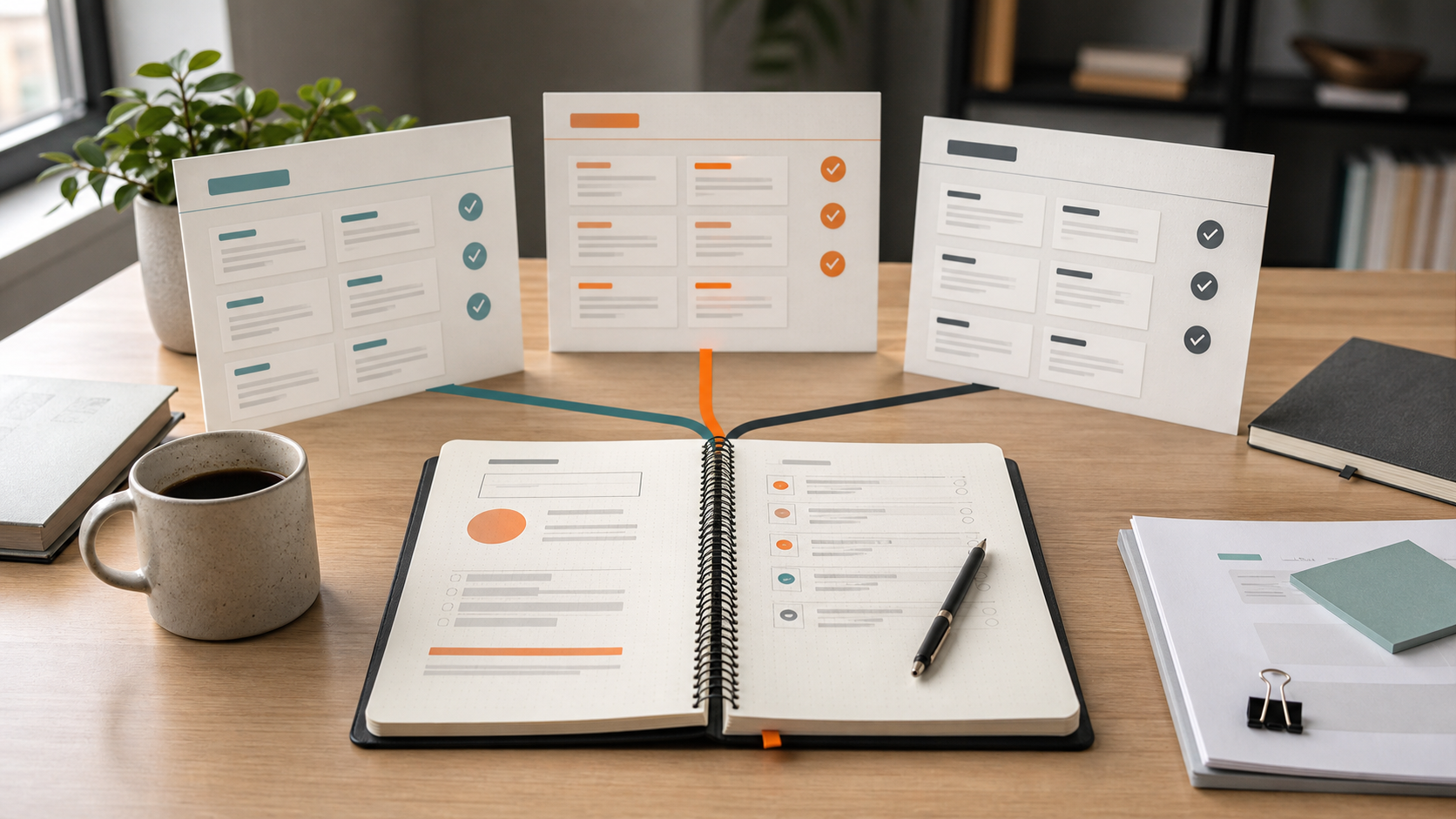
Branchは、1つの会話や作業の途中から、同じ文脈を引き継いだ別セッションを作る機能です。元の会話を壊さず、別方向の検討や成果物作成を並行して進められます。
初心者向けに言えば、「ここまでの資料や会話を使って、A案、B案、C案を別々に作る」ための機能です。
この記事では、Manus公式ブログをもとに、Branchで何が変わるのか、どんな業務に向いているのか、会社で使う前に注意したい点を整理します。
Manus全体の基本は「Manus完全解説|2026年6月最新版で何ができるのか」で、定期業務の自動化は「ManusのScheduled Tasks 2.0とは?定期業務をAIに任せる新機能を解説」でも扱っています。
Manus Branchは、同じ文脈から別方向の作業を始める機能
Manus Branchは、過去のメッセージから新しい並行セッションを作る機能です。
公式ブログでは、Branchで作られた新しいセッションは、分岐した時点までのファイル、指示、会話履歴を引き継ぐと説明されています。元の会話はそのまま残り、Branch側の作業が元セッションを変更するわけではありません。
これまでのAI作業では、1つの会話の中で次々に別の依頼をすると、話が長くなりすぎたり、目的が混ざったりすることがありました。
たとえば、会議メモからタスク一覧を作り、その後に上司向け報告を作り、さらにスライド構成まで作る。全部を同じ会話で進めると、AIがどの成果物を優先しているのか分かりにくくなります。
Branchを使うと、同じ会議メモを出発点にして、タスク一覧用、報告用、スライド用のセッションを分けられます。
元の会話を残したまま、複数の成果物を試せる
Branchの実務価値は、元の会話を守ったまま試行錯誤できる点にあります。
公式ブログでは、新しいBranchは分岐元のファイル、指示、履歴を受け継ぎ、元のセッションは変更されないと説明されています。さらに、Branch同士は独立した文脈を持つため、別方向の作業内容が混ざりにくくなります。
中小企業の業務では、次のような場面で使いやすいでしょう。
| 元になる文脈 | Branchで分ける成果物 |
|---|---|
| 会議メモ | タスク一覧、上司向け報告、次回会議の議題 |
| 市場調査 | 経営者向け要約、営業資料、社内検討メモ |
| ブログ原稿 | SNS投稿、動画台本、メール文面 |
| 顧客ヒアリング | 提案書、見積前メモ、導入スケジュール |
| 研修資料 | 受講者向け説明、管理職向け報告、演習課題 |
ポイントは、AIにいきなり大量の成果物をまとめて作らせないことです。
最初に共通の材料を整え、その後で成果物ごとにBranchを分ける。そうすると、同じ情報を使いながら、目的の違うアウトプットを作りやすくなります。
「本線」と「派生作業」を分けるとプロジェクト管理に使いやすい
Branchは、単発の文章作成だけでなく、プロジェクトの記録にも向いています。
公式ブログでは、1つの継続セッションを生きたプロジェクトログとして使い、必要な成果物を作るときだけBranchする使い方が紹介されています。本線には調査、決定事項、素材を積み上げ、Branch側で個別の資料や計画を作る考え方です。
これは実務でかなり現実的です。
プロジェクトが進むほど、情報は増えます。会議メモ、顧客要望、社内判断、参考資料、途中で捨てた案。これらを1つの本線に残しておき、必要になった時点で「この時点の情報から提案書を作る」「この時点の情報から社内説明資料を作る」と分岐する。
AIを使う目的は、会話を増やすことではありません。判断に必要な文脈を保ちながら、必要な成果物へ切り出すことです。
Manus Branchの作り方は過去メッセージから分岐するだけ
公式ブログでは、Branchの作り方はシンプルに説明されています。
- 過去のメッセージにマウスを重ねる
- 表示されるBranchアイコンをクリックする
- 新しい並行セッションが作られるのを待つ
- 新しいBranchで作業を続ける
同じメッセージから複数のBranchを作ることもできます。さらに、Branchから別のBranchを作ることも可能です。
たとえば、1つの会議メモから次のように分けられます。
この会議メモを出発点にして、営業チーム向けのタスク一覧を作ってください。
顧客に送る文章はまだ作らず、社内確認用の短い一覧にしてください。
別のBranchでは、次のように依頼できます。
同じ会議メモをもとに、経営者向けに3分で読める進捗報告を作ってください。
意思決定が必要な論点と、次に確認すべきことを分けてください。
同じ材料を使っていても、成果物の目的が違うなら会話を分ける。この考え方がBranchの基本です。
Branchは標準チャット向けで、Web Builderでは未対応
便利な機能ですが、対応範囲には注意が必要です。
Manus公式ブログでは、Session Branchingは標準のManusチャットセッションで利用できる一方、Web Builderセッションでは現在サポートされていないと説明されています。今後ほかのセッションタイプに広がる可能性には触れられていますが、現時点では標準会話とタスク向けの機能として見るべきです。
そのため、Webサイト制作中の画面をそのままBranchして別案を作れる、と決めつけない方が安全です。
会社で使う場合は、次のように分けると混乱しにくくなります。
| やりたいこと | Branchの使い方 |
|---|---|
| 会議メモから複数資料を作る | 標準チャットでBranchする |
| 調査結果から複数の提案案を作る | 調査がまとまった時点でBranchする |
| Web Builderで作ったサイトを別案化する | Branch対応状況を画面上で確認する |
| 重要な意思決定を比較する | Branchごとに判断軸を分ける |
公式で確認できている範囲と、まだ未対応の範囲を分けておくことが大切です。
会社で使う前に決めたい注意点
Branchは、試行錯誤を増やしやすい機能です。
だからこそ、会社で使う場合は、Branchを作りすぎて結論が分からなくならないように運用ルールを決めておく必要があります。
最低限、次の点を決めておくと使いやすくなります。
| 確認項目 | 決めること |
|---|---|
| 本線 | どのセッションを正式なプロジェクトログにするか |
| Branch名 | 何の成果物を作るBranchなのか分かる名前にする |
| 採用判断 | どのBranchの成果物を採用するか、誰が決めるか |
| 情報管理 | 顧客情報や社外秘資料をBranch先でどう扱うか |
| 終了条件 | 使い終わったBranchをいつ閉じるか |
AIを使うと、案を増やすことは簡単になります。難しいのは、どれを採用し、どれを捨てるかです。
Branchは、判断を代わりにしてくれる機能ではありません。複数案を整理し、人間が比較しやすくするための機能として使うのが現実的です。
最初に試すなら、会議メモから3種類の成果物を作る
中小企業が最初に試すなら、会議メモからの分岐がおすすめです。
理由は、元になる文脈が分かりやすく、成果物の違いも確認しやすいからです。
たとえば、会議メモをManusに整理させたあと、次の3つにBranchします。
- 社内タスク一覧
- 経営者向けの進捗報告
- 顧客向けの次回確認メール案
この3つは、同じ会議から生まれますが、読み手も目的も違います。同じ会話で続けて作るより、Branchを分けた方が、文体や情報量を調整しやすくなります。
ただし、顧客へ送る文章は必ず人間が確認してください。AIが作った文章は、丁寧に見えても、約束していないことや確認前の論点を含む可能性があります。
まとめ
Manus Branchは、1つの会話文脈から複数の方向へ作業を分けられる機能です。
会議メモ、調査、ブログ原稿、顧客ヒアリング、研修資料など、共通の材料から複数の成果物を作る場面で役立ちます。元の会話を残したまま試せるため、プロジェクトログと派生作業を分けやすい点も実務向きです。
一方で、Branchを増やせば自動的に仕事が整理されるわけではありません。正式な本線、Branch名、採用判断、情報管理、終了条件を決めておく必要があります。
最初に試すなら、会議メモからタスク一覧、進捗報告、顧客向けメール案を分けて作るところから始めるとよいでしょう。AIに任せる範囲を広げるより先に、人間が判断しやすい形へ分けること。それがBranchを業務に定着させる入口です。