Manus Auto-Publishとは?Webサイト更新を自動公開する前の注意点
Manus公式ブログをもとに、2026年7月13日に発表されたAuto-Publishの仕組み、使い方、会社でWebサイトを自動公開する前に確認したい注意点を初心者向けに整理します。
Manusは2026年7月13日、公式ブログで「Auto-Publish」を発表しました。
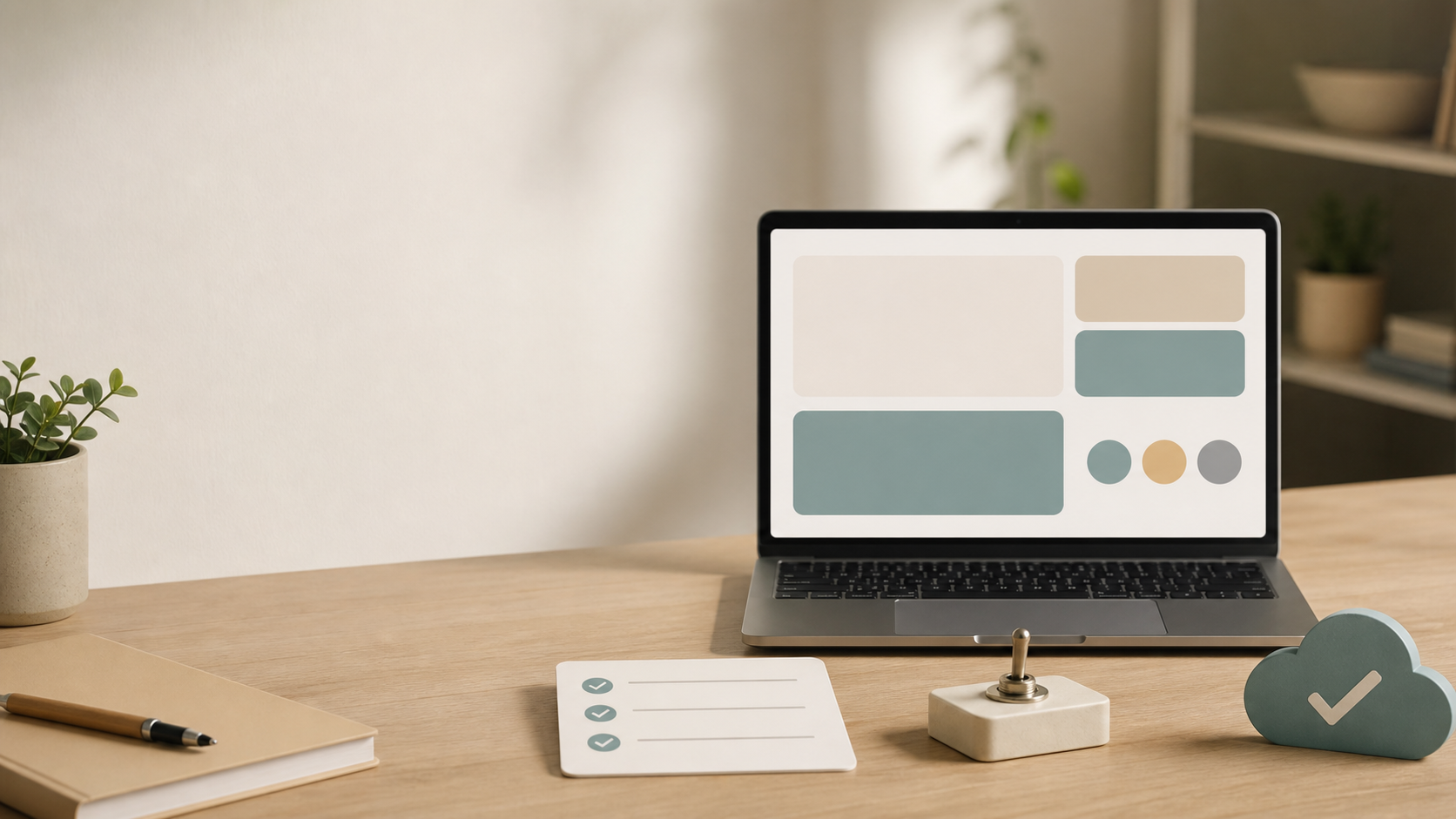
Auto-Publishは、Manusで作ったWebサイトやWebアプリのビルドが成功したときに、自動で公開URLへ反映する機能です。これまでは、変更後に公開メニューを開き、設定を確認し、Publishを押す手順が必要でした。
初心者向けに言えば、「完成した変更を毎回手動で公開しなくても、成功したら自動で本番URLへ出す」ための機能です。
ただし、便利さだけで使うと危険です。公開URLに反映される機能なので、会社で使う場合は、誰が公開を許可するのか、どの状態なら自動公開してよいのかを先に決める必要があります。
この記事では、Manus公式ブログをもとに、Auto-Publishで何が変わるのか、どんな場面で使えるのか、会社で使う前に確認したい注意点を整理します。
Manusで作ったサイトの動かし方は「Manus Hosting Modesとは?Website BuilderのAutoscaleとReservedを初心者向けに解説」で、Webサイト制作全体の考え方は「Manus Website Builderで講座ビジネスを作る方法|決済・会員ページ・AI学習支援まで解説」でも扱っています。
Manus Auto-Publishは、成功したビルドを自動で公開する機能
Auto-Publishは、ManusでWebサイトを作るときの「公開ボタンを押す手間」を減らす機能です。
公式ブログでは、Publishボタンから開くポップオーバー内でAuto-Publishをオンにすると、以後の成功したビルドが公開URLへ自動デプロイされると説明されています。
たとえば、次のような細かい修正を続ける場面があります。
- 見出しや本文を調整する
- 画像を差し替える
- セクションを追加する
- フッター情報を更新する
- スマホ表示の崩れを直す
通常は、変更するたびに公開メニューを開いて反映します。Auto-Publishをオンにすると、この手動公開のステップがなくなります。
つまり、Manusに修正を依頼し、ビルドが成功したら、その変更がそのまま公開URLへ反映される流れです。
Auto-Publishは初期状態ではオフになっている
重要なのは、Auto-Publishが最初からオンではない点です。
Manus公式ブログでは、Auto-Publishのトグルはデフォルトでオフだと説明されています。これは自然な設計です。すべての作業が、そのまま公開してよい内容とは限らないからです。
Webサイト制作では、途中の案を試すことがあります。
たとえば、色を変えてみる、仮の画像を入れる、まだ確認していない文章を置く、問い合わせ導線を試す。こうした途中状態が自動で公開されると、顧客や見込み客に見られて困ることがあります。
Auto-Publishは「もう方向性は決まっていて、細かい仕上げをどんどん反映したい」場面で使う機能です。考えながら試している段階では、オフのまま手動公開にしておく方が安全です。
使い方はPublishメニュー内のトグルをオンにするだけ
公式ブログで説明されている手順はシンプルです。
- WebDevプロジェクトを開く
- 画面右上のPublishボタンをクリックする
- Publishポップオーバーの下部までスクロールする
- Auto publish when it is readyをオンにする
- そのまま制作を続ける
オンにした後は、成功したビルドが自動で公開URLへデプロイされます。
止めたい場合は、同じPublishポップオーバーからトグルをオフにします。オフに戻すと、次のビルドは手動確認を待つ流れになります。
初心者が覚えておくべきことは、難しい設定ではありません。Auto-Publishは、公開メニューの中にある「自動公開スイッチ」です。
成功ビルドだけが公開され、失敗中の作業は反映されない
Auto-Publishで不安になりやすいのは、「作業途中の壊れた状態まで公開されるのではないか」という点です。
Manus公式ブログのQ&Aでは、公開されるのは完了した成功ビルドであり、ビルドが失敗している間や進行中の状態では、公開サイトは最後の安定版のままだと説明されています。
これは安心材料です。
ただし、「ビルドが成功した」ことと「内容が正しい」ことは別です。文章の誤字、未確認の価格、古いキャンペーン情報、意図しない画像、問い合わせ先の間違いは、ビルド上は成功してしまう可能性があります。
そのため、Auto-Publishを使うときも、公開前の確認観点は残す必要があります。
| 確認項目 | 見るべきこと |
|---|---|
| 文章 | 未確認の表現、誤字、古い情報がないか |
| 画像 | 仮画像、権利不明の画像、人物が写る画像がないか |
| 導線 | 問い合わせ、申込、決済、外部リンクが正しいか |
| 表示 | スマホとPCで崩れていないか |
| 公開範囲 | 社内向け情報や下書き情報が混ざっていないか |
Auto-Publishは、確認を不要にする機能ではありません。公開作業を速くする機能です。
変更をまとめて依頼し、完了後に公開まで進められる
公式ブログでは、Manusが現在の作業を進めている間に、複数のメッセージをキューに入れられる使い方にも触れています。
Auto-Publishと組み合わせると、やりたい変更リストをまとめて渡し、Manusが順番に処理し、成功したビルドを公開していく流れになります。
たとえば、セミナー案内ページなら次のような依頼です。
次の順番で修正してください。
1. ファーストビューの説明を短くする
2. 参加対象者のセクションを追加する
3. よくある質問を3つ追加する
4. スマホで申込ボタンが見やすいように調整する
手動公開なら、各変更後に確認して公開します。Auto-Publishをオンにしている場合は、成功した変更が順に公開されます。
この使い方は速い反面、依頼内容の質がかなり重要です。あいまいな指示をまとめて投げると、意図と違う変更もそのまま公開される可能性があります。
自動公開するなら、依頼前に「何を変えるか」「何を変えないか」「公開してよい範囲」を短く書いておくべきです。
会社で使うなら、自動公開してよい状態を決めておく
会社でAuto-Publishを使う場合、最初に決めたいのは機能の使い方ではありません。公開判断のルールです。
最低限、次のように分けると事故を減らせます。
| 状態 | Auto-Publishの扱い |
|---|---|
| 初期制作中 | オフのまま作る |
| 文章や価格を検討中 | オフにする |
| 社内確認前 | オフにする |
| 確認済みページの軽微な調整 | オンを検討する |
| セミナー当日の緊急修正 | 内容を限定してオンを検討する |
| 公開後の細かい表示調整 | 担当者が見ている状態ならオンを検討する |
特に注意したいのは、金額、日程、申込条件、キャンセル条件、個人情報、顧客名、実績表記です。
これらは、見た目の修正と違って、間違えると信用に関わります。Auto-Publishをオンにする前に、人間が確認する対象として残してください。
中小企業では「公開後の仕上げ」に使うのが現実的
中小企業で最初にAuto-Publishを試すなら、ゼロから作る段階ではなく、公開後の仕上げに使うのが現実的です。
たとえば、次のような場面です。
- セミナー案内ページの軽微な文言調整
- 公開済みLPのスマホ表示調整
- 画像サイズや余白の調整
- FAQの追加
- 既に確認済みのリンク修正
反対に、次のような作業では慎重にした方がよいでしょう。
- 新しいサービスページを初めて公開する
- 価格表やキャンペーン条件を変える
- 顧客事例や実績を載せる
- 申込フォームや決済導線を変更する
- 法務確認が必要な文章を入れる
AIでWebサイトを速く作れるようになるほど、最後に問われるのは公開管理です。
Auto-Publishは便利ですが、会社のWebサイトは「できたら即公開」でよいものばかりではありません。小さな修正には使い、大きな判断は人間が止める。この使い分けが重要です。
まとめ
Manus Auto-Publishは、WebサイトやWebアプリのビルドが成功したときに、自動で公開URLへ反映する機能です。
毎回Publishボタンを押す手間が減るため、公開済みページの細かい改善や、方向性が決まった後の仕上げ作業には向いています。公式情報では、初期状態はオフで、成功したビルドだけが公開され、オン・オフはPublishポップオーバーから切り替えられると説明されています。
一方で、自動公開は公開判断そのものを代行する機能ではありません。ビルドが成功しても、文章や条件が正しいとは限らないからです。
会社で使うなら、まずは公開後の軽微な修正から。価格、日程、申込条件、顧客情報、法務確認が必要な文章は、人間の確認を残す。Auto-Publishは「速く出す」ためではなく、「確認済みの変更を滞りなく反映する」ために使うのが安全です。