Manus完全解説|2026年6月最新版で何ができるのか
2026年6月24日時点のManus公式情報をもとに、Manusでできること、向いている業務、Scheduled Tasks、Cloud Computer、My Computer、各種コネクターの使いどころを初心者向けに整理します。

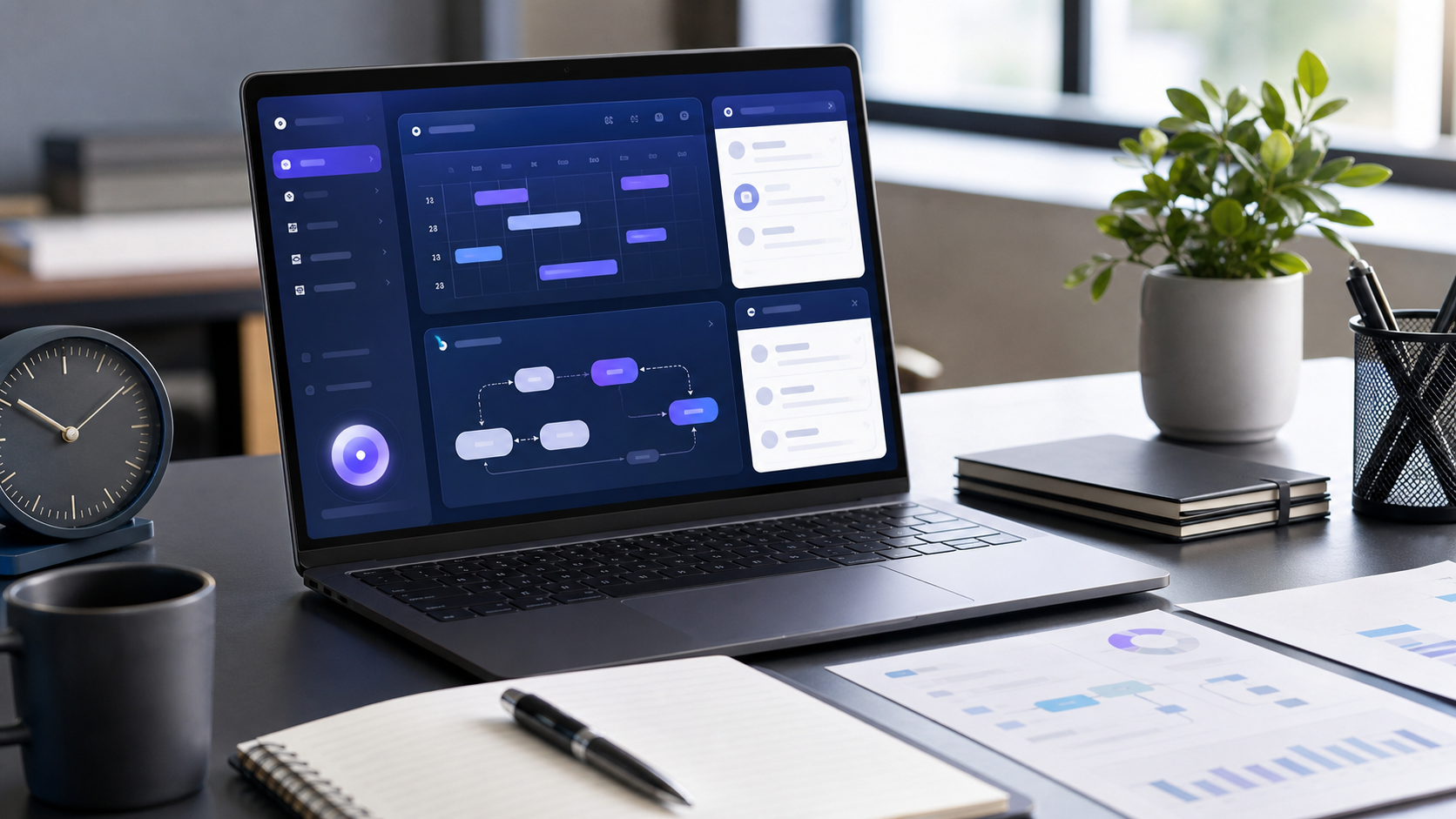
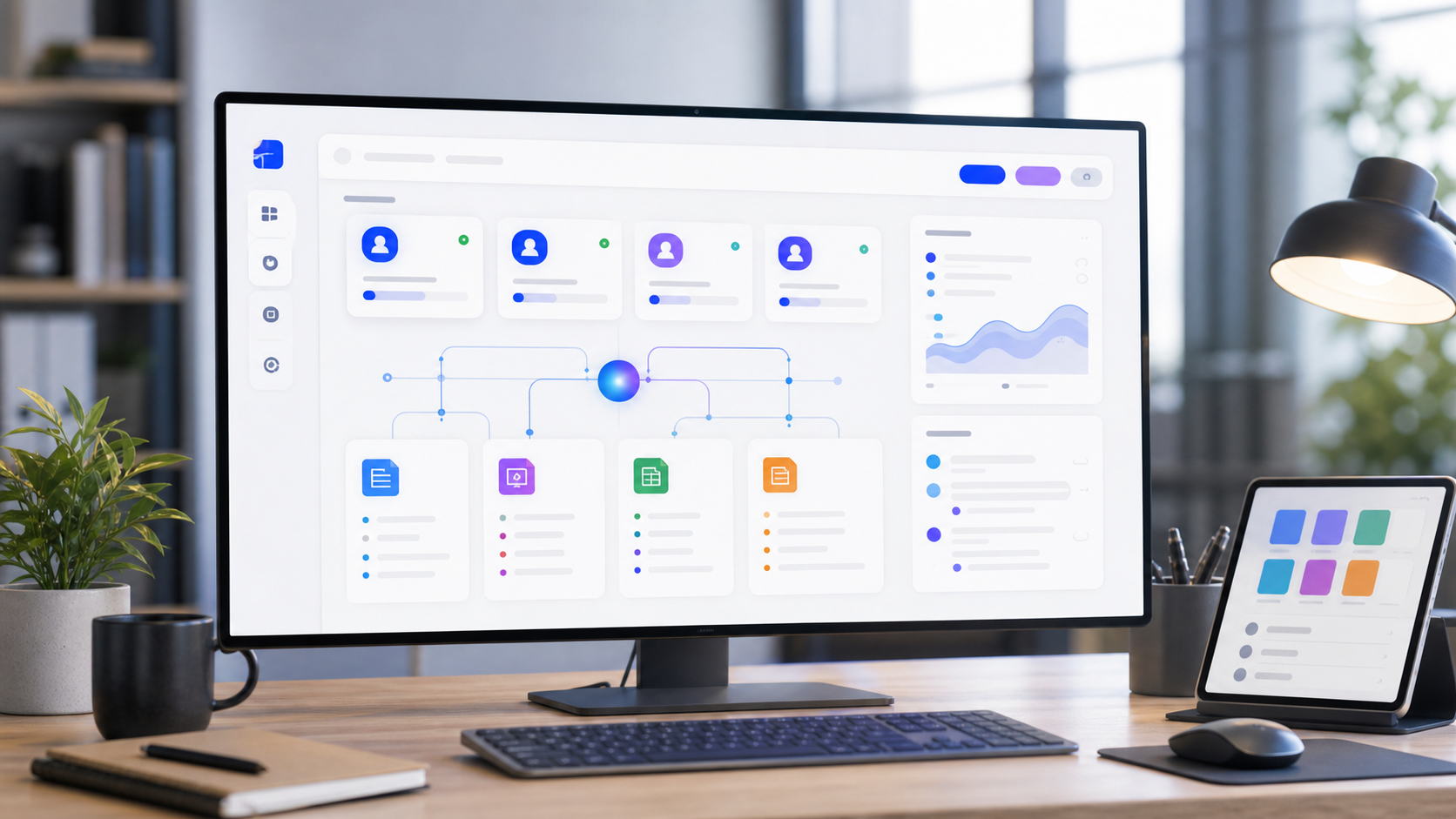
Manusは、AIにタスクを任せて実行させることを重視したAIエージェントサービスです。公式サイトでは、スライド作成、Webサイト構築、デスクトップアプリ開発、デザイン、ブラウザ操作、リサーチ、コネクター、スケジュール実行などが紹介されています。
2026年6月24日時点では、Scheduled Tasks 2.0、Cloud Computer、My Computer、Preferred Browser、Notion Connectorに加え、Zoom、Canva、複数Gmail・Google Calendar、Airtableなどの連携が広がり、Manusは「一回質問して答えをもらうAI」よりも「作業を進めるAI」に近い位置づけになっています。
この記事では、Manus公式情報をもとに、何ができるのか、どんな人に向いているのか、仕事で使うときの注意点を整理します。
Manusは作業実行に寄ったAIエージェント
Manusの特徴は、チャットで答えるだけでなく、作業の実行に寄っていることです。公式サイトでは、スライド、Webサイト、デスクトップアプリ、デザイン、Browser Operator、Wide Research、Mail Manus、Slack integrationなどの入口が案内されています。
代表的な用途は次の通りです。
| 用途 | Manusでできること |
|---|---|
| 資料作成 | スライド、レポート、調査資料の作成 |
| Web制作 | Webサイトやアプリの構築支援 |
| 自動化 | Scheduled Tasksで定期業務を実行 |
| ブラウザ操作 | Browser OperatorやPreferred BrowserによるWeb作業 |
| ローカル作業 | My Computerでローカルファイルやアプリを扱う |
| 常時稼働 | Cloud Computerでボットやスクリプトを動かす |
| 外部連携 | Notion、Google Drive、Slackなどのコネクター活用 |
ChatGPTやClaudeが「会話と生成」に強いとすれば、Manusは「実行と自動化」に寄ったツールとして見ると分かりやすいでしょう。
Scheduled Tasks 2.0は定期業務を動かす機能
Manus公式ブログでは、2026年5月18日にScheduled Tasks 2.0が発表されています。これは、タスク、Projects、Webアプリの中で、定期的な作業を適切な文脈で実行できるようにする更新です。
単に「毎朝9時に実行する」だけではありません。同じタスクの文脈を引き継ぐ、Projectの設定やファイルを使う、Webアプリ内にスケジュール動作を持たせる、過去の実行履歴を見る、といった使い方ができます。
たとえば、次のような業務に向いています。
- 毎朝の競合サイト確認
- 毎週の問い合わせ集計
- 毎月のレポート更新
- Webアプリのデータ更新
- 定期的なニュース要約
- 営業リストの確認と更新
重要なのは、定期実行する前に「何を見て、どう判断し、どこに出力するか」を決めておくことです。
6月のManusはZoom、Canva、Google、Airtable連携が広がった
Manus公式ブログでは、2026年6月にZoom Connector、Canva Connector、複数Gmail・Google Calendarアカウント接続、Airtable Base、Website Builderを使ったコース事業化などの更新が案内されています。
これにより、Manusの使い道は「ブラウザ操作を自動化する」だけではなく、会議、デザイン、カレンダー、メール、データベース、Webサイト構築をまたいだ作業へ広がっています。
たとえば、Zoomの会議情報をもとに次の作業を整理する、Canvaで資料やデザインの下準備をする、複数のGmailやGoogle Calendarをまたいで予定や連絡を確認する、Airtable上のデータをもとに営業や運用の一覧を整える、といった使い方が考えられます。
Scheduled Tasksは3種類の使い方を分けると理解しやすい
Scheduled Tasks 2.0は、単に時刻指定でプロンプトを実行する機能ではありません。公式ブログでは、通常タスク、Projects、Webアプリの中でスケジュール実行できる点が説明されています。
初心者向けには、次の3種類に分けて考えると分かりやすくなります。
| 種類 | 使い方 | 例 |
|---|---|---|
| Task内スケジュール | そのタスクの流れを引き継ぐ | 毎朝同じ競合サイトを確認 |
| Project内スケジュール | Projectのファイルや設定を使う | 毎週、営業資料フォルダをもとにレポート作成 |
| Webアプリ内スケジュール | 作ったアプリの中で定期処理する | 毎日データを更新する社内ダッシュボード |
中小企業では、まずTask内スケジュールから始めるのが安全です。結果が安定してからProjectやWebアプリに広げると、確認しやすくなります。
Cloud Computerは24時間動く作業環境
Manus公式ブログでは、2026年4月30日にCloud Computerが紹介されています。これは、ボット、Pythonスクリプト、Webアプリ、データベース、定期レポートなどを動かし続けるためのクラウド上の専用環境です。
通常のPCはスリープしたりネットワークが切れたりします。Cloud Computerは、24時間稼働する作業環境として、継続的な処理に向いています。
たとえば、次のような用途があります。
- SlackやDiscordのボット
- 顧客対応の自動化
- 定期スクレイピング
- 毎週更新する売上データベース
- 社内用の小さなWebアプリ
- MetabaseやWordPressなどのオープンソースツール検証
ただし、常時稼働する仕組みは便利な反面、権限、データ保存、停止時の扱い、認証情報の管理を事前に考える必要があります。
BrowserやVS Codeを人間が引き継げる
Manus公式ヘルプでは、ManusのブラウザやVS Codeの操作をユーザーが引き継げる機能が案内されています。Manusがタスク中に困難に直面したとき、またはユーザーが手動で介入したいときに、クラウド上のブラウザやVS Codeを操作できます。
これは、実務ではかなり重要です。
AIエージェントは、ログイン、認証、画面の例外、曖昧な判断で止まることがあります。そのときに、人間が一度操作を引き継ぎ、必要なクリックや入力を行ってから、またAIに続きを任せられると、完全自動化より現実的な運用になります。
たとえば、次のような場面です。
- ログイン画面で二要素認証が必要
- ブラウザ上の表示が想定と違う
- VS Code上で差分を人間が確認したい
- AIに任せる前に特定ファイルだけ開きたい
- 公開や送信の直前で人間が止めたい
Manusは「全部を自動で進める」だけではなく、「AIが進め、人間が途中で介入する」使い方ができる点も特徴です。
My ComputerはローカルPC上の作業を扱う
Manus公式ヘルプでは、My ComputerはManus Desktop Appの中核機能として説明されています。クラウド上だけではなく、ユーザーが許可したローカルフォルダ、ツール、アプリケーションにManusがアクセスして作業できる機能です。
公式ヘルプでは、Manusは主にコマンドライン実行を通じてローカルPCを扱うと説明されています。ファイルの読み取り、分析、編集、アプリの起動、ローカル開発などが可能です。
実務では、次のような作業に向いています。
- ダウンロードフォルダの整理
- 大量ファイルのリネーム
- ローカルにあるCSVの分析
- 小さなアプリやスクリプトの開発
- ローカル環境でのWebサイト修正
- 特定フォルダだけを対象にした自動処理
一方で、ローカルPCにアクセスできる機能だからこそ、許可するフォルダを絞ることが重要です。全社データや顧客情報が入ったフォルダを不用意に開放しないようにします。
ConnectorはNotionやDriveを業務エンジンに変える
Manus公式ブログでは、Notion Connectorについて、Notionを単なる情報保管場所ではなく、ワークフローエンジンとして使う方向性が説明されています。Google Drive連携なども含め、Manusは外部サービス上の情報を使ってタスクを進められる設計です。
たとえば、Notionに営業案件、タスク、議事録、顧客メモがまとまっている会社なら、Manusに次のような作業を任せやすくなります。
- 今週期限のタスクを整理する
- 議事録から宿題を抜き出す
- 案件ごとの進捗レポートを作る
- 顧客メモをもとに次回提案の論点を出す
- Notion内の情報をもとに定期レポートを作る
ただし、Connectorを使う場合も権限管理が前提です。どのデータベースを読ませるか、更新まで許可するか、確認なしで外部送信しないかを決めておく必要があります。
Manusが向いている人と会社
Manusは、AIに「答え」だけでなく「作業」まで任せたい人に向いています。
具体的には、次のような会社です。
- 毎週同じレポートを作っている
- 複数のWebサービスを見に行く作業が多い
- NotionやGoogle Driveに業務情報が集まっている
- ブラウザ操作やデータ更新を定期化したい
- 小さなWebアプリや社内ツールを試作したい
- 常時稼働するボットや通知を作りたい
ただし、業務が整理されていない状態でManusに任せても、良い自動化にはなりません。自動化する前に、対象業務の手順、判断基準、出力先、例外対応を整理する必要があります。
使い始めるなら「繰り返し作業」を1つ選ぶ
Manusを最初に使うなら、毎日または毎週発生する小さな業務を選ぶのがおすすめです。
たとえば、「毎朝、競合サイトの変更点を確認して要約する」「毎週、問い合わせ内容を分類してスプレッドシートにまとめる」「毎月、Notionの進捗情報からレポートを作る」といった業務です。
最初から完全自動化を目指すより、まずはManusに実行させ、人間が結果を確認し、問題がなければ一部をスケジュール化する。段階を踏む方が安全です。
注意点は権限と確認フロー
Manusは実行力がある分、権限管理が重要です。
特に確認すべき点は次の通りです。
- どの外部サービスに接続するか
- どのフォルダやファイルを許可するか
- 送信、投稿、公開を自動化してよいか
- スケジュール実行の結果を誰が確認するか
- 認証情報やAPIキーをどう管理するか
「AIが勝手に送った」「AIが古いデータを見て更新した」とならないように、最初は確認を挟む運用にします。信頼できる業務だけ、段階的に自動化するのが現実的です。
まとめ
Manusは、AIに作業を進めさせることに寄ったAIエージェントです。Scheduled Tasks 2.0、Cloud Computer、My Computer、Preferred Browser、Notion Connector、Zoom、Canva、Google、Airtableなどの連携により、定期業務、Web作業、ローカル作業、常時稼働の自動化を扱いやすくなっています。
中小企業が使うなら、まずは「繰り返し発生するが、手順がある程度決まっている業務」から始めるのがよいでしょう。
Manusは魔法の自動化ツールではありません。業務設計ができているほど力を発揮します。目的、権限、確認フローを決めた上で使うことが、現場定着の鍵になります。