Gemini Liveの音声タスク機能とは?メール整理と朝の確認を使う前の注意点
Google公式情報をもとに、2026年8月26日に発表されたGemini Liveの音声タスク機能、Spark連携、Daily Brief、Gmail整理、Personal Intelligenceを初心者向けに整理します。
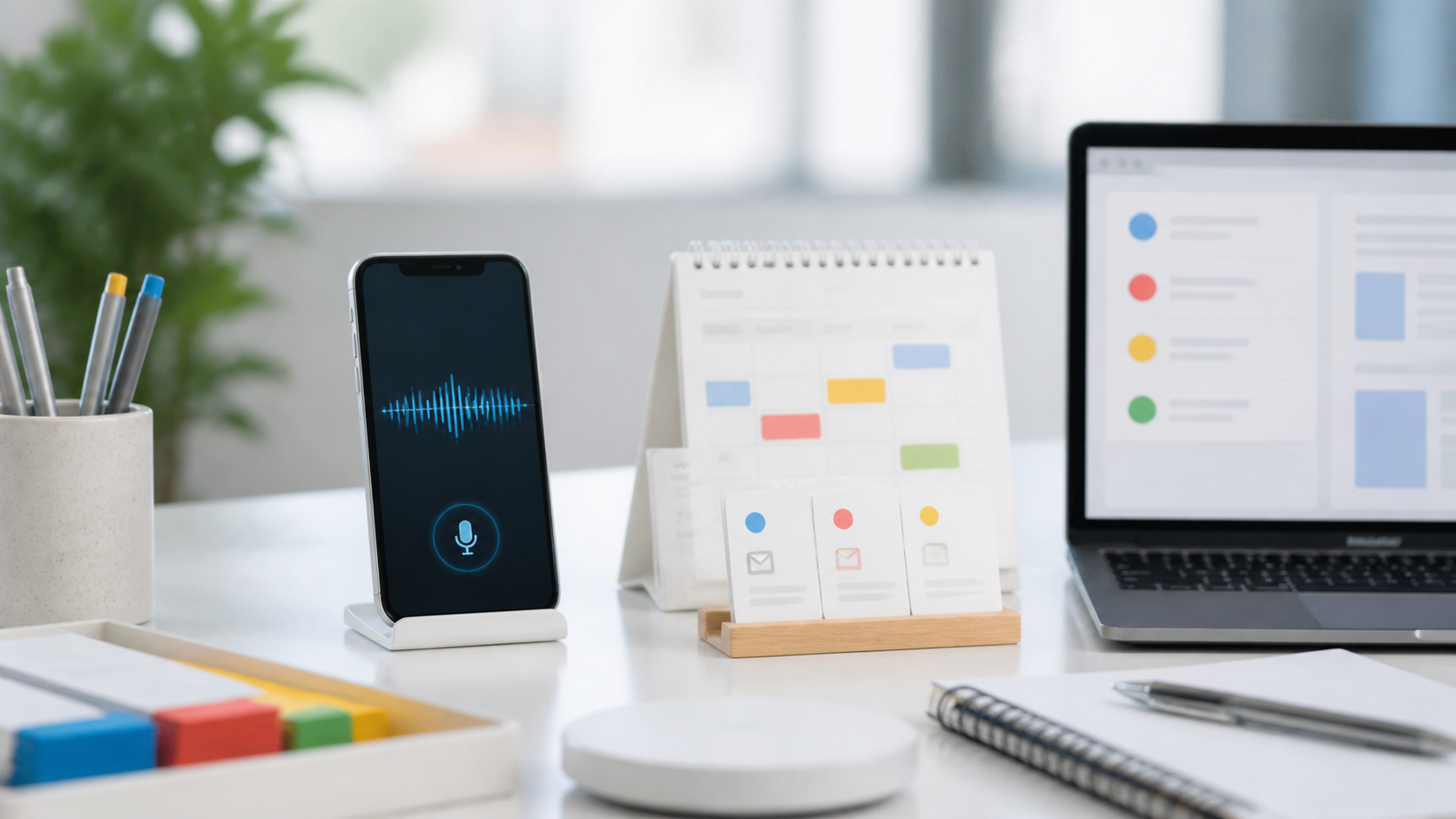
Googleは2026年8月26日、Gemini Liveに新しい生産性機能を追加すると公式ブログで発表しました。
初心者向けに言えば、Gemini Liveが「話し相手」から、音声でメール、予定、日次確認、複数ステップのタスクを扱う入口へ広がる更新です。Googleは、Personal Intelligence、Daily Brief、Spark、Gmailの音声整理などを組み合わせ、Gemini Liveから一続きの会話でタスクを頼めるようにすると説明しています。
ただし、会社で見るべきポイントは「音声で便利になる」だけではありません。声で頼めるようになるほど、依頼内容が曖昧なまま進みやすく、Gmail、Calendar、Docs、Driveなどの社内情報にも触れやすくなります。
この記事では、Google公式情報をもとに、Gemini Liveの音声タスク機能で何が変わるのか、中小企業が使う前にどこを確認すべきかを整理します。
Google Chat内でGeminiを使う更新は「Ask Gemini in Google Chatとは?チーム連絡の中でAIを使う前の確認ポイント」で、Google Workspace上のAIエージェント管理は「Workspace Studioのセキュリティ制御とは?AIエージェントを社内で動かす前の確認ポイント」で扱っています。
Gemini Liveは音声で仕事の入口を作る機能へ広がる
Gemini Liveは、Geminiと自然に会話するための機能です。
今回の公式発表では、そこに「agentic capabilities」と表現される作業実行寄りの機能が加わると案内されています。つまり、質問に答えるだけでなく、音声で頼まれた内容を、GoogleアプリやSparkと組み合わせて進める方向です。
業務で置き換えると、次のような場面に関係します。
| 場面 | Gemini Liveに頼みやすいこと |
|---|---|
| 朝の準備 | 今日の予定、重要メール、確認事項を聞く |
| 移動中 | 思いついた企画やタスクを話して整理する |
| メール確認 | 新着メールや急ぎの連絡を音声で探す |
| 会議前 | 関連する予定や資料の見落としを確認する |
| 作業依頼 | Sparkに複数ステップのタスクを渡す |
音声の良さは、入力の速さです。キーボードを開く前に、頭の中にある用件をそのまま出せます。
一方で、音声は正確な条件を落としやすい入口でもあります。期限、対象ファイル、送信可否、除外する情報は、話したつもりでも抜けることがあります。
Spark連携は複数ステップの作業を任せる入口になる
Google公式ブログによると、Gemini LiveはSparkと連携し、自然な音声指示から複雑な複数ステップのタスクを設定できます。
Sparkは、Google Docs、Sheets、Drive、Webをまたいで動き、数日から数週間にわたる長いタスクやスケジュールされた仕事も扱うとされています。Google公式発表の脚注では、SparkはGoogle AI Pro以上のサブスクリプションで利用できると案内されています。
中小企業で考えるなら、次のような使い方が候補になります。
| 使い方 | 最初に決めること |
|---|---|
| 会議メモから議事録構成を作る | どの会議資料を参照してよいか |
| 営業アイデアをDocsに整理する | 顧客名や金額を含めてよいか |
| 週次タスクを一覧化する | 担当者と期限を誰が確認するか |
| Drive資料を探して要点化する | 探索対象フォルダをどこまでにするか |
| Web調査を進める | 公式情報だけに限定するか |
ここで避けたいのは、「音声で頼めるから」といって、いきなり外部送信や重要判断まで任せることです。
最初は、資料整理、要点化、タスク候補の作成までに留めます。送信、削除、共有、発注、契約に関わる操作は、人間が画面で確認してから進める。この線引きがないと、便利さより事故の方が目立ちます。
Daily Briefは朝の確認を音声でまとめる
今回の更新では、Gemini LiveからDaily Briefを使えることも案内されました。
Google公式ブログでは、Daily BriefがGmailとCalendarの重要な更新をまとめ、Gemini Liveで音声の要約として確認できると説明されています。脚注では、Daily BriefはGoogle AI Plus以上のサブスクリプションで利用できると案内されています。
朝の確認は、AIを業務に入れやすい領域です。
たとえば、次のような使い方です。
- 今日の予定を音声で確認する
- 急ぎのメールや返信漏れを聞く
- 会議前に見るべき資料を洗い出す
- 重要なタスクだけをメモとして残す
- 予定変更が必要なものを人間が判断する
ただし、Daily Briefは「今日やるべきことをAIが決める機能」として扱わない方が安全です。AIは情報をまとめられても、会社の優先順位、顧客との関係、売上影響、人員状況までは人間ほど判断できません。
朝の確認では、AIに決めさせるより、見落としを減らす使い方に寄せると現場に入りやすくなります。
Gmailの音声整理は便利だが、削除と送信は慎重にする
Google公式ブログでは、Gemini Liveを使ってGmailの新着確認、検索、要約、スター付け、アーカイブ、削除ができると説明されています。
音声でメールを整理できると、移動中や作業の合間に確認しやすくなります。問い合わせ、採用、請求、日程調整のメールが多い会社では、未対応の見落としを減らす助けになります。
一方で、メールは会社の情報が集まりやすい場所です。
| 操作 | 会社での扱い |
|---|---|
| 新着確認 | 試しやすい |
| 要約 | 試しやすいが、重要メールは原文確認 |
| スター付け | ルールを決めれば使いやすい |
| アーカイブ | 取り消し手順を確認してから |
| 削除 | 最初は使わない方が安全 |
| 返信送信 | 人間の確認後に限定 |
特に削除は、音声だけで実行すると取り返しがつきにくい操作です。Google公式発表では削除も例に含まれていますが、会社で使うなら、まずは「検索、要約、分類」までに絞る方が現実的です。
Personal Intelligenceは便利な分、参照範囲を確認する
Google公式ブログでは、Gemini LiveがPersonal Intelligenceにより、過去の会話やGoogleアプリの情報をつなげて回答できると説明されています。例として、Gmail、Photos、Search、YouTubeなどが挙げられています。
これは、使う人に合わせた回答を得やすくする仕組みです。たとえば、過去に話した内容、保存している情報、Googleアプリ上の文脈をもとに、毎回同じ説明をしなくて済む場面が増えます。
ただし、仕事で使う場合は、参照範囲の確認が欠かせません。
少なくとも次の点は決めてください。
- どのGoogleアプリを接続するか
- 私用アカウントと業務アカウントを混ぜないか
- 顧客情報を含むメールや写真を対象にするか
- 社員が各自で設定を変えてよいか
- 出力結果を業務記録として残すか
便利さを優先して、過去の会話やアプリ連携を何でもオンにすると、後から「なぜその情報を参照したのか」が追いにくくなります。最初は、Calendarと特定のGmail範囲など、影響が読みやすいところから試す方が安全です。
中小企業では朝の確認とメール要約から始める
Gemini Liveの今回の更新は、音声でAIに仕事を頼む入口を広げます。ただ、最初から複数週間のタスクや削除操作まで使う必要はありません。
中小企業で試すなら、最初の2週間は次の範囲で十分です。
| 期間 | 試すこと |
|---|---|
| 1週目 | Daily Briefで予定と重要メールを確認する |
| 1週目 | Gmailの新着を要約し、返信が必要なものを洗い出す |
| 2週目 | 音声で話した内容をDocsの構成案にする |
| 2週目 | Sparkに小さな社内整理タスクを渡す |
| 2週目 | 削除、送信、外部共有は使わない |
この範囲なら、効果とリスクを見やすくなります。
AIの機能は、できることを増やすほど導入が進むわけではありません。まずは、毎朝5分の確認、未返信メールの整理、会議前の資料確認のように、失敗しても戻しやすい作業から入れる方が続きます。
まとめ
2026年8月26日のGoogle公式発表では、Gemini Liveに音声でタスクを進めるための生産性機能が追加されると案内されました。主なポイントは、Spark連携、Daily Brief、Gmailの音声整理、Personal Intelligenceです。
Gemini Liveは、話して相談するだけの機能から、Googleアプリをまたいで予定、メール、資料、タスクを扱う入口へ広がっています。特に、朝の確認やメール整理は、中小企業でも試しやすい領域です。
一方で、音声で頼める作業ほど、条件が曖昧になりやすく、社内情報の参照範囲も広がります。会社で使うなら、最初に接続するアプリ、参照してよい情報、削除や送信の扱い、人間が確認する操作を決めてください。
最初は、Daily Brief、Gmail要約、Docsへの整理まで。送信、削除、外部共有、契約や発注に関わる操作は、人間が確認する。この順番なら、Gemini Liveの音声タスク機能を業務に入れやすくなります。