Ask Gemini in Google Chatとは?チーム連絡の中でAIを使う前の確認ポイント
Google Workspace公式情報をもとに、Google Chatに追加されるAsk Geminiの要点、Workspaceデータ検索、タスク整理、Chatサイドパネル変更、管理者が確認すべき設定を初心者向けに整理します。
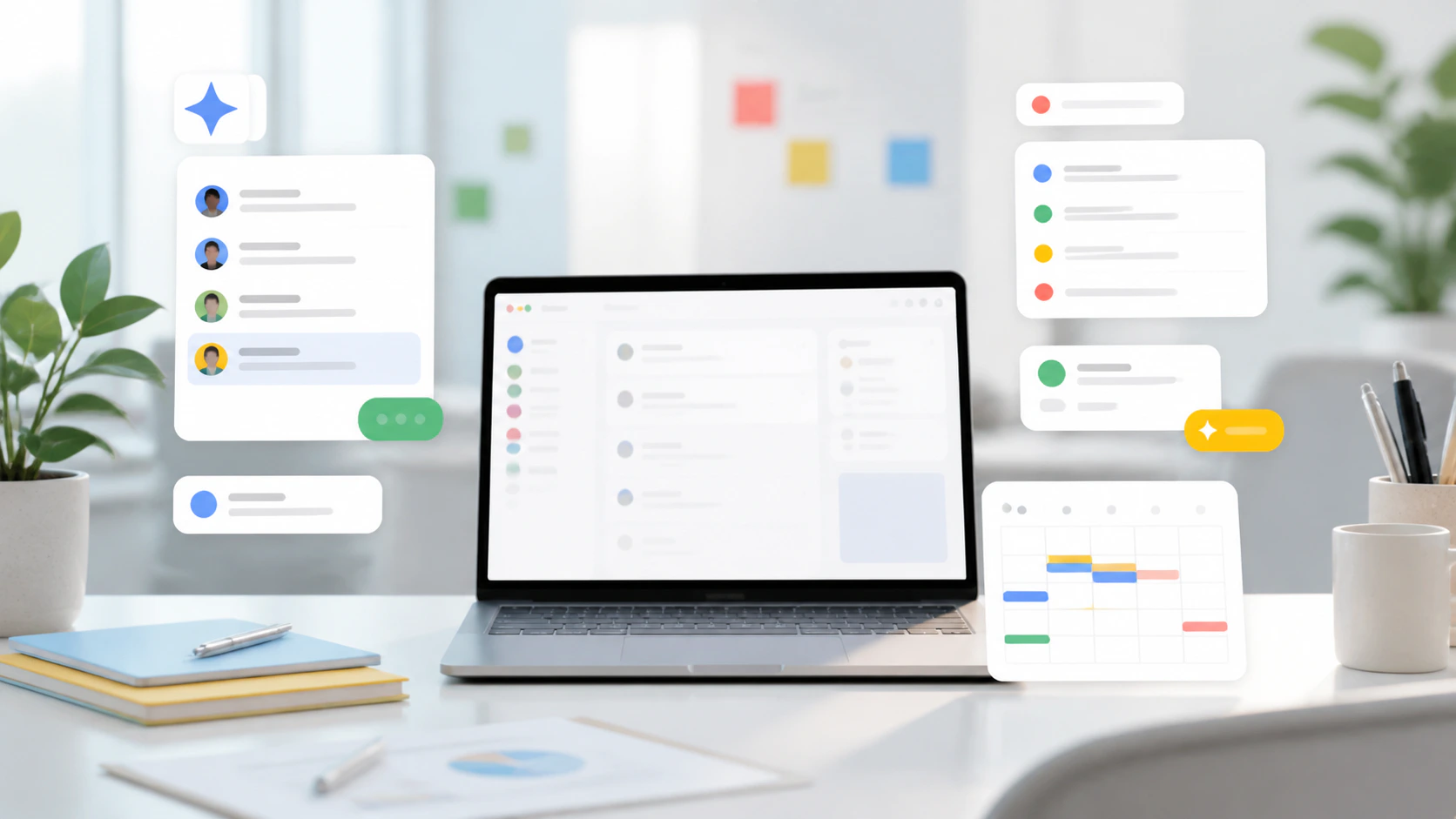
Google Workspace Updatesは2026年8月19日、Google Chatに「Ask Gemini in Chat」を導入すると発表しました。展開開始は2026年8月26日で、最大15日かけて段階的に表示される予定です。
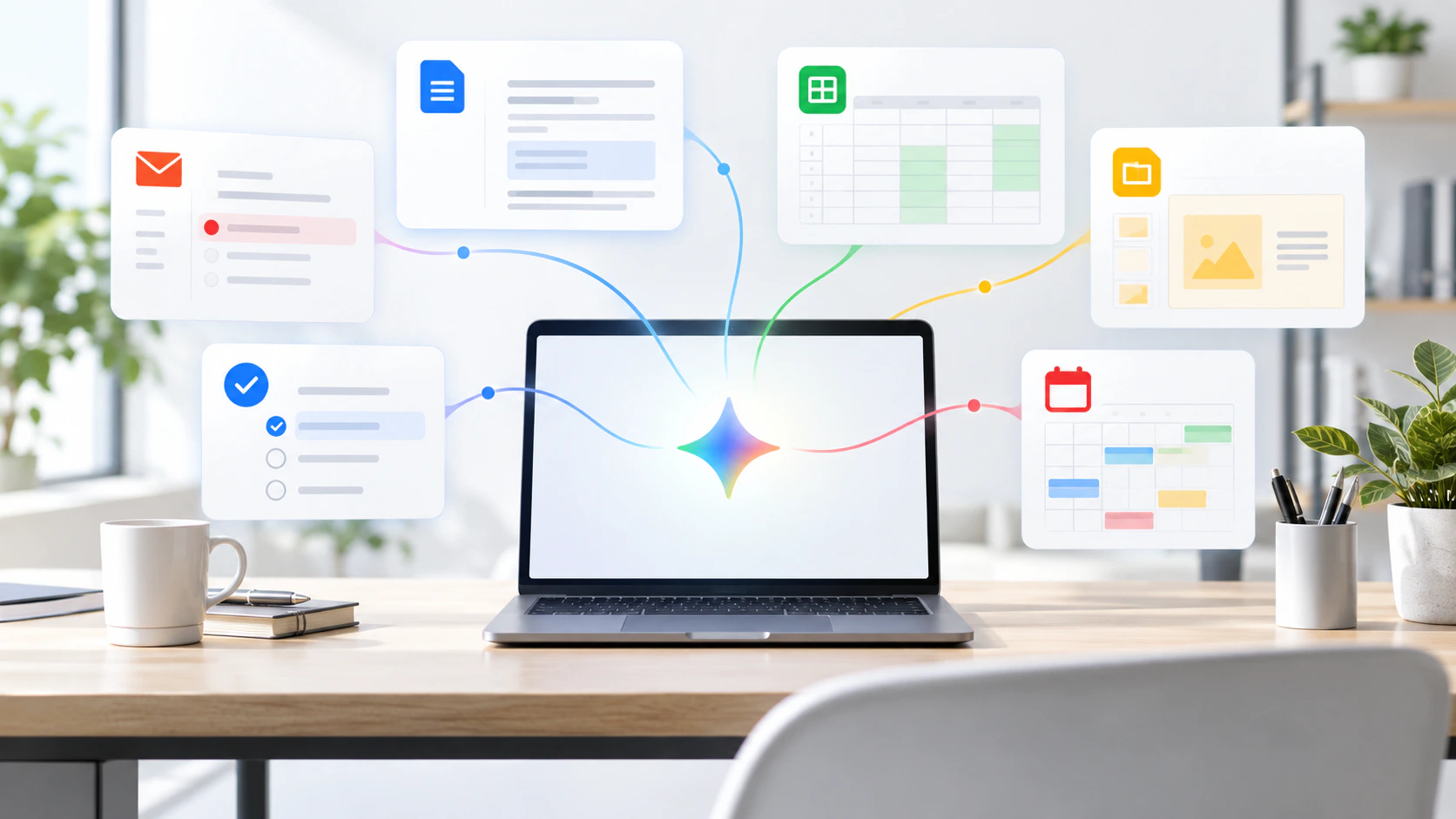
初心者向けに言えば、これはGoogle Chatの中からGeminiに質問し、Gmail、Google Drive、Google Calendar、Chat内の情報を探したり、会話の要点や次のタスクを整理したりしやすくする更新です。
これまでGeminiは、Gmail、Docs、Drive、Meetなど、それぞれの画面で使う印象が強い機能でした。今回の更新では、チーム連絡の中心であるGoogle Chatの中に、仕事を横断して聞ける入口が置かれます。
ただし、便利になるほど、チャット、メール、予定、Drive資料をどこまでAIに読ませるかが問題になります。特に中小企業では、管理者設定、スマート機能、対象プラン、英語アカウントでの提供範囲を先に確認した方が安全です。
この記事では、Google公式情報をもとに、Ask Gemini in Google Chatで何が変わるのか、会社で使う前にどこを確認すべきかを整理します。
Google Workspaceの管理者向けGemini機能は「Google WorkspaceのAdmin Assistとは?Geminiで管理画面の確認が変わる更新を解説」で、Google Formsのクイズ生成は「Gemini in Google Formsでクイズ作成が可能に|社内研修で使う前の注意点」で扱っています。
Ask Gemini in ChatはGoogle Chat内のAI作業入口
Ask Gemini in Chatは、Google Chatの中でGeminiを呼び出すための新しい入口です。
Google公式発表では、Ask Gemini in Chatを「仕事のための統一コマンドライン」と位置づけています。Google Chatの左側にあるShortcutsメニューから開けるほか、ChromeOSとWindowsではCtrl + g、macOSではCommand + gでアクセスできると案内されています。
仕事で置き換えると、次のような使い方です。
| 使う場面 | Ask Geminiに頼めること |
|---|---|
| 朝の確認 | 今日の優先事項やアクション項目を整理する |
| 資料探し | Gmail、Drive、Calendarなどを横断して必要な情報を探す |
| チャット整理 | 特定テーマや未読メッセージの要点をまとめる |
| 文章作成 | メールやチャット返信の下書きを作る |
| 予定管理 | 会議予定を作成、変更、確認する |
つまり、Ask Gemini in Chatは「チャットの返信を少し賢くする機能」だけではありません。チームの会話、予定、資料、タスクをつなげて、次に何をするかを見つけるための入口として見る方が近いです。
Workspaceデータを横断検索できる分、情報範囲を決める
Google公式ヘルプでは、Ask GeminiがGoogle Workspaceデータを横断して情報を探せると説明されています。対象例として、Gmail、Google Drive、Google Calendarなどが挙げられています。
これはかなり便利です。たとえば、誰かが先週共有した提案資料を探す、特定プロジェクトの最新状況を確認する、次回会議までに見るべき資料を洗い出す、といった作業が短くなります。
一方で、AIに探させる範囲が広がるほど、社内情報の扱いは慎重にしたいところです。
中小企業では、次のように分けておくと使いやすくなります。
| 扱いやすい情報 | 注意が必要な情報 |
|---|---|
| 公開済みの会社案内 | 顧客名が入った商談履歴 |
| 社内共有済みの業務マニュアル | 見積、契約、請求に関わる資料 |
| 研修資料や議事録テンプレート | 人事評価、面談、給与に関わる情報 |
| プロジェクト進行表 | 未公開の事業計画や売上資料 |
| 一般的な予定確認 | 個人事情を含む予定や休暇情報 |
AIが情報を探せるようになるほど、社員は「探せるものは使ってよい」と思いがちです。そうならないように、会社として「Geminiに参照させてよい資料」と「人間だけで扱う資料」を分ける必要があります。
Google ChatのサイドパネルはAsk Geminiへ置き換わる
今回の更新では、Google Chat内のGeminiサイドパネルにも変更があります。
Google公式発表では、Ask Gemini in Chatが、これまでChatのGeminiサイドパネルで使えた多くの機能を提供すると説明されています。ファイル検索、アクション項目の取得、会話の要約などです。そのため、このリリース後はChat内で従来のサイドパネルが表示されなくなります。
また、ChatのGeminiサイドパネルからはGemsにアクセスできなくなる一方、他のWorkspaceアプリのGeminiサイドパネルではGemsを引き続き使えると案内されています。
ここで管理者が見ておきたいのは、会話履歴です。Google公式発表では、従来のChatサイドパネルの会話履歴は、新しいAsk Geminiの画面へ移行されないと説明されています。ただし、管理者はGemini会話履歴をエクスポートでき、組織で許可されていれば利用者も会話履歴をダウンロードできます。
ChatでGeminiを使っていた会社は、切り替え前に次を確認してください。
- 重要なGemini会話履歴が残っていないか
- 管理者が履歴エクスポートできる状態か
- 利用者にダウンロードを許可するか
- Chatサイドパネルで使っていたGemsの代替導線を案内するか
- Data ExportやGoogle Takeout上では「Gemini in Workspace」として扱われる点を共有するか
画面が変わるだけに見えても、社員が日常的に使っていた入口が変わると問い合わせが増えます。先に案内文を1枚作っておく方が、現場は混乱しにくくなります。
対象プランと英語アカウントでの提供範囲を確認する
Ask Gemini in Chatは、すべてのGoogle Workspace利用者に同じ条件で出るわけではありません。
Google公式発表では、対象プランとしてBusiness Standard、Business Plus、Enterprise Standard、Enterprise Plus、Google AI Pro for Educationが案内されています。展開は2026年8月26日から段階的に始まります。
さらに重要なのが言語です。公式発表では、この変更はGoogleアカウントの言語が英語のユーザーにだけ影響し、他の言語設定のユーザーはサイドパネルを引き続き使えると説明されています。今後、対応言語は追加される予定です。
つまり、日本語設定のユーザーでは、同じ日に画面が変わらない可能性があります。
管理者は、次を確認してから社内へ案内してください。
| 確認項目 | 見ること |
|---|---|
| 契約プラン | Business Standard / Plusなど対象に入るか |
| 展開時期 | 2026年8月26日から最大15日の段階展開 |
| 言語設定 | 英語アカウントだけ先に変わる可能性 |
| 管理者設定 | Gemini in Workspace in Chatが有効か |
| Workspace Intelligence | 全アプリ向けに有効か |
| スマート機能 | 利用者側でWorkspace Smart Featuresに登録しているか |
「公式発表が出たのに自社では見えない」という相談は、こうした機能でよく起きます。プラン、ロールアウト、言語、管理者設定のどれで止まっているのかを切り分けると判断しやすくなります。
Deep ResearchやSkillsは便利だが、最初から広げすぎない
Google公式ヘルプでは、Ask GeminiからDeep Researchを使い、Drive、Gmail、Chat、Webなどを情報源にして調査レポートを作れることも案内されています。また、Workspace Studioで作成して有効化したSkillsを、Chat内で呼び出せる説明もあります。
これは強力です。営業調査、社内FAQ、プロジェクト報告、競合調査、会議後の整理など、使い道は広がります。
ただし、最初からすべてを使わせる必要はありません。
特にDeep Researchは、複数の情報源をまたいで長いレポートを作るため、情報の選び方と確認責任が重要になります。Drive資料、Gmail、Chat、Webを混ぜる場合、どの情報を根拠にしたのかを確認してください。公式ヘルプでは、Ask Geminiの回答に出典が示されるとも説明されています。出典があるからといって正しいと決めつけず、重要な数字や約束事項は元資料へ戻る運用にします。
Skillsも同じです。便利な自動処理を作る前に、次を決めておきたいところです。
- どのChatスペースを対象にするか
- 顧客情報を含む会話を対象外にするか
- 出力を誰が確認するか
- 社外送信やファイル作成まで許可するか
- 失敗したときに誰へ相談するか
AI活用は、できることを全部オンにするほど進むわけではありません。まずは、毎朝のタスク整理や未読チャットの要約のように、社内だけで確認できる作業から始める方が定着しやすくなります。
中小企業では「朝の確認」と「会話の棚卸し」から始める
中小企業でAsk Gemini in Chatを試すなら、最初におすすめなのは、朝の確認と会話の棚卸しです。
たとえば、次のような使い方です。
- 今日の自分のアクション項目をAsk Geminiに整理してもらう
- 特定のChatスペースで昨日から動いた話題を要約する
- 会議前に関連するDrive資料や予定を探す
- チャット返信の下書きを作り、人間が直して送る
- 週末に未完了タスクを一覧化して、担当者と期限を確認する
この範囲なら、いきなり社外向け資料を作らせたり、契約・見積に踏み込んだりせずに、効果を確認できます。
大事なのは、Ask Geminiを「連絡を勝手に進めるAI」として扱わないことです。まずは、見落としやすい情報を拾い、次に見るべきものを整理する補助役として使う。送信、決定、変更は人間が確認する。この分担なら、Google Chat内のAIを業務に入れやすくなります。
Chatの会話を次の仕事へつなげるなら、会議アジェンダをAIで作る手順を参考に、相談事項と決める事項を分けてください。チームの連絡を要約しただけで、担当者や期限まで確定したと扱わないことがポイントです。
まとめ
2026年8月19日のGoogle Workspace公式発表により、Google ChatにAsk Gemini in Chatが導入されます。展開は2026年8月26日から始まり、Google ChatのShortcutsやショートカットキーからGeminiを呼び出せるようになります。
Ask Gemini in Chatでは、Workspaceデータの横断検索、会話の要約、アクション項目の整理、メールやチャット文面の下書き、予定やタスクの管理などが案内されています。従来のChat内Geminiサイドパネルは表示されなくなり、会話履歴は新しいAsk Gemini画面へ移行されません。
会社で見るべきポイントは、機能より運用です。対象プラン、英語アカウントでの提供範囲、管理者設定、Workspace Smart Features、履歴のエクスポート、参照させてよい情報の範囲を確認してください。
最初は、朝のアクション整理、未読チャットの要約、会議前の資料探しから始める。送信、判断、設定変更は人間が確認する。この順番なら、Google Chat内のGeminiを現場に入れやすくなります。
参照した公式情報
- Google Workspace Updates: Introducing Ask Gemini in Chat: your new partner in productivity
- Google Chat Help: Get started with Ask Gemini in Google Chat
- Google Workspace Help: Manage access to Gemini features in Workspace services
- Google Workspace Help: Control Workspace Intelligence for generative AI features