Workspace Studioのセキュリティ制御とは?AIエージェントを社内で動かす前の確認ポイント
Google Workspace公式情報をもとに、Workspace Studioに追加されたエージェントID、アクセス管理、監査ログ、人間承認、DLPの要点を初心者向けに整理します。
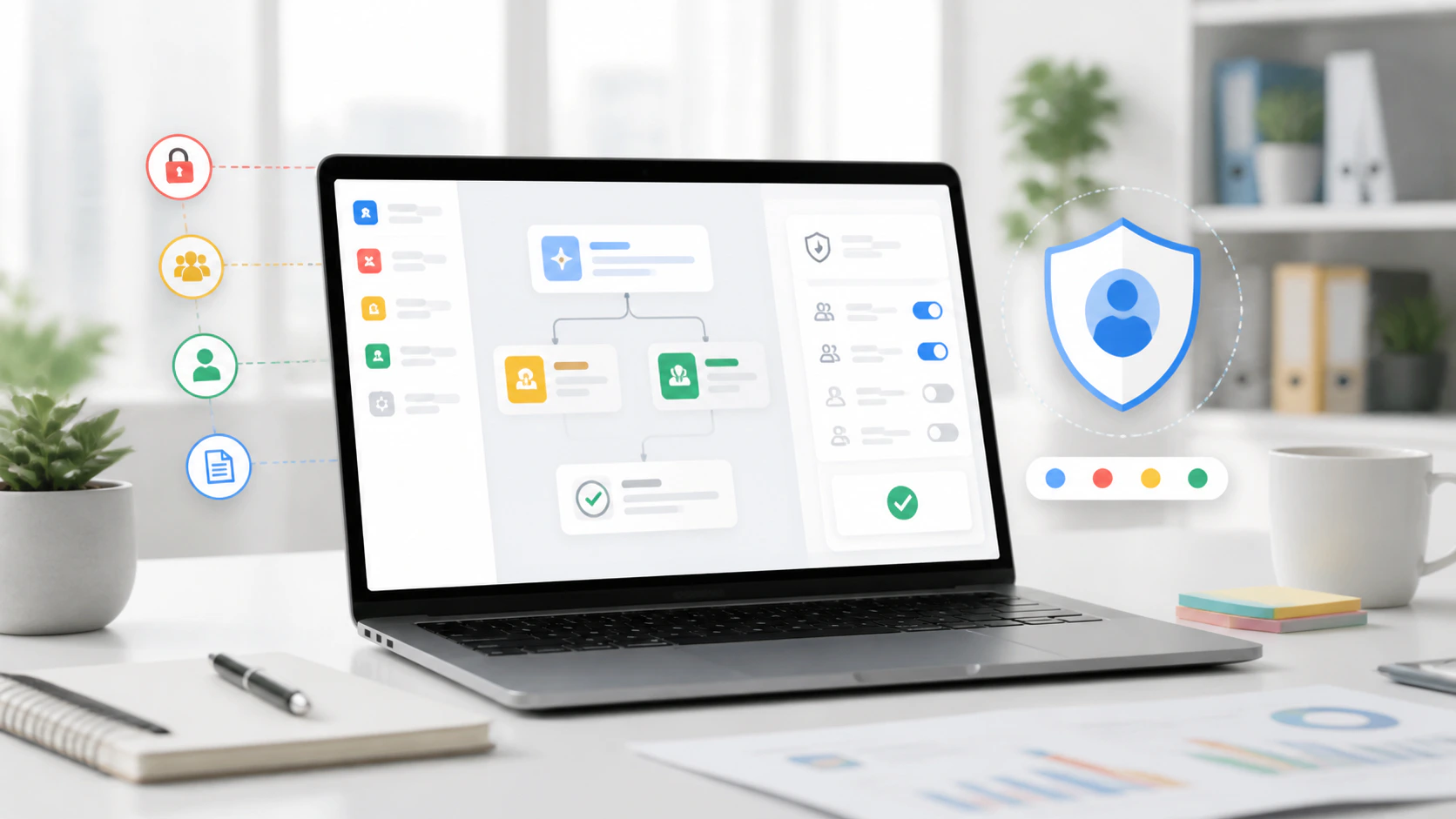
Google Workspace Updatesは2026年8月17日、Workspace Studioに新しいエンタープライズ向けセキュリティ制御を追加すると発表しました。
初心者向けに言えば、これはGoogle Workspace上で作るノーコードのAI自動化を、会社として管理しやすくする更新です。Workspace Studioでは、Gmail、Drive、Docs、Chatなどをまたいだ「flow」を作れます。便利な一方で、AIがメールを送る、ファイルを更新する、外部共有に関わる、といった動きには管理ルールが欠かせません。
今回の更新では、エージェントID、アクセス管理、監査ログ、人間承認、DLPが公式に案内されています。AIエージェントを仕事に入れる会社にとっては、機能追加というより「どこまで任せて、どこで人間が止めるか」を決めるための材料です。
この記事では、Google公式情報をもとに、Workspace Studioのセキュリティ制御で何が変わるのか、中小企業が導入前に何を確認すべきかを整理します。
Google Workspaceの管理者向けGemini機能は「Google WorkspaceのAdmin Assistとは?Geminiで管理画面の確認が変わる更新を解説」で、Google Chat内のGemini活用は「Ask Gemini in Google Chatとは?チーム連絡の中でAIを使う前の確認ポイント」で扱っています。
Workspace StudioはGoogle Workspace上でAIフローを作る機能
Workspace Studioは、Google Workspace内の定型作業を自動化するための機能です。公式ヘルプでは、Gmail、Drive、Chat、外部サービスなどをまたいだflowを作れると説明されています。
たとえば、次のような作業が候補になります。
| 業務場面 | flowで考えられる処理 |
|---|---|
| 問い合わせ対応 | Gmailをきっかけに内容を分類し、担当者へ通知する |
| 会議後の整理 | 議事録ファイルを確認し、次アクションをChatへ送る |
| 資料管理 | Drive内の新規ファイルを整理し、関係者へ共有する |
| 社内申請 | フォーム回答をもとに確認依頼やタスクを作る |
| 定期確認 | 特定条件に合うファイルやメールを探して一覧化する |
ここで大事なのは、Workspace Studioを「便利な自動化ツール」とだけ見ないことです。flowは、ユーザーの代わりにGoogle Workspace上のデータへアクセスし、場合によっては編集や共有にも関わります。
AI活用で最初に決めるべきなのは、何を自動化するかだけではありません。どの情報を読ませるか、どの操作まで許すか、外部に影響する前に誰が確認するか。この順番を外すと、便利さよりリスクが先に出ます。
エージェントIDで「誰の操作か」を追いやすくする
今回の公式発表では、Workspace StudioのflowがユーザーのIDで動きつつ、最小権限の考え方で実行されることが説明されています。さらに、実行時には一意の識別子が付くため、後からどのflowが動いたのかを追いやすくなります。
初心者向けに置き換えると、「社員が作った自動化が、本人の権限を全部そのまま使って見えないところで動く」状態を避けやすくするための仕組みです。
たとえば、営業担当者が作ったflowが、Drive内の提案資料を見てChatへ通知する場合を考えます。後から問題が起きたときに、誰のアカウントで、どのflowが、どのデータに触れたのかを確認できなければ、原因を追えません。
Google公式発表では、最小権限のエージェントIDは新しく作成されるflowから適用され、既存flowは将来対応とされています。ここは見落としやすい点です。すでにWorkspace Studioを試している会社は、新機能が出たから既存の自動化も同じ管理下に入る、と決めつけない方がよいでしょう。
Agent access managementでflowを止める場所を用意する
Google公式ヘルプでは、管理者がAgent access managementから組織内のflowを確認し、必要に応じてデータアクセスを一時停止したり、特定のOAuthスコープを制限したりできると説明されています。
これは、AIエージェント運用で先に用意しておきたい管理ポイントです。
社内で自動化を許可すると、最初は小さな通知だけでも、少しずつ処理が広がります。Gmailを読む、Driveを更新する、Chatへ送る、外部サービスへ連携する。便利になるほど、管理者が「止める場所」を持っているかどうかが効いてきます。
中小企業では、次のような確認表を作っておくと運用しやすくなります。
| 確認項目 | 見ること |
|---|---|
| flowの所有者 | 誰が作り、誰が責任を持つか |
| 対象データ | Gmail、Drive、Docs、Chatのどれに触れるか |
| 実行条件 | 何をきっかけに動くか |
| 外部影響 | 社外送信、外部共有、外部サービス連携があるか |
| 停止方法 | 問題が起きたとき誰が止めるか |
自動化の失敗は、AIの回答ミスだけで起きるわけではありません。条件設定の間違い、権限の広げすぎ、通知の送りすぎ、社外共有の確認漏れでも起きます。だからこそ、作る人と止める人を分けて考える必要があります。
人間承認は社外に影響する操作の最後の確認になる
今回の更新では、外部ユーザーに影響する操作に対して、人間の承認を求める設定も案内されています。公式ヘルプでは、組織外の人にデータを共有するflowや、グループへメッセージを送るflowなどで、続行前にユーザーのレビューと承認を求められると説明されています。
この機能は、最初からオンにして検討する価値があります。
社外へメールを送る。Driveファイルを外部共有する。外部メンバーがいるChatスペースへ投稿する。こうした操作は、社内だけの要約や分類とは重みが違います。
AIエージェントに任せる範囲は、次の3段階で分けると判断しやすくなります。
| 段階 | 例 | 人間確認 |
|---|---|---|
| 社内整理 | メール分類、議事録要約、未対応一覧の作成 | 低リスクでも定期確認 |
| 社内実行 | 社内Chat通知、社内ファイル作成、タスク作成 | 初期は確認あり |
| 社外影響 | 外部送信、外部共有、取引先への通知 | 承認必須で始める |
「AIが自動でやってくれる」ことを目的にすると、承認は面倒に見えます。しかし、会社で使うなら承認はブレーキではなく、責任の置き場所です。特に顧客情報、契約、見積、採用、人事に関わるflowでは、人間が最後に見る設計から始める方が安全です。
GeminiデータアクセスとDLPは分けて考える
Workspace Studioでは、Geminiを使うAIステップが、Workspace内のデータや公開Webを参照する場合があります。Google公式ヘルプでは、管理者がGeminiに検索させる情報源として、Workspaceデータと公開Webの利用可否を設定できると説明されています。
ここで混同しやすいのが、Geminiのデータアクセス制御とDLPです。
Geminiデータアクセスの設定は、Geminiが何を情報源として使えるかを決めるものです。Workspaceデータを検索してよいのか、公開Webを見てよいのか。その入口を管理します。
一方、DLPは、機密情報やラベル、データの条件に基づいて、アクセスや実行を制限する考え方です。公式発表では、Gemini DLPがDriveデータへのアクセス制限に対応し、DLP for Studioがflowの実行をブロックしたり、エンドユーザーの確認を強制したりする方向が示されています。
中小企業で最初にやるなら、難しいDLP設計から始めるより、次の順番が現実的です。
- AIに読ませてよいDriveフォルダを決める
- 顧客情報、人事情報、契約情報のフォルダを分ける
- 社外送信や外部共有を含むflowは承認ありにする
- 管理者がflow一覧を定期的に確認する
- 必要に応じてDLPやラベル運用を広げる
完璧なルールを最初から作ろうとすると止まります。まずは、AIに触らせない情報をはっきり分けること。そのうえで、承認とログを使って小さく試す方が導入しやすくなります。
監査ログは「何かあった後」ではなく日常点検に使う
公式発表では、Workspace Studioの設定や実行イベントが監査イベントに記録され、Drive編集やGmail送信などの操作にもflowの文脈が含まれると説明されています。
ログは、事故が起きた後に見るものだと思われがちです。しかし、AIエージェントの運用では日常点検に使う方が価値があります。
たとえば、次のような観点です。
- 短時間に同じflowが何度も動いていないか
- Ask GeminiなどAIステップが想定より多く使われていないか
- 社外共有や外部送信を含むflowが増えていないか
- 退職者や異動者が所有するflowが残っていないか
- 誰も内容を理解していないflowが動いていないか
Googleの管理者向けセットアップガイドでも、高頻度実行やAI利用に関するアラート設定が例として挙げられています。中小企業では、最初から高度な監査体制を作るより、「毎月1回、管理者がflow一覧と実行状況を見る」くらいから始めるのが現実的です。
中小企業は小さな社内flowから試す
Workspace StudioのようなAI自動化は、最初から顧客対応や契約業務に入れない方がよいです。
おすすめは、社内だけで完結し、失敗しても戻しやすい業務から始めることです。
| 最初に試しやすいflow | 理由 |
|---|---|
| 社内問い合わせの分類 | 外部送信がなく、分類精度を確認しやすい |
| 会議後の未対応事項リスト化 | 人間が内容を確認してから使える |
| Drive内の資料棚卸し | 共有せずに整理効果を見やすい |
| 社内Chatへの定期リマインド | 誤送信リスクを社内に限定しやすい |
| 研修アンケートの要約 | 匿名化すれば題材にしやすい |
逆に、最初から避けたいのは、取引先への自動メール、契約書の自動処理、顧客別見積の外部共有、人事評価に関わる通知です。このあたりは、業務設計と承認ルールが固まってから検討してください。
AI活用は、できることを全部オンにするほど進むわけではありません。小さく使い、ログを見て、止め方を確認し、必要な範囲だけ権限を広げる。この順番が、現場に定着しやすい進め方です。
Studioでフローを作る前に、業務棚卸しの手順で開始条件と停止条件を整理してください。部署ごとの許可範囲はAIセキュリティチェックリストと合わせて記録できます。
まとめ
2026年8月17日のGoogle Workspace公式発表により、Workspace StudioにエージェントID、アクセス管理、監査ログ、人間承認、DLPなどのセキュリティ制御が追加されます。管理者設定は同日から展開され、エンドユーザー向け機能はRapid Releaseで2026年8月20日から、Scheduled Releaseで2026年9月1日から段階展開と案内されています。
この更新は、Workspace Studioを「社内で安全に使うための土台」として見るべき内容です。AIエージェントがメール、Drive、Chat、外部サービスに関わるほど、権限、ログ、承認、停止手段が必要になります。
中小企業では、まず社内だけで完結するflowから始めてください。AIに読ませてよい情報、外部に影響する操作、人間が承認するタイミング、問題が起きたときの停止方法を先に決める。そこまで整えてから、少しずつ自動化の範囲を広げる方が、便利さと安全性の両方を保ちやすくなります。
参照した公式情報
- Google Workspace Updates: New enterprise security controls for Workspace Studio enable expanded collaboration use cases
- Google Workspace Help: Get started: Workspace Studio set up guide for admins
- Google Workspace Help: Manage Workspace Studio flows access to Google data
- Google Workspace Help: Require approval for flows that affect external users
- Google Workspace Help: Control Gemini sources for Workspace Studio flows