Muse Imageとは?画像の作成・編集と個人向けMuseとの違い
Metaの画像生成モデルMuse Imageについて、文章や参照画像で作成・編集する仕組み、個人向けMuseとの違い、API料金を解説。日本での提供範囲と未確認の条件も分けて整理します。

Muse Imageは、文章で画像を作ったり、手元の画像を指示に沿って編集したりするMetaのAIモデルです。新しい画像を一度出して終わるだけでなく、会話を続けながら修正する仕組みが公式資料で紹介されています。
名前の似た「Muse」は、アプリやWebで作業を進める個人向けAIエージェントです。この記事では2026年11月4日時点で確認できた公式情報をもとに、画像モデルのMuse Imageを説明します。新機能の速報ではなく、基本を知るための解説です。
Muse Imageは画像モデル、Museは作業を頼むサービス
名前を見分けるときは、何を指しているかを先に確認すると迷いません。
| 名称 | 公式情報での位置づけ |
|---|---|
| Muse | 利用者の依頼に応じて作業を進める個人向けAIエージェント |
| Muse Spark・Muse Wonder | Metaが提供するAIモデルの名称 |
| Muse Image | 画像を生成・編集するAIモデル |
Metaは7月7日の発表で、Muse ImageをMeta AIアプリやWeb版のmeta.aiに導入したと案内しました。一方、個人向けMuseの日本提供開始は10月23日の発表です。両者の料金や対応機能を同じものとして扱わないようにしてください。
個人向けサービスについては、Museの日本提供と連携前の確認点で整理しています。
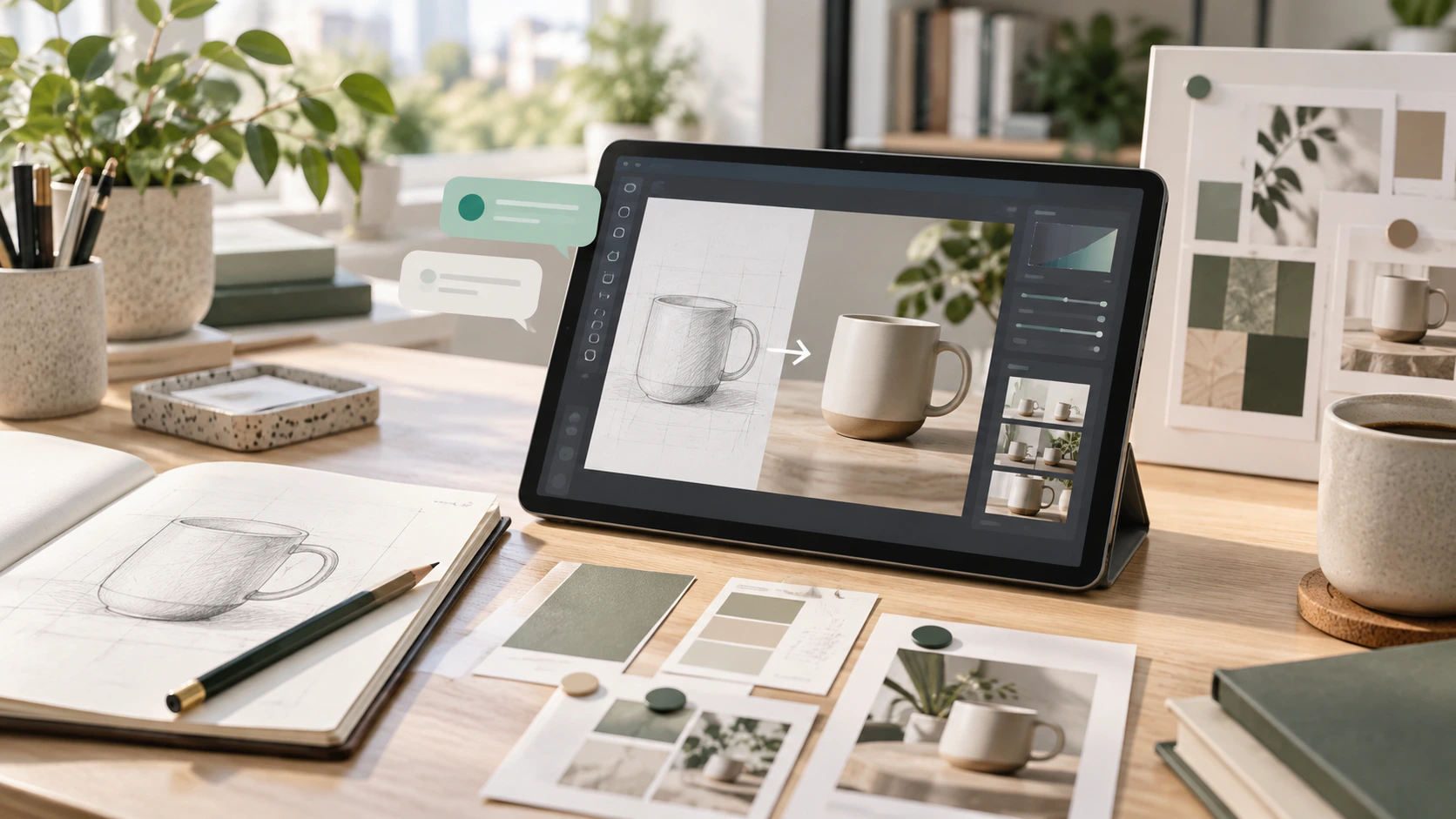
Muse Imageの基本は「作る・直す・続けて調整する」
公式の画像生成ガイドは、文章と必要に応じた参照画像を入力し、画像を受け取る流れを説明しています。APIとは、自社のアプリなどからAIの機能を呼び出すための窓口です。この資料は開発者向けであり、一般向けアプリのボタン操作を説明したものではありません。
流れを仕事の依頼に置き換えると、次のようになります。
- 作る:用途や構図を文章で伝え、最初の画像を作る。
- 直す:画像を渡し、変えたい場所と内容を指定する。
- 調整する:同じ会話で追加の修正を頼む。
たとえば、部屋のイメージなら「椅子の色を青から薄紫へ変える」「次に窓際へ小さな観葉植物を置く」と、変更を分けて伝える考え方です。これは仕組みを説明するために当社が作った例で、実機で検証した指示ではありません。日本語での対応範囲も今回の資料では確認できていません。
修正後は、頼んだ箇所以外が変わっていないかを見比べます。商品写真の用途なら、形や色が実物と違っていないかも確認が必要です。
開発者向けAPIは生成画像1枚0.01米ドル
Meta Model APIの料金表では、Muse Imageの料金は生成画像1枚あたり0.01米ドルです。内蔵のWeb・画像検索は別料金にならないと説明されています。
この金額はAPIの料金であり、個人向けMuseの有料プラン料金ではありません。料金表の公開・更新日は確認できなかったため、11月4日の閲覧時点の情報として扱っています。利用を検討する際は、同じ公式ページで最新条件を確かめてください。
日本の提供状況はアプリ・機能・APIを分けて確認する
7月の日本語公式発表は、Meta AIアプリとWeb版を利用先として案内しています。ただし、InstagramストーリーズのAIエフェクトとWhatsApp内の画像生成については、発表時点で日本未提供と明記しています。この7月の情報だけで、11月現在の国内提供状況を断定することはできません。
また、同記事の冒頭には7月10日の更新があり、公開Instagramアカウントを「@メンション」して画像に登場させる機能の終了を知らせています。本文に当初の紹介が残っていても、現在使える手順として案内しないよう注意が必要です。
APIについては、10月12日更新の地域ポリシーが、Metaのアクセス許可した地域でのみ利用できると定めています。制限一覧に日本がないことだけでは、日本から登録・利用できると確認したことにはなりません。
今回確認した公式情報では、日本からのAPI登録可否、日本語入力や日本語文字の生成への対応範囲は未確認です。導入前に、自社の利用地域とアカウントで提供されるかを確認してください。
仕事に使うなら、画像の用途と確認項目を先に決める
当社が最初の検討で勧めるのは、社内提案用のイメージなど、実物の写真と誤認されにくい用途です。何に使う画像か、どこを変えたいか、何を変えてはいけないかを整理しておくと、結果を判断しやすくなります。
利用条件を確認できたら、使用権限のある素材で小さく試します。元画像と出力を並べ、色・形・背景の変化を確認してから、公開用に採用するかを決めてください。
参照した公式情報
- Meta:Muse ImageをMeta AIに導入(2026年7月7日投稿、7月10日更新)
- Meta:個人向けMuseを日本で提供開始(2026年10月23日)
- Meta Model API:画像生成ガイド(公開・更新日未確認、11月4日閲覧)
- Meta Model API:料金表(公開・更新日未確認、11月4日閲覧)
- Meta Model API:地域ポリシー(2026年10月12日更新)