ChatGPT Images 2.5とは?テンプレート・スケッチ・画像編集の新機能を解説
OpenAI公式発表をもとに、2026年9月8日に公開されたChatGPT Images 2.5の要点、テンプレート、スケッチ、画像コメント編集、APIモデル、会社で使う前の注意点を初心者向けに整理します。
OpenAIは2026年9月8日、公式サイトで「ChatGPT Images 2.5」を発表しました。
今回の更新は、画像がきれいになるだけの話ではありません。テンプレートから作り始める、スマホで描いたラフスケッチを画像化する、生成画像にコメントを付けて編集する、使ったプロンプトを共有する。こうした制作の流れまで含めて、ChatGPT内の画像生成が使いやすくなっています。
初心者向けに言えば、「画像生成を一発勝負で頼む機能」から、「案を作り、直し、共有する制作作業」に近づいた更新です。
この記事では、OpenAI公式情報をもとに、ChatGPT Images 2.5で何が変わるのか、中小企業がブログ、SNS、提案資料、研修資料で使う前にどこを確認すべきかを整理します。
ChatGPTの画像生成入口の整理は「ChatGPTのDALL·E GPT終了予定|画像生成を使う会社が確認すべきこと」で扱っています。
ChatGPT全体の基本を確認したい場合は、「ChatGPT完全解説|2026年6月最新版で何ができるのか」も参考にしてください。
ChatGPT Images 2.5は画像生成と編集をまとめて強化する更新
OpenAIは、ChatGPT Images 2.5について、細部の鮮明さ、編集精度、生成速度を改善した画像モデルとして説明しています。
特に仕事で見たいのは、次の4点です。
| 変更点 | 実務での見方 |
|---|---|
| 画質と細部の改善 | 商品イメージ、資料ビジュアル、SNS画像のラフ案を作りやすい |
| 編集指示への追従 | 一部だけ直し、全体の雰囲気を保ちやすい |
| 複数回編集の安定 | 何度か直しても、前の意図が崩れにくい |
| 生成速度の改善 | 案を複数出して比べる作業に使いやすい |
OpenAIは、Images 2.0と比べて画像生成の待ち時間を最大50%短縮したとも説明しています。ただし、この数字はOpenAI側の説明であり、すべての環境や画像で同じ速度になるとは限りません。
会社で使うなら、「すぐ本番画像が作れる」と考えるより、方向性を比べる時間が短くなると見る方が現実的です。広告、LP、セミナー告知、ブログサムネイルでは、最初から1枚に決めず、複数案を見比べる工程が大事になります。
テンプレートは白紙から作れない人の入口になる
ChatGPT Images 2.5では、テンプレートから画像作成を始める機能が案内されています。
OpenAIのヘルプでは、Imagesを開き、Templatesからカテゴリやテンプレートを選び、必要な内容を入力して作成する流れが説明されています。ポスターや商品写真のような形式を選べるため、画像生成の指示文を一から考える負担が減ります。
中小企業では、次のような場面で使いやすくなります。
| 用途 | テンプレートで決めやすいこと |
|---|---|
| セミナー告知 | 目的、日付、雰囲気、対象者 |
| ブログ画像 | テーマ、業種、使うモチーフ |
| SNS投稿 | 商品、季節感、構図 |
| 提案資料 | 章のイメージ、図解の方向性 |
| 店舗POP | 商品カテゴリ、色味、訴求軸 |
ただし、テンプレートがあるからといって、確認作業が不要になるわけではありません。画像内に文字を入れる場合は、誤字、日付、価格、固有名詞を見てください。公式ロゴや他社ブランドに似た要素が入っていないかも確認します。
なお、OpenAIのリリースノートでは、テンプレートはWork modeではまだ使えないと案内されています。会社でChatGPT Workを使っている場合は、利用できる画面やプランを実際に確認してください。
スケッチから画像化できると指示が伝えやすくなる
新機能のひとつに、Sketchがあります。
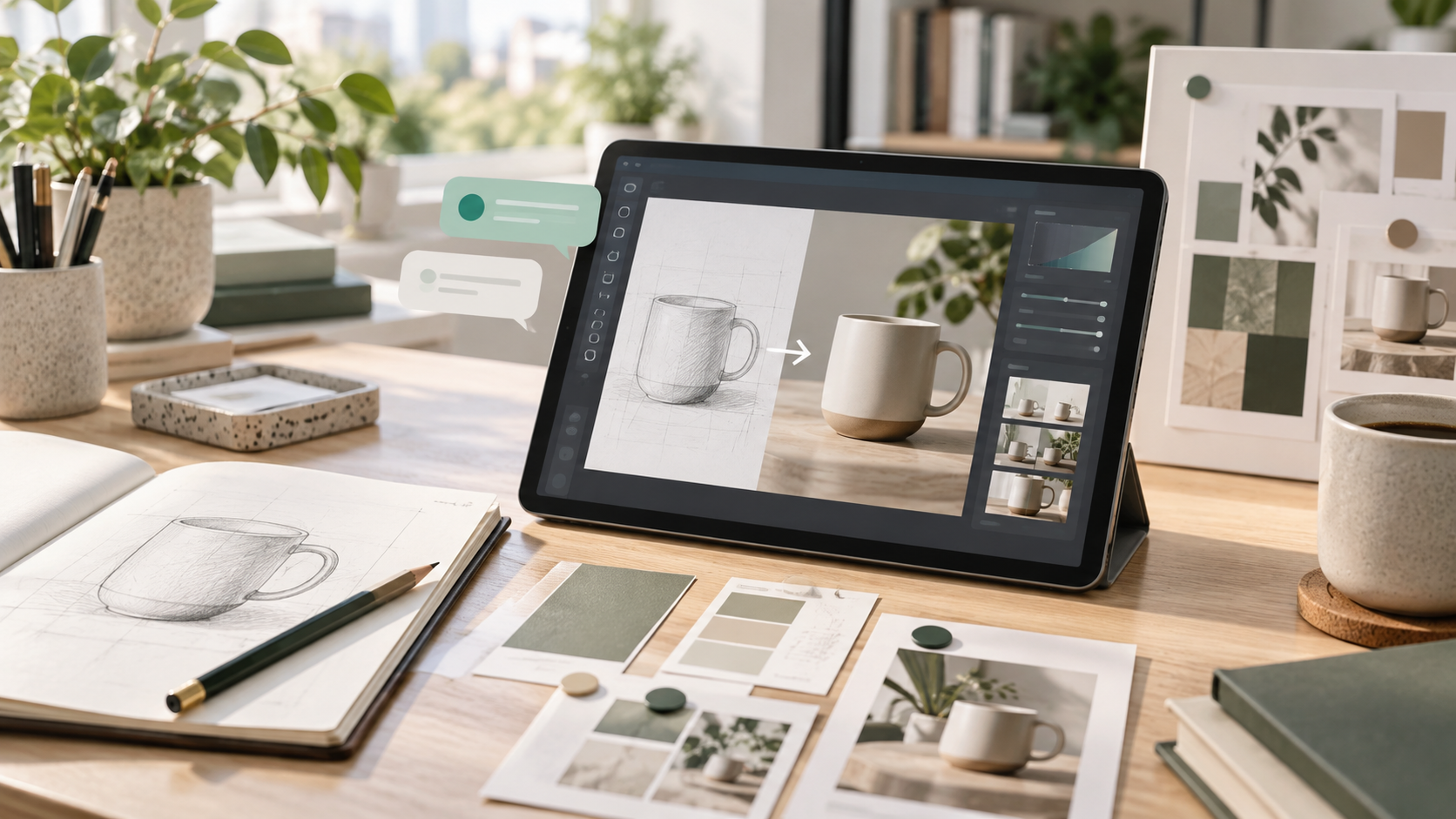
OpenAIの説明では、モバイル版ChatGPTでメッセージ欄に「@」を入力し、Sketchを選ぶと、手描きのラフを画像生成の参考にできます。部屋の配置、服の輪郭、簡単な落書きなどを描き、そこに文章でスタイルや色を足して画像化する使い方です。
これは、デザインに慣れていない人ほど役に立つ可能性があります。
「右上に商品、左側に余白、下に案内文を置きたい」のような指示は、文章だけだと伝わりにくいことがあります。簡単な線で配置を示せれば、AIに頼む前の説明が短くなります。
社内で使うなら、最初から完成デザインを描く必要はありません。むしろ、次の3つだけ示せれば十分です。
- 何を大きく見せたいか
- どこに余白を残したいか
- 何を入れたくないか
画像生成は、上手な絵を描ける人だけのものではなくなってきています。ラフでも意図が伝われば、制作の最初の一歩として使えます。
画像へのコメント編集は修正依頼の手戻りを減らす
ChatGPT Images 2.5では、生成した画像を開いて編集したり、コメントを付けて変更内容を伝えたりする機能も紹介されています。
仕事で画像生成を使うとき、問題になりやすいのは「全体は良いが、この一部だけ直したい」という場面です。たとえば、背景の雰囲気はそのままで、商品の向きだけ変えたい。構図は残して、色だけ少し落ち着かせたい。人物を入れずに、机上の道具だけにしたい。
従来のように毎回プロンプトを丸ごと書き直すと、直したい部分以外まで変わることがあります。OpenAIは、Images 2.5では特定の編集指示に従い、他の要素を保ちやすくなったと説明しています。
中小企業で見るべきポイントは、修正の責任者を決めることです。
| 確認者 | 見るべきこと |
|---|---|
| 担当者 | 用途、構図、必要な修正点 |
| 管理者 | 価格、日付、権利、誤解を招く表現 |
| 公開担当 | 保存場所、ファイル名、公開先 |
画像編集が楽になるほど、細かな修正を繰り返せます。その一方で、どれが最終版か分からなくなるリスクも増えます。完成候補は、保存場所とファイル名のルールまでセットで決めてください。
APIではFlareとSunburstの2モデルが追加された
OpenAIは開発者向けに、GPT-Image-2.5 FlareとGPT-Image-2.5 Sunburstという2つのAPIモデルも発表しました。
公式説明では、Flareは品質、編集、速度の改善をAPIで使える標準的な選択肢として位置づけられています。Sunburstは、より細かい制御が必要なプレミアムな制作ワークフロー向けで、生成時間は長くなるとされています。
自社でアプリや自動化に画像生成を組み込む場合は、次のように分けて考えると分かりやすくなります。
| モデル | 向きやすい用途 |
|---|---|
| GPT-Image-2.5 Flare | SNS案、商品画像のラフ、社内資料のビジュアル、量が多い試作 |
| GPT-Image-2.5 Sunburst | 広告用の仕上げ、ブランド素材、細かな修正が必要な制作 |
ただし、API利用では料金、保存先、入力画像の扱い、生成物の確認フローを先に決めます。業務システムに組み込む前に、誰がAPIキーを管理し、どの画像を外部サービスへ送ってよいかを決めておきましょう。
画像生成は社内ルールと公開前チェックを先に整える
ChatGPT Images 2.5は便利な更新ですが、会社利用では機能より運用が先です。
特に、次の5つは最初に決めておくべきです。
- 業務で使ってよい画像素材
- 入力してはいけない顧客情報や社内情報
- 画像内の文字、価格、日付を確認する担当者
- 公式ロゴ、商標、実在人物に見える表現の扱い
- 生成画像の保存場所とファイル名
画像生成AIは、見た目が整っているほどそのまま使いたくなります。しかし、整った画像と正しい画像は別です。
たとえば、研修資料の挿絵なら多少の抽象表現でも使えます。一方で、広告やLP、採用資料、顧客へ提出する提案書では、誤った商品表現や権利面の確認漏れが問題になります。
最初は、本番画像を作るよりも、方向性を決めるラフ案として使う方が安全です。人間が確認して、必要なら撮影、デザイナー修正、社内テンプレート化へ進める。この流れを残すと、画像生成は現場に定着しやすくなります。
まとめ
OpenAIは2026年9月8日、ChatGPT Images 2.5を発表しました。細部の鮮明さ、編集精度、複数回編集の安定性、生成速度が改善され、テンプレート、Sketch、画像へのコメント編集、プロンプト共有といった使い方も追加されています。
初心者向けに言えば、ChatGPTの画像生成が「頼んで終わり」から「作って直して共有する」形に近づいた更新です。
中小企業で使うなら、まずブログ、SNS、社内資料、提案書のラフ案から試すのが現実的です。テンプレートやスケッチは、画像生成に慣れていない人の入口になります。
一方で、画像が作りやすくなるほど、確認責任は重くなります。文字、数字、ロゴ、人物、顧客情報、保存先を確認する。この基本を決めてから使えば、ChatGPT Images 2.5は制作の初速を上げる道具として使いやすくなります。