Google Picsとは?Workspaceで画像生成・編集を使う前の確認ポイント
Google公式情報をもとに、Google Picsの一般提供、画像生成・部分編集・Docs/Slides連携、会社で使う前に決めたい権限と確認ルールを初心者向けに整理します。
Googleは2026年9月1日、Google Workspace向けのAI画像作成・編集ツール「Google Pics」を一般提供すると発表しました。
Google Picsは、画像をゼロから生成するだけのツールではありません。画像の一部を選んで直す、画像内の文字を編集・翻訳する、WebやSNS向けに切り抜く、2Kまたは4Kへアップスケールする、といった制作作業まで扱う入口として案内されています。
初心者向けに言えば、これまでCanvaや画像編集ツールを開いていた作業の一部が、Google Workspaceの中へ近づく更新です。Google DocsやGoogle Slides内の画像も、Picsで編集できる方向へ広がります。
ただし、会社で見るべき点は「きれいな画像が作れるか」だけではありません。画像生成AIを業務に入れるなら、ロゴ、顧客写真、商品画像、社外公開前の確認、著作権や利用範囲の扱いを先に決める必要があります。
この記事では、Google公式情報をもとに、Google Picsで何が変わるのか、中小企業が使う前に確認したいポイントを整理します。
Geminiの画像生成機能は「Geminiのパーソナライズ画像生成とは?写真を使う前に確認したいこと」で、Google Slidesと動画制作の連携は「Google SlidesからVidsでプレゼン録画|社内研修で使う前の確認ポイント」で扱っています。
Google PicsはWorkspace内で使うAI画像制作ツール
Google Picsは、Google Workspaceの画像作成・編集ツールです。
Google公式ブログでは、Google PicsがNano Banana画像生成・編集モデルを土台にしていると説明されています。単独のツールとして使えるだけでなく、Google Slides、Google Docs、Google Driveとの連携も進む案内です。
仕事で置き換えると、次のような場面に関係します。
| 場面 | Google Picsで扱いやすい作業 |
|---|---|
| 社内資料 | 研修スライドや説明資料の挿絵を作る |
| SNS投稿 | 告知画像や簡単な投稿ビジュアルを作る |
| 営業資料 | 提案書に入れるイメージ画像を整える |
| 採用・広報 | お知らせ用の画像を複数案から選ぶ |
| 既存画像 | 一部だけを修正し、別サイズへ切り抜く |
これまで画像制作は、文章作成や資料作成とは別の作業になりがちでした。Google PicsがWorkspace内に入ると、DocsやSlidesで作業しながら画像を直す流れが作りやすくなります。
画像の一部だけを直せるので、使い方は広がる
Google Picsの特徴は、生成だけでなく編集に踏み込んでいる点です。
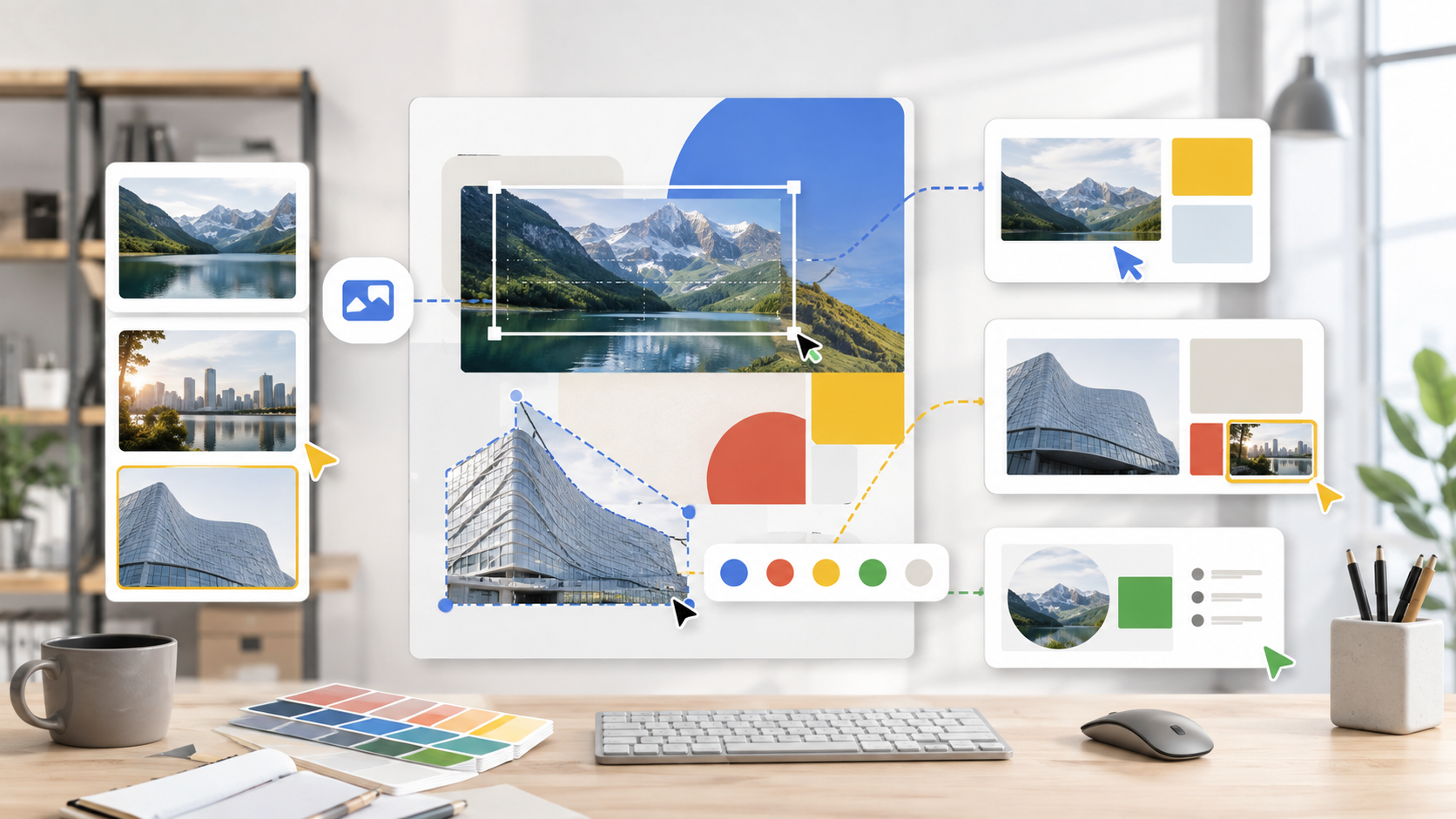
Google公式情報では、画像内の対象物を分離して、その部分だけを変える機能が紹介されています。さらに、画像内の文字を編集したり翻訳したり、複数パターンを生成して選んだりできると説明されています。
たとえば、次のような使い方です。
- セミナー告知画像の背景だけを明るくする
- 資料内のイラストの一部だけを別の雰囲気にする
- SNS用、Web用、印刷用に切り抜き比率を変える
- 既存画像を高解像度にして資料へ使いやすくする
- 複数案を出して、社内で選ぶ
ここで注意したいのは、編集できるからといって何でも直してよいわけではないことです。
人物写真、顧客から預かった画像、商品の実物写真、他社ロゴが写った画像は、AI編集の前に利用許可と公開範囲を確認してください。AIで背景や文字を変えると、元画像とは違う意味に見えることがあります。
DocsやSlides連携は便利だが、公開前チェックが要る
Google Picsは、Google DocsやGoogle Slidesとの連携が案内されています。公式発表では、DocsやSlides内で画像を選ぶと、Picsの編集機能を使えるようになる説明です。Drive上の画像を直接開いて編集する連携も、今後数週間で広がるとされています。
これは中小企業にとって使いやすい更新です。営業資料、研修資料、社内マニュアル、採用資料の画像を、別ツールへ移さずに直せるからです。
一方で、資料作成の流れに画像生成AIが入ると、公開前チェックの観点も増えます。
| 確認項目 | 見ること |
|---|---|
| 事実性 | 実在しない商品、店舗、設備に見えないか |
| 権利 | 他社ロゴや有名キャラクターに似ていないか |
| 個人情報 | 顔、名札、書類、画面内の文字が残っていないか |
| ブランド | 自社の雰囲気から外れすぎていないか |
| 用途 | 社内限定か、Web公開か、広告利用か |
特に、営業資料やLPに使う画像は慎重に見てください。AI画像は整って見えるぶん、実際のサービス内容を誤解させる表現になっていないかを人間が確認します。
管理者はGoogle Picsのオン・オフと利用範囲を見る
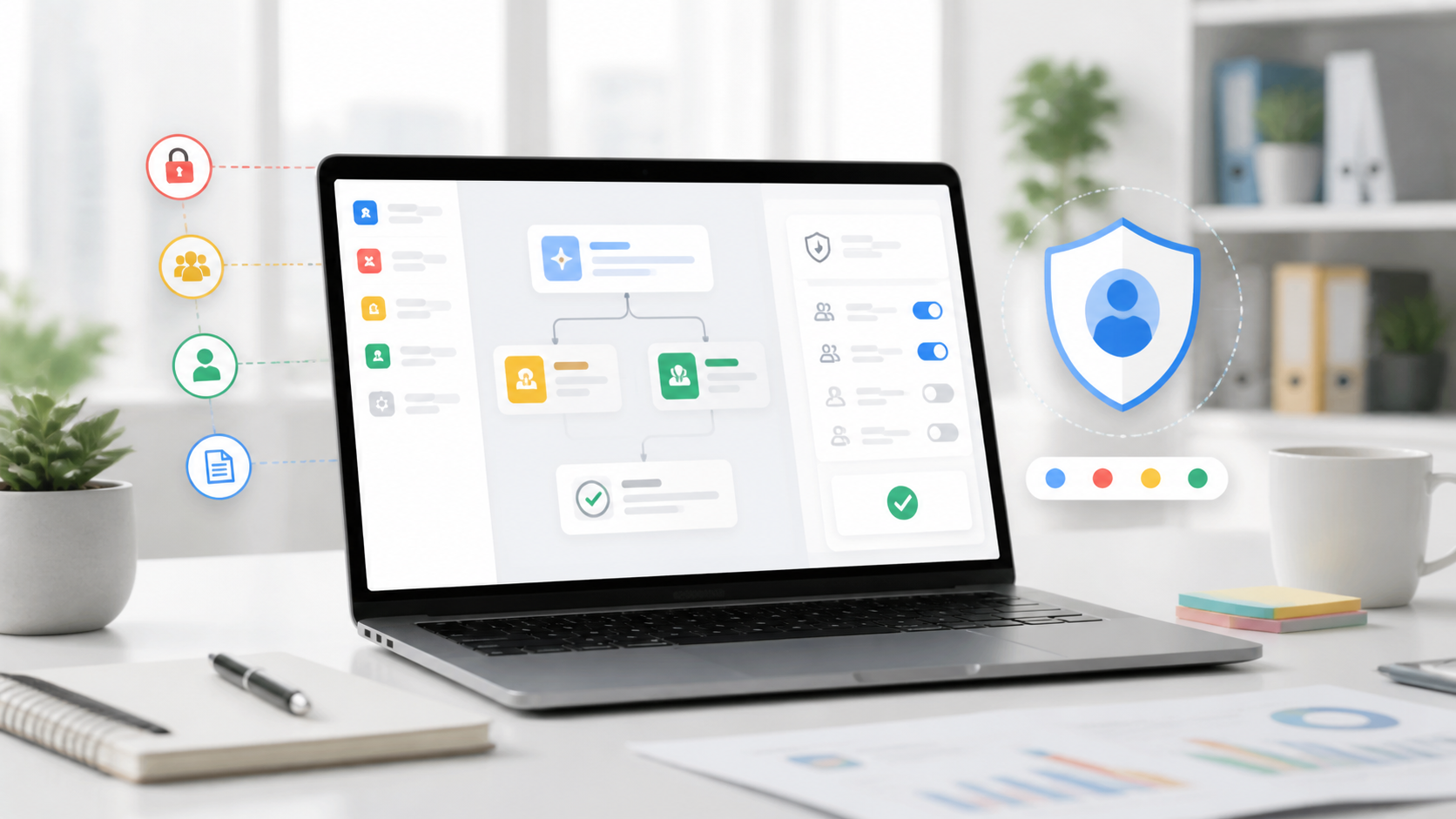
Google Workspace Updatesでは、Google Picsは多くの対象組織で初期状態オンになり、管理者がドメイン、組織部門、グループ単位で無効化できると案内されています。
対象として案内されているのは、Business Standard、Business Plus、Enterprise Standard、Enterprise Plus、Google AI Pro、Google AI Ultra、Google AI Pro for Education、AI Expanded Accessなどです。Rapid Releaseドメインでは2026年9月1日から最大15日かけて展開、Scheduled Releaseドメインでは2026年9月15日から最大15日かけて展開されます。
また、生成AI機能の利用には上限があり、2027年2月28日までは高めのアクセスが提供されるとも説明されています。Google Slidesなど他のWorkspace画面からPicsを使う場合は、既存の画像生成上限の対象になる案内です。
会社で導入する場合、最初に確認したいのは次の3点です。
- 自社の契約プランでGoogle Picsが使えるか
- 管理者がオン・オフを制御する対象を決めているか
- 生成AI画像を社外公開に使う前の確認担当者がいるか
便利だから全員に開ける、という判断だけでは運用が荒れます。まずは広報、資料作成、研修担当など、用途がはっきりしたメンバーから試す方が現実的です。
中小企業では「社内資料の挿絵」から始める
Google Picsを中小企業で試すなら、最初の用途は社内資料の挿絵が向いています。
理由は、公開リスクが低く、効果も分かりやすいからです。研修資料、業務マニュアル、社内説明資料なら、画像の雰囲気を整えるだけでも読みやすくなります。もし画像が少し不自然でも、社外広告ほど大きな問題にはなりにくいでしょう。
最初から広告、LP、商品画像、顧客事例の写真加工に使う必要はありません。
おすすめの始め方は次の順番です。
- 社内限定の研修資料で試す
- 生成画像と実写写真を混ぜないルールを作る
- 顧客名、ロゴ、人物写真を使わない
- 公開物に使う場合は人間が確認する
- 良かったプロンプトと失敗例を社内に残す
Google Picsは、画像制作を身近にする更新です。ただし、仕事で使うなら「作る」より先に「どこに使ってよいか」を決める。この順番を守ると、現場に入れやすくなります。
まとめ
Googleは2026年9月1日、AI画像作成・編集ツールのGoogle Picsを一般提供すると発表しました。Google Picsでは、テキストからの画像生成、部分編集、画像内文字の編集・翻訳、切り抜き、2K/4Kアップスケール、バージョン履歴、共同編集などが案内されています。
DocsやSlidesから画像を編集できるようになり、Drive連携も広がるため、Google Workspaceを使う会社では資料作成の流れが変わる可能性があります。
一方で、会社で見るべきポイントは画像の品質だけではありません。顧客写真、人物、ロゴ、商品画像、公開資料への利用範囲を決め、人間が確認してから外に出す運用にします。
まずは社内研修資料や社内マニュアルの挿絵から試す。効果とリスクが見えたら、SNS、営業資料、Web公開物へ広げる。Google Picsは、その順番で使うと現場に定着しやすいAI画像ツールです。