Manus Website Builderで講座ビジネスを作る方法|決済・会員ページ・AI学習支援まで解説
Manus公式ブログを参考に、Website Builderで講座ページを決済、会員限定レッスン、AI学習支援、リマインド、アクセス解析まで含む講座ビジネスにする考え方を初心者向けに整理します。
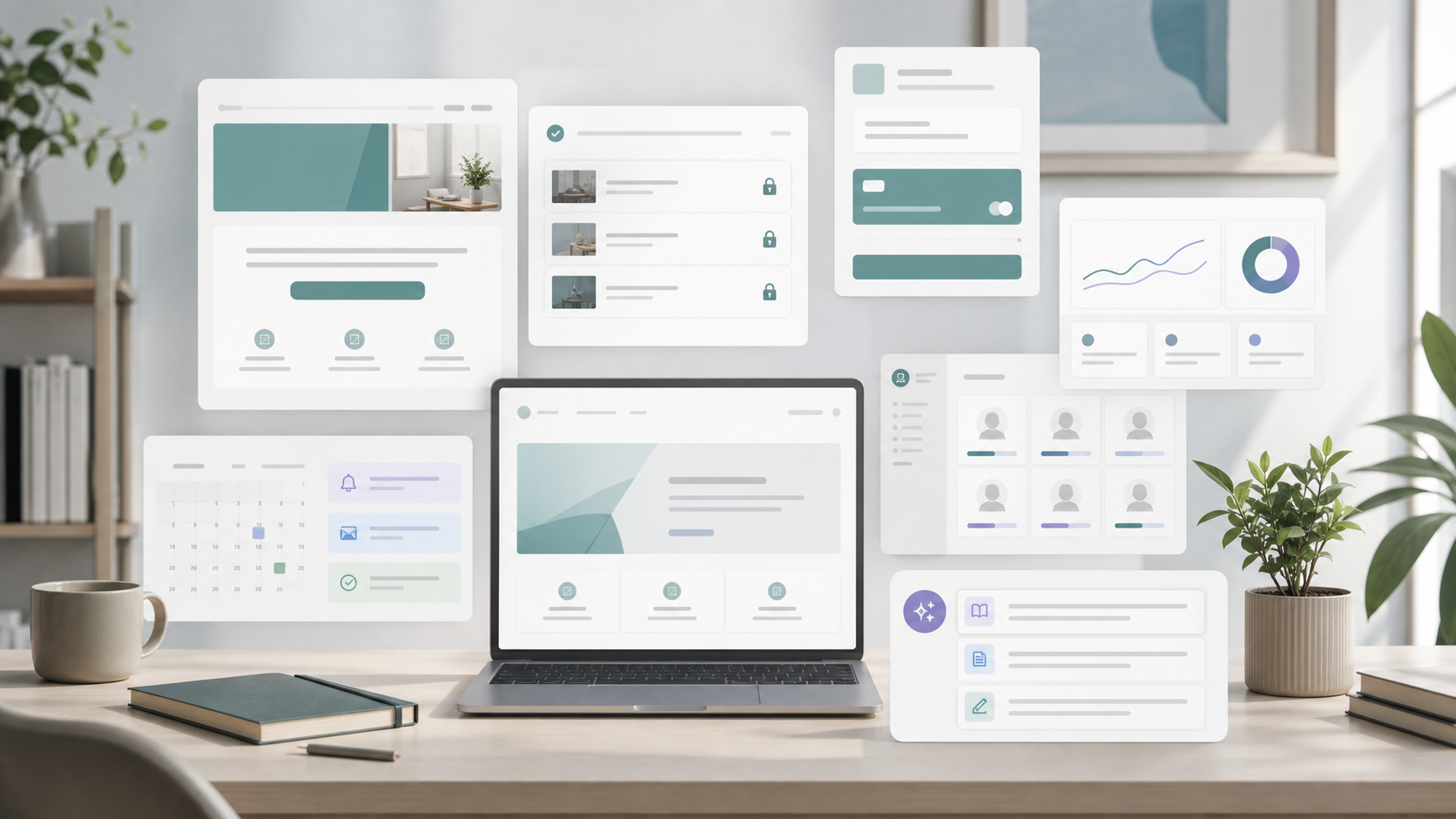
Manusは2026年6月18日、「Website Builder」を使い、講座ページを実際の講座ビジネスに近い形へ組み立てる事例を公式ブログで公開しました。
この記事では、その公式ブログを参考に、単なるランディングページではなく、決済、会員限定レッスン、AIによる学習支援、定期リマインド、アクセス解析、管理画面まで含めた構成を初心者向けに整理します。
初心者向けに言えば、「講座の紹介ページを作る」だけではなく、「申し込み後に受講者が学び続けられる仕組み」まで一つのプロジェクトで考える使い方です。
Website Builderで何ができるのか、講座や研修を持つ会社がどこから試すとよいのか、注意点まで分かりやすくまとめました。
Manus全体の基本は「Manus完全解説|2026年6月最新版で何ができるのか」で、デザイン制作連携は「ManusのCanva Connectorとは?デザイン制作をAIエージェント化する新機能を解説」で扱っています。
Website Builderは、ページ作成より事業フロー設計が重要になる
この事例で一番重要なのは、最初にページの見た目ではなく、受講者の流れを考えている点です。
講座ビジネスでは、次のような場面が連続します。
- 講座内容を知る
- 申し込みや決済をする
- 受講者としてログインする
- レッスンを見る
- 分からないところを質問する
- リマインドを受け取る
- 運営側が申込状況やアクセスを確認する
ランディングページだけを作ると、申し込み後の運用が別のスプレッドシートや手作業に分かれがちです。
Website Builderの価値は、ページをきれいに作ることだけではありません。受講前、受講中、運営管理までを一つの流れとして設計しやすくする点にあります。
Stripe決済と権限管理で、講座ページを商品に近づける
講座サイトにはStripe checkoutを追加し、支払いから受講アクセスまでをつなげる流れが示されています。
また、role-based access controlを使い、見る人によって表示内容を分ける構成になっています。
たとえば、次のような分け方です。
| ユーザー | 見せる内容 |
|---|---|
| 未申込の訪問者 | 講座紹介、カリキュラム、申し込み導線 |
| 受講者 | レッスン、教材、学習用AI支援 |
| 管理者 | 受講者情報、決済状況、運営メモ、分析画面 |
ここが整うと、講座ページは「告知ページ」から「商品を届ける場所」に近づきます。
ただし、決済や会員権限を扱う場合は、実運用前に必ずテストが必要です。料金、返金条件、受講期限、アクセス権限、メール通知などは、人間が確認する前提で設計してください。
カスタムドメインとSEOで、講座の信頼感を整える
講座サイトにはcustom domainを接続し、advanced SEOを使って公開サイトを見つけやすくする流れも含まれています。
これは小さく見えて、実務では大事です。
プレビューURLのままでは、社外に案内するときに信頼感が出にくくなります。独自ドメインや専用URLを用意すると、受講者は「きちんと運営されている講座」として受け取りやすくなります。
中小企業や講師業で使うなら、まず次の項目を整えるとよいでしょう。
- 講座名
- 対象者
- 学べること
- 受講後の状態
- 料金
- 開催形式
- 申込後の流れ
- 問い合わせ先
AIでページを作る前に、講座の約束を言語化する。ここを飛ばすと、見た目は整っても申し込みにつながりにくいページになります。
built-in AIは、受講者がつまずく場所に置く
built-in AI capabilitiesを使い、レッスン内にAI speaking coachを入れる例も紹介されています。
ポイントは、AIを目立たせることではありません。受講者が途中で止まりやすい場所に置くことです。
たとえば、講座では次のような場面でAI支援が役立ちます。
- レッスン内容を自分の業務に置き換える
- 演習課題の最初の一歩を相談する
- 用語の意味を確認する
- 受講者の回答に対して改善案を出す
- 次に見るべきレッスンを整理する
静的な動画やPDFだけでは、受講者がつまずいたときに離脱しやすくなります。
AI支援を入れるなら、講座内容から外れた雑談相手にするより、教材、演習、復習、質問対応の範囲に絞る方が安全です。
Schedulesで、受講者へのリマインドや更新通知を組み込む
講座は、申し込んだ瞬間よりも、その後に続けてもらう方が難しい場合があります。
Schedulesを使うと、新しいレッスン追加時の週次ダイジェストや、受講者が自分の計画に合わせて設定できる学習リマインドも組み込めます。
中小企業や研修会社で考えると、次のような使い方が現実的です。
- 週1回、今週の学習内容を案内する
- 未受講のレッスンをリマインドする
- 課題提出期限の前に通知する
- 新しい教材や補足資料を知らせる
- 管理者向けに受講状況を定期確認する
ただし、通知は多すぎると逆効果です。
最初は、受講者向けの自動通知を増やすより、管理者向けの確認レポートから始める方が安全です。人間が内容を見てから案内する流れにすれば、誤通知や過剰な案内を避けやすくなります。
built-in analyticsは、まず集客状況を見るために使う
Website Builderのbuilt-in analyticsでは、ページビュー、訪問数、訪問者数、平均滞在時間、直帰率、閲覧ページ、参照元、地域、デバイスなどを確認できます。
一方で、申込ファネル、レッスン別の受講状況、流入元ごとの成約率、AIアシスタントへの質問履歴などは、標準の分析画面に含まれるものではありません。必要な場合は、custom logicとして別途依頼する内容だと考えるのが自然です。
ここは誤解しやすい点です。
最初から高度なLMS分析を期待するのではなく、まずは「どこから来ているか」「どのページが見られているか」「すぐ離脱していないか」を見る。そこから改善する方が現実的です。
Make a Copyで、最初の講座を次の型にできる
Make a Copyを使えば、最初に作った講座プロジェクトを次の講座の土台にできます。
これは、講座運営ではかなり重要です。
一度、公開ページ、決済、会員限定エリア、AI支援、リマインド、分析、管理画面を作ると、次の講座でも同じ構造を使える可能性があります。
たとえば、次のような再利用が考えられます。
- 新人研修講座
- 営業研修講座
- 生成AI研修講座
- 資格対策講座
- 社内オンボーディング教材
毎回ゼロから作るのではなく、うまくいった型を複製して、内容と対象者だけを変える。これができると、講座作成は単発プロジェクトではなく、運営資産になっていきます。
会社で使う前に確認したい注意点
Website Builderで講座ビジネスを作る場合、便利さと同じくらい運用設計が重要です。
最低限、次の点は先に決めておくべきです。
- 決済テストを誰が確認するか
- 受講者データをどこまでManusに扱わせるか
- AI学習支援が答えてよい範囲
- 通知やリマインドの頻度
- 返金、解約、受講期限の扱い
- 公開前に誰がページ内容と料金を確認するか
特に、決済、個人情報、受講履歴、問い合わせ内容を扱う場合は、テスト環境と本番環境を分けて確認してください。
AIがページを作れることと、安心して事業運用できることは別です。講座運営では、受講者に約束する内容、支払い条件、サポート範囲を人間が明確にする必要があります。
中小企業では、まず社内講座や小さな有料講座から試す
Manus Website Builderを試すなら、最初から大規模なスクール運営を作るより、小さな講座で検証する方が現実的です。
たとえば、次のようなテーマが向いています。
- 社内向けの生成AI基礎講座
- 新入社員向けオンボーディング
- 既存顧客向けの使い方講座
- セミナー参加者向けの復習ページ
- 少人数制研修の事前学習ページ
最初に作るべきなのは、派手なページではありません。
申し込み、決済、受講、質問、リマインド、管理の流れが破綻しないかを見るための小さな実験です。そこでうまくいった型を、次の講座へ広げる方が失敗しにくくなります。
まとめ
ManusのWebsite Builder事例は、講座ページを単なる告知ページではなく、決済、受講者管理、AI学習支援、リマインド、分析まで含む「講座ビジネスの仕組み」として作る考え方を示しています。
重要なのは、最初にページのデザインを詰めることではありません。申し込み後、受講中、質問時、再訪時、運営確認時に何が起きるべきかを決めることです。
中小企業や講師業で使うなら、まず小さな講座で、決済と会員限定レッスン、管理画面、最低限のリマインドまでを検証してください。
AIで講座を作るというより、講座運営の型をAIと一緒に組み立てる。その視点で見ると、Website Builderはページ制作ツールではなく、事業フローを形にする入口として使いやすくなります。