ManusのCanva Connectorとは?デザイン制作をAIエージェント化する新機能を解説
Manus公式ブログをもとに、Canva Connectorでデザイン生成、編集、リサイズ、資料化、Skills化まで何ができるのか、初心者向けに整理します。
Manusは2026年6月12日、公式ブログで「Canva Connector」を発表しました。
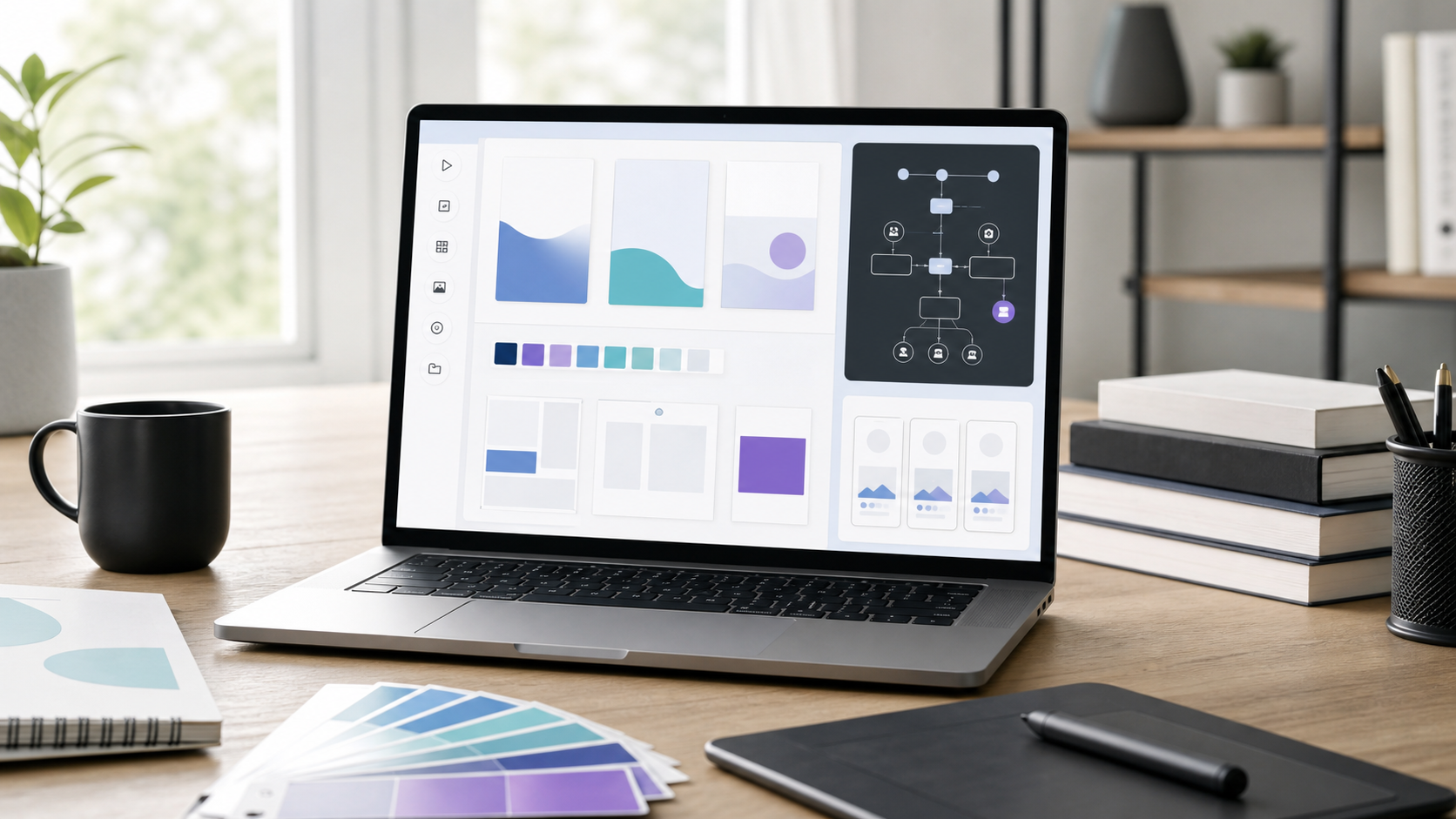
Canva Connectorは、ManusからCanvaワークスペースに接続し、デザイン生成、既存デザインの編集、リサイズ、インポート、エクスポートなどを会話の中で進めやすくする機能です。
初心者向けに言えば、「AIに文章や条件を渡し、SNS投稿、資料、案内状、レポートなどの初期デザインをCanva上で作ってもらいやすくする連携」です。
この記事では、Manus公式情報をもとに、Canva Connectorで何ができるのか、中小企業のマーケティングや資料作成でどう使えるのか、会社で使う前に確認すべき注意点を整理します。
Manus全体の基本は「Manus完全解説|2026年6月最新版で何ができるのか」で、会議データ活用は「ManusのZoom Connectorとは?会議録を次の業務につなげる新機能を解説」で整理しています。
Canva Connectorは、デザイン作業をチャットから動かす連携
これまでデザイン制作は、複数の作業に分かれがちでした。
- 文章や企画を考える
- Canvaを開く
- テンプレートを探す
- テキストを配置する
- 色や余白を整える
- SNS、チラシ、資料などのサイズへ作り直す
Canva Connectorでは、このうち初期案作成や繰り返し作業をManusに依頼しやすくなります。
公式ブログでは、ブログ記事をSNSカルーセルに変える、イベント招待状を複数案作る、1つのデザインを複数サイズへリサイズする、といった例が紹介されています。
大事なのは、AIが最終判断まで代わるわけではないことです。Manusが初期案を作り、人間がCanva上で確認し、必要な修正を入れる。まずはこの流れで考えると使いやすくなります。
生成・編集・検索・リサイズ・入出力まで扱える
Manus公式ブログでは、Canva Connectorで使える主な機能として、次のような内容が説明されています。
| 機能 | 初心者向けの意味 |
|---|---|
| Design Generation | テキストの説明から新しいデザインを作る |
| Editing Transactions | 既存デザインの文言変更、翻訳、要素追加などを依頼する |
| Template and Design Discovery | Canva内のデザインやテンプレートを探す |
| Resize and Reformat | 1つのデザインを別サイズや別形式に作り直す |
| Import and Export | PDF、PowerPoint、Wordなどを取り込み、PNG、PDF、MP4、PowerPointなどへ出力する |
この中で中小企業が使いやすいのは、まず「リサイズ」と「既存デザインの編集」です。
たとえば、セミナー告知を1枚作ったあと、Instagram投稿、ストーリーズ、X投稿用画像、社内共有用スライドに展開する作業があります。これを毎回手作業で整えると時間がかかります。
Manusに「この告知デザインを、SNS用とセミナー資料用に展開してください」と依頼できれば、担当者はゼロから作るのではなく、出てきた案を確認して直す仕事に集中できます。
ブログ記事をSNSカルーセルに展開しやすくなる
公式ブログでは、Manusに調査、ブログ執筆、Canvaでのカルーセル生成まで依頼する例が紹介されています。
これは、マーケティング業務ではかなり実用的です。
たとえば、会社ブログを書いたあとに、次のような展開ができます。
- 記事の要点を5つに整理する
- SNS投稿用の構成に変える
- 7枚程度のカルーセル案にする
- Canvaリンクで確認する
- 人間が表現、数字、デザインを修正して公開する
記事を公開して終わりにせず、SNS、営業資料、セミナー告知へ展開する。Canva Connectorの価値は、ここにあります。
ただし、AIが作った文章や図版は必ず確認してください。特に、数字、引用、事例、料金、キャンペーン条件は、人間が一次情報と照合する必要があります。
Manus Skills化で、繰り返しデザインを定型化できる
Canva Connectorのもう一つの重要点は、Manus Skillsとの組み合わせです。
公式ブログでは、イベント招待状を作る作業をSkill化し、イベント種別、名前、日付、会場、雰囲気、色の希望を入力すると、複数のデザイン案と編集用Canvaリンクを出す例が紹介されています。
中小企業では、次のような定型作業に向いています。
- セミナー告知画像
- キャンペーンバナー
- 店頭POP
- 採用説明会の案内画像
- 月次レポートの表紙
- SNS投稿テンプレート
毎回ゼロから指示を考えるのではなく、「この型で作る」と決めておく。そうすると、制作スピードだけでなく、見た目のブレも減らしやすくなります。
Canva以外のManus機能と組み合わせると業務フローになる
公式ブログでは、Canva Connectorは単体よりも、他のManus機能や連携と組み合わせると強くなると説明されています。
たとえば、次のような使い方です。
| 組み合わせ | 使い方の例 |
|---|---|
| Canva + Wide Research | 調査内容をインフォグラフィックや資料にする |
| Canva + Skills | 定型デザイン作業をコマンド化する |
| Canva + Notion | デザイン状況やリンクをNotionに整理する |
| Canva + Scheduled Tasks | 週次レポート画像を定期的に作る |
中小企業では、いきなり全自動化するより、まず「週1回のSNS投稿画像」「月1回のレポート表紙」「セミナー告知画像」のように、対象を絞るのが現実的です。
AI活用は、便利な機能を全部使うことではありません。繰り返し発生していて、品質基準を決めやすく、確認フローを作れる作業から始める方が定着しやすくなります。
会社で使う前に確認したい注意点
Canva Connectorは便利ですが、会社で使う場合は権限と公開前確認が重要です。
公式ブログでは、Canva接続にはユーザーによる承認が必要で、権限は管理・取り消しできると説明されています。また、AI生成デザインや翻訳には誤りが含まれる可能性があるため、公開や共有前にユーザーが確認すべきだとされています。
導入前に、少なくとも次の点を決めてください。
- Manusに接続してよいCanvaアカウント
- 触ってよいブランドテンプレートやフォルダ
- AIが作ってよいデザインの種類
- 公開前に誰が文言とデザインを確認するか
- 顧客名、料金、キャンペーン条件などをAIに扱わせる範囲
特に、ブランドロゴ、顧客名、事例、料金表、採用情報を含むデザインでは、AIの出力をそのまま公開しない運用が必要です。
中小企業では、SNS投稿画像の下書きから始める
中小企業が最初に試すなら、SNS投稿画像の下書き作成が向いています。
理由は、成果物が小さく、修正しやすく、公開前確認もしやすいからです。
たとえば、次のように依頼します。
このブログ記事の要点を5つに整理し、SNSカルーセル用の構成にしてください。Canvaで編集できるデザイン案を作り、公開前に人間が確認できる状態でリンクを出してください。本文の数字や固有名詞は、公式情報と照合する前提で仮置きにしてください。この段階では、AIに「公開」まで任せません。
まずは下書きを作り、文言、数字、デザイン、ブランド表現を人間が確認します。慣れてきたら、セミナー告知、店頭POP、営業資料の表紙、月次レポートなどへ広げていくとよいでしょう。
まとめ
ManusのCanva Connectorは、Canva上のデザイン制作をAIエージェントの業務フローに組み込みやすくする更新です。
新規デザイン生成、既存デザイン編集、リサイズ、資料の入出力、Skills化まで扱えるため、マーケティング担当者や小規模チームの制作負担を減らせる可能性があります。
一方で、AIが作ったデザインは最終成果物ではなく、確認前の下書きです。ブランド表現、数字、固有名詞、著作権、顧客情報の扱いは、人間が必ず確認してください。
AIをデザイナーの代わりにするというより、制作の初速を上げる補助チームとして使う。Canva Connectorは、その考え方に近い機能です。