Manus Plan Modeとは?AIに作らせる前に計画を確認する新機能を解説
Manus公式ブログをもとに、2026年7月22日に発表されたPlan Modeの要点、実行前に計画を確認する使い方、Web制作やアプリ開発での注意点を初心者向けに整理します。
Manusは2026年7月22日、公式ブログで「Plan Mode」を発表しました。
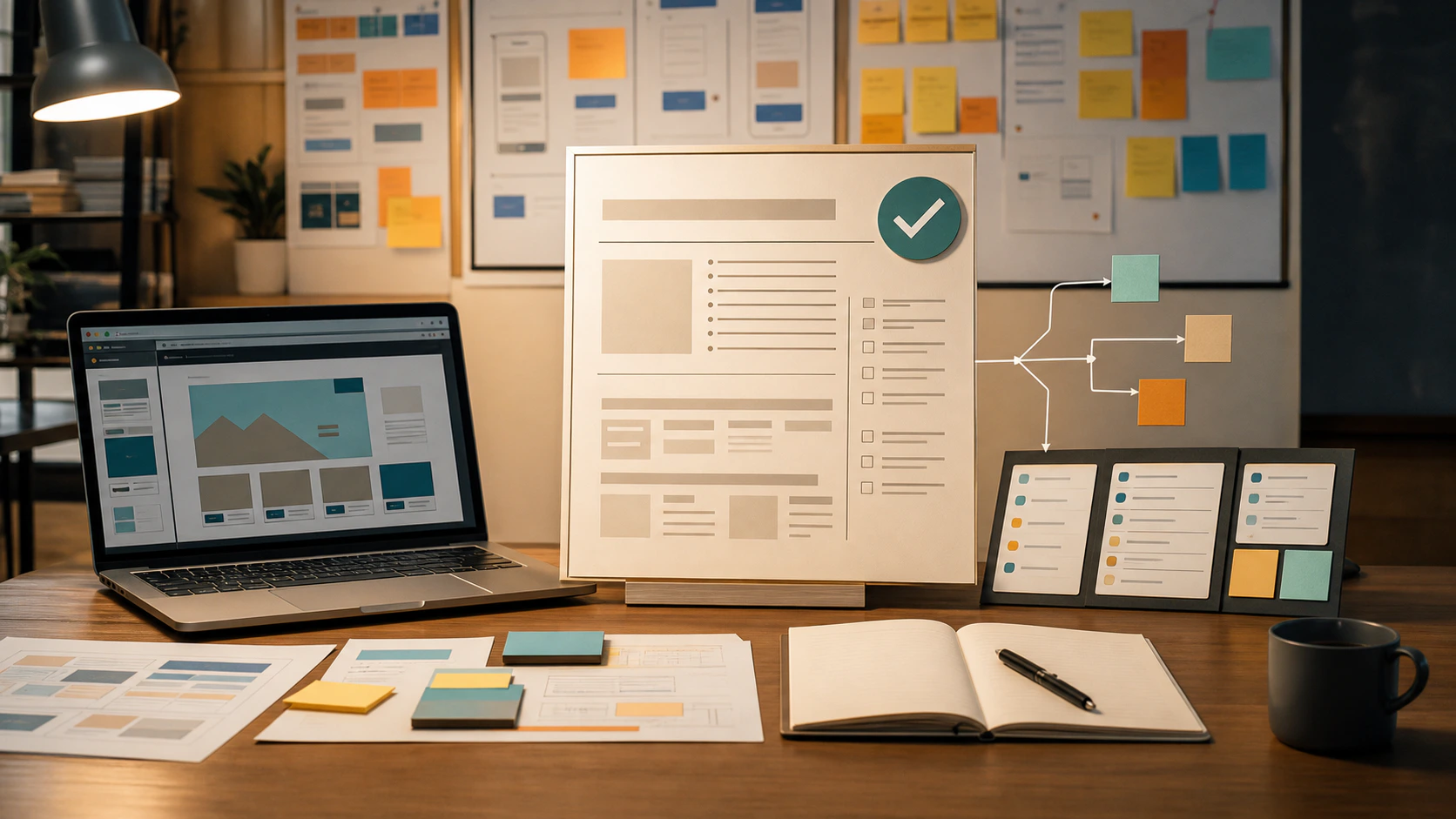
Plan Modeは、ManusにWebサイトやアプリ、資料などを作らせる前に、まず作業計画を出してもらい、人間が確認・編集・承認してから実行させる機能です。
初心者向けに言えば、「いきなり作らせる前に、何をどう作るつもりかを先に見せてもらう」ための機能です。
AIエージェントは便利ですが、最初の認識がずれると、完成後に大量の手戻りが発生します。Plan Modeは、そのズレを実行前に見つけるための仕組みです。
この記事では、Manus公式ブログをもとに、Plan Modeで何が変わるのか、どんな業務に向いているのか、会社で使う前に注意したい点を整理します。
Manusで複数案を分けて進める考え方は「Manus Branchとは?同じ文脈から複数案を並行して進める使い方」で、Webサイトの自動公開は「Manus Auto-Publishとは?Webサイト更新を自動公開する前の注意点」でも扱っています。
Manus Plan Modeは作業前に計画を確認する機能
Manus Plan Modeは、実行前の確認ステップです。
公式ブログでは、Plan Modeを有効にすると、Manusが依頼内容を確認し、必要に応じて質問し、明確な場合は目標、手順、制約を含むMarkdown形式の計画を生成すると説明されています。
ここで重要なのは、計画を確認するまでManusが作り始めない点です。
通常のAIエージェントでは、「LPを作って」「タスク管理アプリを作って」と頼むと、そのまま実装や生成に進むことがあります。速い反面、ターゲット、構成、機能、データ設計、公開範囲がずれていると、完成後の修正が大きくなります。
Plan Modeでは、先に計画が出ます。ユーザーはその計画を読み、必要なら書き換えたり、Manusに修正を頼んだりできます。確認してから実行するので、方向違いのまま作業が進みにくくなります。
AIに任せるほど、最初の認識合わせが重要になります。Plan Modeは、その認識合わせを機能として用意した更新だと言えます。
Webではスラッシュ、モバイルではプラスから使える
公式ブログで案内されているPlan Modeの使い方はシンプルです。
Web版では / を入力してPlanを選びます。モバイルでは + メニューからPlan Modeを選びます。
基本の流れは次の通りです。
- Manusで依頼を書き、Plan Modeを有効にする
- Manusが必要な確認質問を出す
- 目標、手順、制約を含む計画を確認する
- 計画を自分で編集するか、Manusに修正させる
- Confirmを押す
- Manusが承認済みの計画に沿って作業する
ポイントは、計画を確認する前に実行されないことです。
公式Q&Aでも、Plan Modeは自動ではなく手動で有効化する機能だと説明されています。短い作業では通常通りすばやく使い、重要な作業だけPlan Modeを使う、という分け方ができます。
開発やWeb制作では手戻りを減らしやすい
Plan Modeが特に向いているのは、Webサイト制作やアプリ開発のような複雑な作業です。
公式ブログでは、開発シナリオでPlan Modeが力を発揮し、要件の抜け、エッジケース、ビジネスロジックの矛盾、未確認の前提を作業前に浮かび上がらせると説明されています。
これは、実務でかなり重要です。
たとえば「タスク管理アプリを作って」と頼むだけでは、次の点が曖昧です。
- ユーザー登録が必要か
- チーム共有するのか、個人用なのか
- タスクに期限や担当者を持たせるのか
- データベースを使うのか
- 通知は必要か
- スマホ表示を優先するのか
- 公開範囲は社内だけか
このまま作り始めると、AIは何らかの前提で進めます。その前提が合っていればよいですが、違っていると完成後に作り直しになります。
Plan Modeを使うと、こうした前提を計画段階で見られます。完成物を直すより、計画文を直す方がはるかに軽い作業です。
途中からPlan Modeを使って次の段階を整理できる
Plan Modeは、作業開始時だけの機能ではありません。
公式ブログでは、作業の途中でもPlan Modeを有効化できると説明されています。Manusが作業中でも、次の段階を整理したくなった時点でPlan Modeを使い、計画を生成して承認してから続けられます。
これは段階的な制作に向いています。
たとえばWebサイト制作なら、次のように使えます。
| 段階 | Plan Modeで確認すること |
|---|---|
| 初期制作前 | ターゲット、ページ構成、必要機能 |
| 1回目の完成後 | 修正範囲、優先順位、触るセクション |
| 公開前 | 表示確認、リンク、フォーム、権限 |
| 公開後 | 改善案、ABテスト、追加コンテンツ |
AIエージェントに長い作業を任せる場合、一度に全部を決めようとすると無理が出ます。
まず大枠を作る。次に修正計画を作る。最後に公開前確認の計画を作る。このように段階を分けると、AIの作業を人間が管理しやすくなります。
Plan Modeは確認責任を人間側に戻す
Plan Modeの本質は、AIを遅くすることではありません。
人間が確認すべき判断を、作業前に見える形へ戻すことです。
AIエージェントに作業を任せると、ユーザーはつい完成物だけを見て判断しがちです。しかし、完成物には多くの前提が含まれています。誰向けに作ったのか。何を優先したのか。どの機能を省いたのか。どのリスクを許容したのか。
Plan Modeでは、こうした前提が計画として出ます。
会社で使うなら、計画を見たときに次の点を確認してください。
| 確認項目 | 見ること |
|---|---|
| 目的 | 何を達成する作業なのか |
| 対象者 | 誰向けの成果物なのか |
| 範囲 | 何を作り、何を作らないのか |
| データ | どの情報を使うのか |
| 権限 | 更新、公開、送信、削除を行うのか |
| 成功条件 | 何ができたら完了なのか |
| 確認方法 | どの画面、ファイル、リンクで見るのか |
計画が曖昧なら、そのままConfirmしない方がよいです。計画文を直してから進める。それがPlan Modeの使いどころです。
Branchやロールバックと組み合わせると試行錯誤しやすい
公式ブログでは、Plan Modeは手戻りを減らすための機能群の一部として説明されています。
最新変更がうまくいかなければ前のバージョンへ戻す。壊したくない場合はサイトをコピーして試す。計画段階で複数の要件パスを比べたい場合はBranchを使う。こうした機能と組み合わせることで、試行錯誤のリスクを下げられます。
中小企業のWeb制作でも、この考え方は有効です。
たとえばセミナーLPを作る場合、次のように分けられます。
- Plan Modeで構成と訴求を確認する
- Branchで経営者向け、担当者向け、初心者向けの3案を分ける
- 採用する案を決めて制作する
- 公開前にフォーム、日程、料金、注意事項を確認する
- 必要なら前の状態へ戻せるようにする
AIを使うと、作る速度は上がります。そのぶん、どの案を採用するか、どの状態を公開してよいかを人間が決める必要があります。
Plan Modeは、その判断を早い段階で行うための入口です。
最初に試すなら小さなLP修正や資料作成から
Plan Modeを初めて使うなら、大規模なアプリ開発よりも、小さなLP修正や資料作成から試すのが現実的です。
たとえば、次のような依頼です。
既存のセミナー案内ページに、参加対象者、よくある質問、申込前の注意点を追加したいです。
まずPlan Modeで、どのセクションを追加し、既存のどこを触るかを計画してください。
資料作成なら、次のように頼めます。
営業提案資料を作る前に、Plan Modeで構成案を出してください。
読み手は中小企業の経営者です。
AI導入のメリットだけでなく、社内確認と運用ルールも入れてください。
どちらも、いきなり完成物を作らせるより、先に計画を確認した方が失敗しにくい作業です。
特に社外に出すページ、顧客向け資料、申込や決済に関わる導線では、Plan Modeを使ってから実行する方が安全です。
計画に書く業務条件を整理するには、AI業務棚卸しの手順を使えます。提案資料の構成を計画する場合は営業提案書のAI活用で、読み手の課題と提示する条件を先にそろえてください。
まとめ
Manus Plan Modeは、AIに作業を実行させる前に、計画を確認・編集・承認できる機能です。
Webでは / からPlanを選び、モバイルでは + メニューから利用できます。計画をConfirmするまでManusは実行しないため、Web制作、アプリ開発、資料作成のように手戻りが大きい作業で使いやすい更新です。
ただし、Plan Modeを使えば自動的に良い成果物になるわけではありません。目的、対象者、範囲、権限、成功条件を人間が確認する必要があります。
AIに任せる前に、AIが何をしようとしているのかを見る。計画を直してから実行する。
この流れを作れる会社ほど、AIエージェントを単なる自動生成ではなく、実務のパートナーとして扱いやすくなります。