Manusで複数のGmail・Googleカレンダーを接続可能に|仕事での使い方と注意点
Manus公式ブログをもとに、複数のGmail・Google Calendarアカウント接続で何が変わるのか、使い方と権限管理の注意点を初心者向けに整理します。
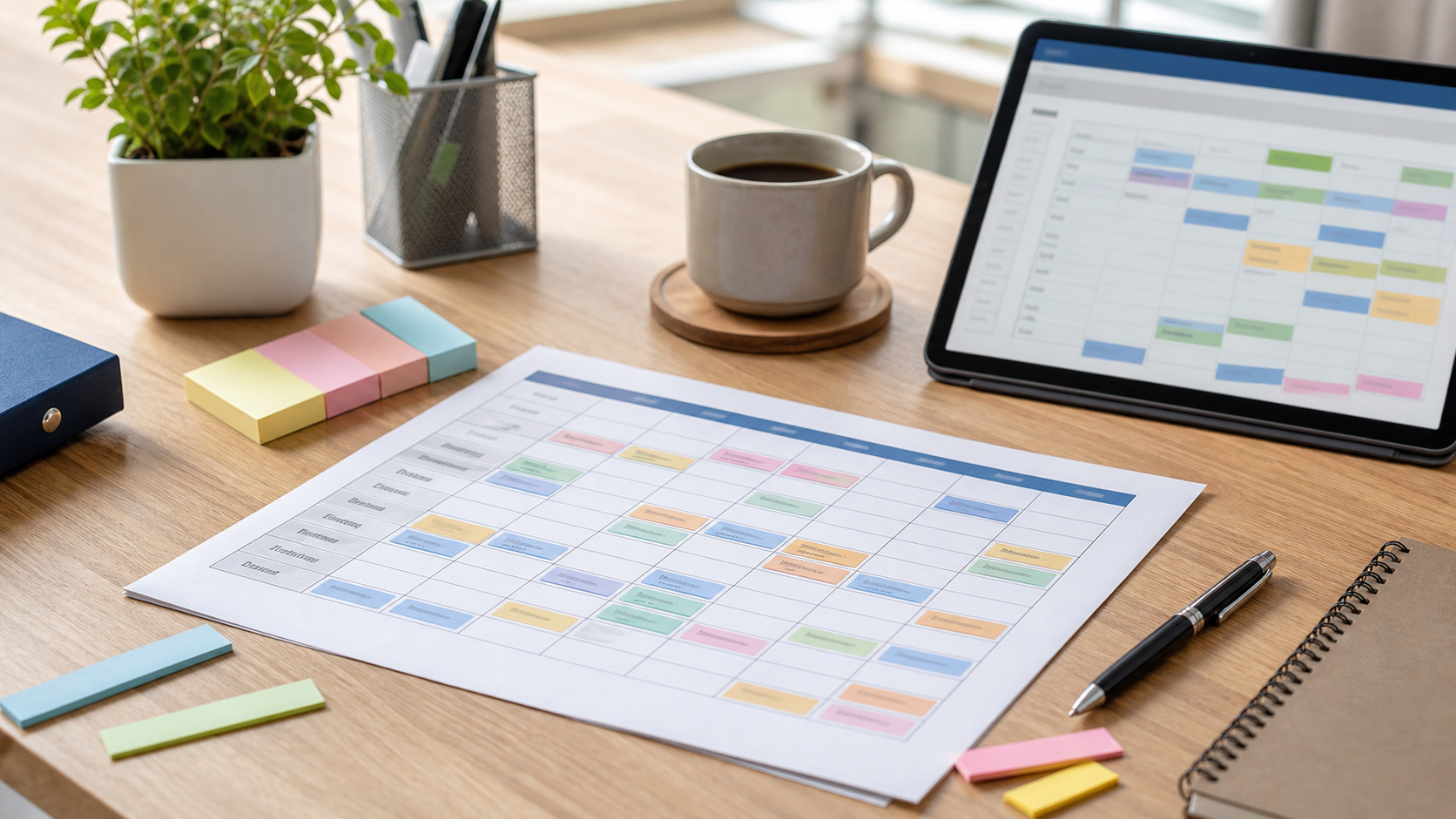
Manusは2026年6月8日、公式ブログで、複数のGmailアカウントとGoogle Calendarアカウントを同時に接続できるようになったと発表しました。
これまでAIエージェントを仕事で使うとき、個人用アカウント、会社用アカウント、部署用アカウント、プロジェクト用アカウントが分かれていると、情報の扱いが難しくなりがちでした。
今回の更新は、Manusが複数のGoogleアカウントをまたいで、メールや予定を扱いやすくするためのものです。
初心者向けに言えば、「仕事用と個人用、または複数部門のGoogleアカウントを、Manus側で分けて使いやすくなった」更新です。
この記事では、Manus公式情報をもとに、何が変わるのか、どんな業務で使えるのか、会社で使う前にどこを確認すべきかを整理します。
Manus全体の基本は「Manus完全解説|2026年6月最新版で何ができるのか」で、Airtable連携は「ManusのAirtable Connectorとは?顧客管理やレポート作成をAIに任せる新機能を解説」で整理しています。
複数Googleアカウント接続は、仕事の文脈を分ける更新
今回の更新では、Manusに複数のGmailアカウントとGoogle Calendarアカウントを接続できるようになりました。
仕事では、Googleアカウントが1つだけとは限りません。
- 個人の業務アカウント
- 会社代表アカウント
- 部署やチームの共有アカウント
- 採用や問い合わせ用のアカウント
- クライアント別の業務アカウント
これらを1つのAIエージェントで扱う場合、どのアカウントの情報を見ているのかが曖昧だと危険です。
複数アカウント接続の価値は、単にたくさんのメールや予定を見られることではありません。業務の文脈を分けたまま、必要なアカウントだけを対象に作業しやすくなる点にあります。
Gmail連携では、問い合わせや商談メールの整理に使いやすい
Gmailを複数接続できると、メール整理の使い方が広がります。
たとえば、問い合わせ用アカウント、営業担当者のアカウント、採用用アカウントを分けて運用している会社では、Manusに目的別の確認を依頼しやすくなります。
| 業務 | 使い方の例 |
|---|---|
| 問い合わせ対応 | 問い合わせ用Gmailを確認し、返信が必要なものを分類する |
| 営業管理 | 商談メールから次に連絡すべき相手を整理する |
| 採用対応 | 応募者とのやり取りを確認し、面談調整が必要な人を出す |
| 請求・経理 | 請求関連メールを集め、未処理のものを一覧化する |
ただし、メールには個人情報や機密情報が含まれます。
最初からメール送信や更新まで任せるのではなく、まずは「読むだけ」「分類だけ」「返信案の作成だけ」から始める方が安全です。
Google Calendar連携では、予定確認と日程調整に向いている
Google Calendarを複数接続できると、予定確認や日程調整でも使いやすくなります。
たとえば、代表者の予定、チームの共有予定、採用面談用カレンダー、セミナー運営カレンダーが分かれている場合、それぞれを見ながら調整できるようになります。
使い方の例は次の通りです。
- 今週の空き時間を確認する
- 複数メンバーの予定を見て面談候補を出す
- セミナー準備の締切をカレンダーから拾う
- 採用面談の候補日時を整理する
- 会議前に関連メールと予定をまとめる
日程調整は、AIに任せやすい一方で、間違えると相手に迷惑がかかりやすい業務でもあります。
最初は「候補日時の整理」までにとどめ、実際の招待送信や予定変更は人間が確認する運用にしてください。
複数アカウントでは、権限と対象範囲を決めてから使う
今回の更新で一番重要なのは、権限管理です。
複数のGoogleアカウントをManusに接続できるようになると、AIが扱える情報の範囲も広がります。便利さを優先して全アカウントをまとめて接続すると、情報管理のリスクが高くなります。
会社で使う前に、次の点を決めてください。
- Manusに接続してよいGoogleアカウント
- 読み取りだけでよい業務と、更新が必要な業務
- 送信、予定変更、招待送付の前に人間が確認するルール
- 顧客情報や個人情報を含むアカウントの扱い
- 退職者や担当変更時の接続解除手順
AIエージェントの業務利用では、接続できることと、接続してよいことを分けて考える必要があります。
中小企業では、まず共有アカウント1つから試す
中小企業が今回の更新を試すなら、最初からすべてのGoogleアカウントをつなぐ必要はありません。
まずは、問い合わせ用や採用用など、用途がはっきりした共有アカウント1つから試すのがおすすめです。
たとえば、問い合わせ用Gmailを対象にして、次のように依頼します。
問い合わせ用Gmailを確認し、返信が必要なメールを分類してください。メールは送信せず、件名、相手、対応優先度、返信案だけをまとめてください。この段階では、Manusはメールを送信しません。人間が結果を見て、分類が正しいか、返信案が適切かを確認できます。
問題がなければ、次にカレンダー確認や日程候補の整理へ広げます。さらに安定してから、Scheduled Tasksと組み合わせて、毎朝の問い合わせ確認や毎週の予定整理に使う流れが現実的です。
複数アカウント接続は自動化より業務設計が大事
今回の更新は、AIエージェントによる業務自動化を進める上で重要です。
ただし、複数アカウントを接続しただけで仕事が自動化されるわけではありません。
必要なのは、業務ごとの設計です。
- どのアカウントを見るのか
- 何を判断するのか
- どこまでAIが実行してよいのか
- どの時点で人間が確認するのか
- 結果をどこに残すのか
この設計がないままAIに任せると、情報を見落としたり、間違ったアカウントを対象にしたり、確認なしで外部に送ってしまったりするリスクがあります。
AIエージェントは、業務が整理されているほど力を発揮します。複数Googleアカウント接続も、まずは対象業務を1つに絞って試すのがよいでしょう。
まとめ
Manusの複数Gmail・Google Calendarアカウント接続は、メールや予定を扱うAIエージェント活用を一歩進める更新です。
問い合わせ対応、営業フォロー、採用面談、日程調整など、複数のGoogleアカウントをまたぐ業務で使いやすくなります。
一方で、メールやカレンダーは機密情報が集まりやすい場所です。最初は読み取り専用、対象アカウント限定、送信前確認ありで始めてください。
Manusを業務で使うときの本質は、自動化そのものではありません。どの情報をAIに渡し、どこで人間が判断するかを決めることです。