Geminiのパーソナライズ画像生成とは?Googleアプリ連携で使う前の注意点
Google公式発表をもとに、GeminiのPersonal IntelligenceとNano Banana、Google Photos連携による画像生成の要点、使い方、会社で扱う前の注意点を初心者向けに整理します。
Googleは2026年6月29日、Geminiアプリのパーソナライズ画像生成を、米国の対象ユーザーへ無料で広げると公式ブログで発表しました。
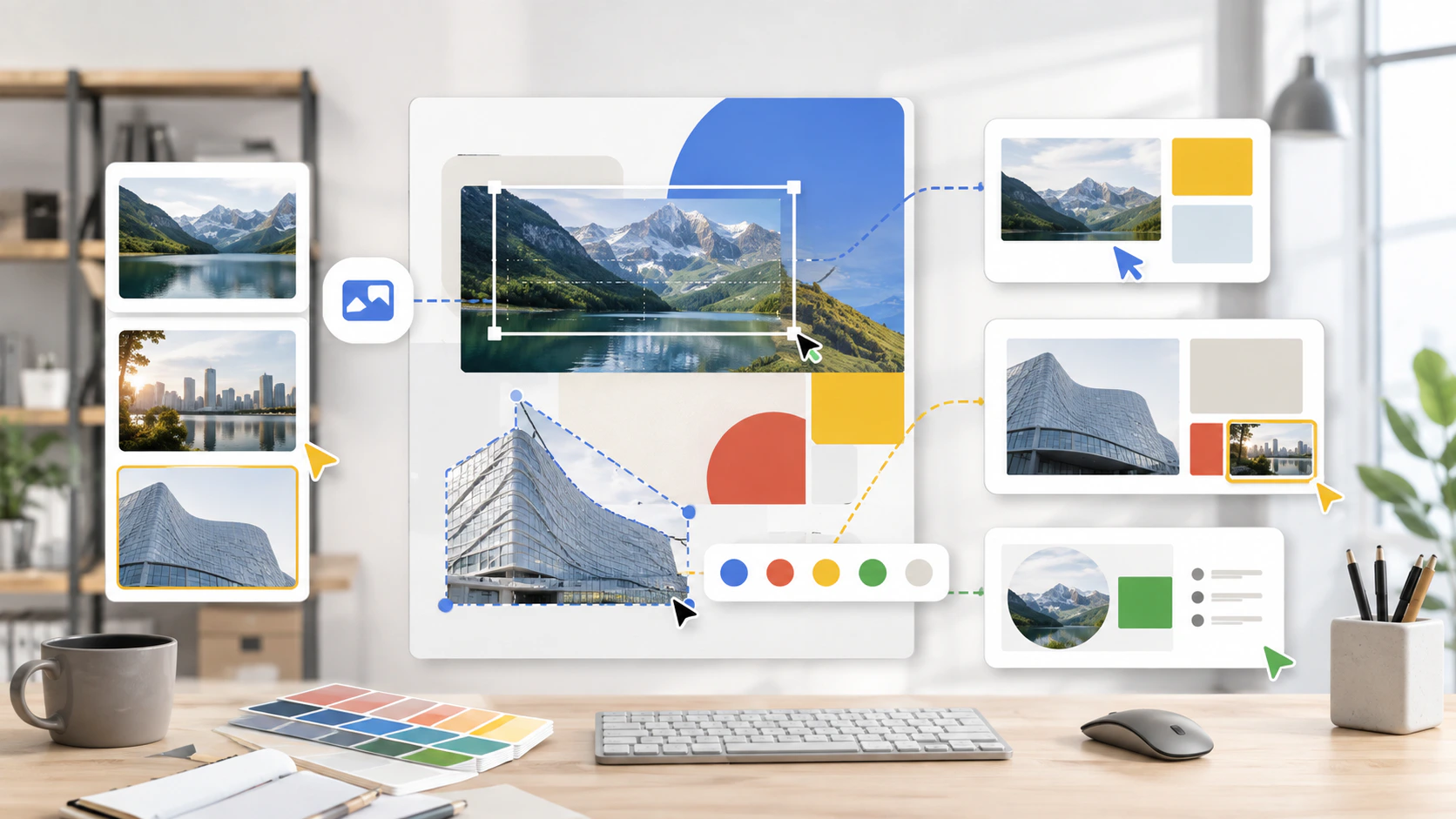
今回のポイントは、画像生成の性能だけではありません。Geminiが、ユーザーの許可を前提に、Gmail、Google Photos、YouTube、SearchなどのGoogleツールから文脈を取り込み、より本人に合わせた回答や画像生成に使う点です。
初心者向けに言えば、「毎回細かく説明しなくても、自分の写真や好みを踏まえた画像をGeminiで作りやすくなる」という更新です。ただし、会社で使う場合は便利さだけを見てはいけません。どのGoogleアプリを接続するのか、個人写真や業務データを画像生成に使ってよいのかを先に決める必要があります。
この記事では、Google公式情報をもとに、Geminiのパーソナライズ画像生成で何が変わるのか、仕事で使う前にどこを確認すべきかを整理します。
Gemini全体の基本は「Geminiの使い方と業務活用|2026年6月時点の機能を解説」で、中小企業向けのGoogle Business Profile連携は「Geminiの中小企業向け新機能とは?Google Business Profile連携とBusiness notebooksを解説」で扱っています。
Geminiのパーソナライズ画像生成は、Googleアプリの文脈を使う更新
Google公式発表では、GeminiアプリのPersonal Intelligenceが、ユーザーの許可を得たうえでGmail、Google Photos、YouTube、SearchなどのGoogleツールから情報を参照し、より関連性の高い回答を返すと説明されています。
今回、そのPersonal IntelligenceがNano BananaとGoogle Photosにつながり、画像生成にも個人の文脈を反映しやすくなりました。
たとえば、Google公式ページでは、細かな生活情報を長く書き込まなくても、簡単なプロンプトから自分に合った画像を作れる例が紹介されています。Google Photos内の実際の写真を使えるため、自分の写真を毎回手動でアップロードしなくても、文脈を踏まえた画像を作れるという考え方です。
つまり、今回の更新は「画像生成がきれいになった」というより、GeminiがユーザーのGoogle環境を前提に、画像生成まで個別化し始めたことに意味があります。
使える対象は、まず米国の対象ユーザーから
Google公式発表では、今回の無料提供対象は米国の対象ユーザーとされています。
そのため、日本の企業や個人がすぐ同じ条件で使えるとは限りません。日本での提供範囲、Google Workspaceアカウントでの扱い、管理者設定との関係は、公式に確認できる範囲で判断する必要があります。
ここを想像で進めると危険です。
特に会社で使う場合は、次の点を確認してください。
- 個人のGoogleアカウントで使うのか
- 会社のGoogle Workspaceアカウントで使うのか
- Google PhotosやGmail連携を許可してよいのか
- 社員の個人写真や私用データが混ざらないか
- 生成した画像を商用素材として使ってよい運用か
便利な機能ほど、使い始める前の線引きが重要になります。画像が作れるかどうかより、どの情報をGeminiに接続するかを先に決めるべきです。
中小企業では、個人写真より業務素材の整理から考える
今回の公式発表は、生活者向けの使い方に近い内容です。自分の好み、写真、ライフスタイルを踏まえた画像生成が中心に説明されています。
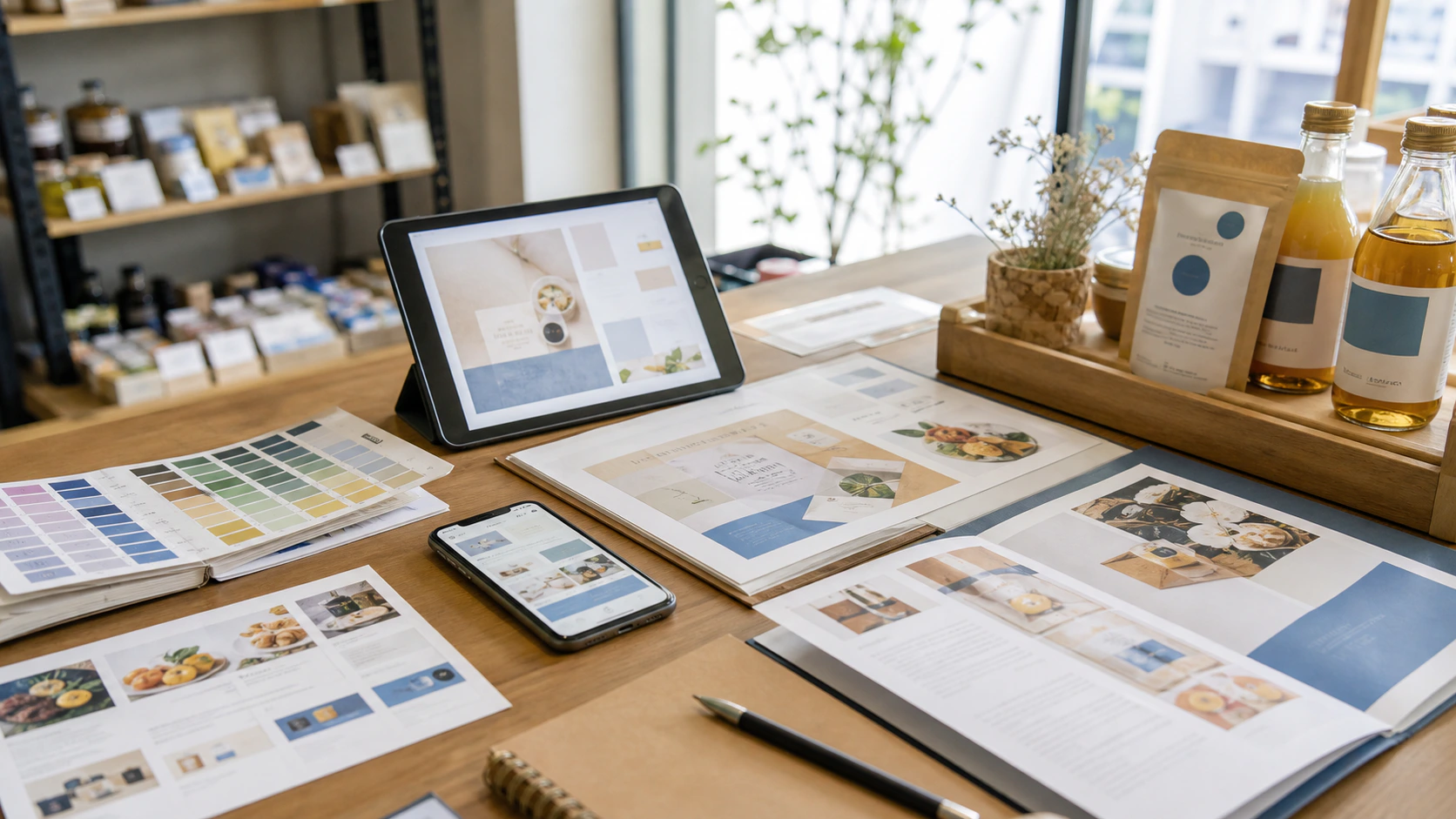
中小企業で見るなら、そのまま社員の個人写真やGmailをつなぐより、業務素材の扱いを整理するきっかけにした方が現実的です。
たとえば、次のような場面です。
| 業務場面 | 先に決めること |
|---|---|
| SNS投稿の画像作成 | 使ってよい商品写真、店舗写真、ブランドカラー |
| 採用広報のビジュアル作成 | 社員写真の使用許可、顔出し可否、掲載範囲 |
| セミナー告知画像の作成 | 講師写真、会場写真、過去資料の利用可否 |
| EC商品のイメージ画像作成 | 商品写真、背景素材、誇張表現の禁止範囲 |
| 社内資料の挿絵作成 | 顧客名、個人情報、未公開情報を入れないルール |
AI画像生成は、素材が近くにあるほど便利になります。ただし、素材が近いということは、個人情報や社外秘情報に近づくということでもあります。
最初にやるべきなのは、画像生成の指示文を覚えることではありません。使ってよい素材フォルダと、使ってはいけない素材を分けることです。
Googleアプリ連携は、許可設定を確認しながら使う
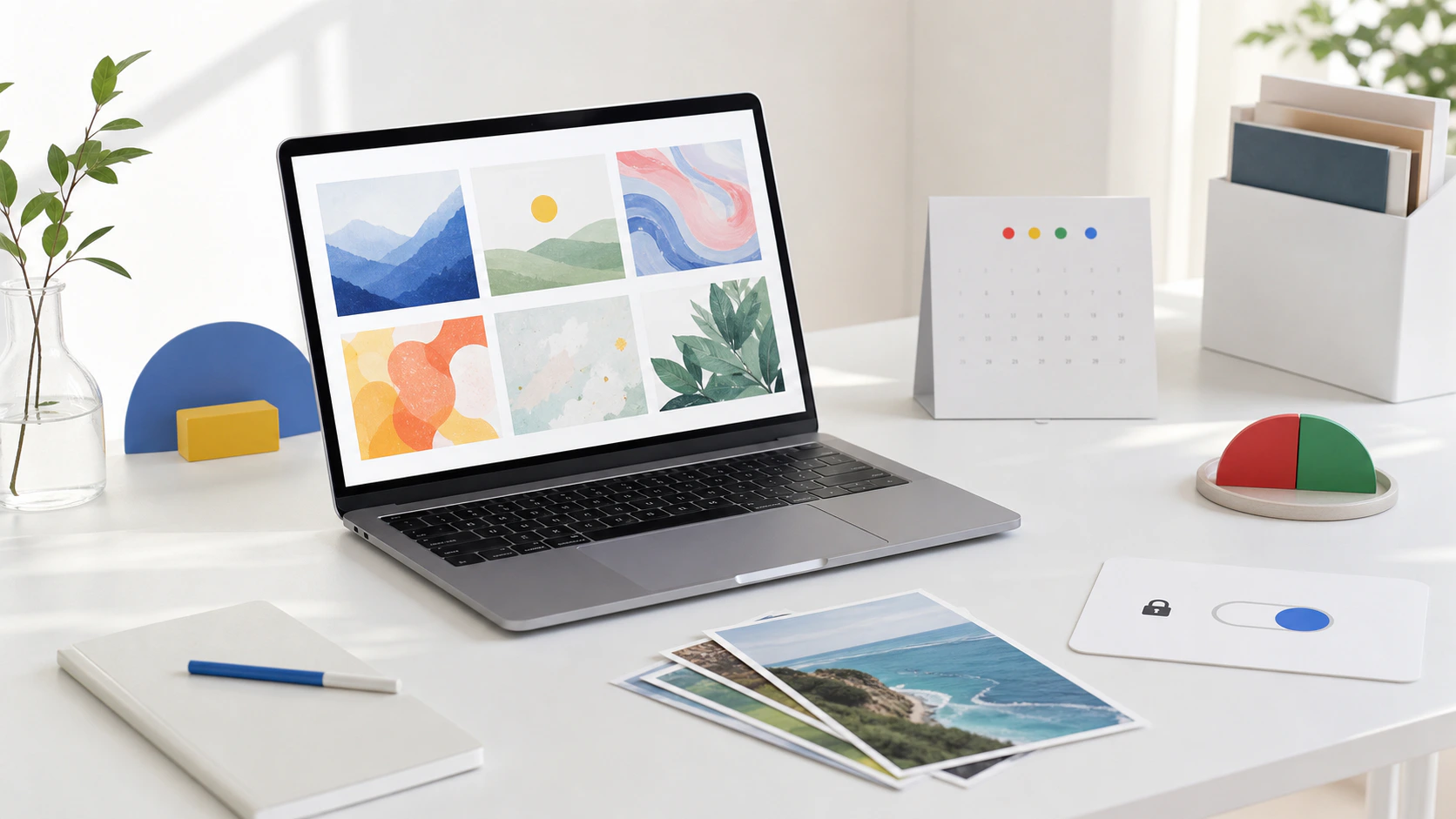
Google公式発表では、GoogleアプリをGeminiに接続する体験はオプトインであり、設定からいつでも調整できると説明されています。
これは重要なポイントです。Geminiが勝手にすべてのGoogleアプリを参照するという話ではなく、ユーザーが接続を許可する設計です。
ただし、会社で運用する場合は「本人が許可したから問題ない」とは言い切れません。会社のアカウント、顧客情報、社内資料が関わる場合は、個人判断ではなく組織としてのルールが必要です。
最低限、次の確認をおすすめします。
- Geminiに接続しているGoogleアプリを確認する
- Google Photos、Gmail、Driveなどの連携範囲を見直す
- 業務用アカウントと私用アカウントを混ぜない
- 顧客情報や社員写真を使う場合は、事前に利用目的を決める
- 生成画像を公開する前に、人間が事実関係と権利関係を確認する
画像生成は見た目で判断しがちですが、実務で事故が起きやすいのは入力素材と公開範囲です。
仕事で使うなら、まず「公開前の下書き」から試す
Geminiのパーソナライズ画像生成は、いきなり広告やLPの本番素材に使うより、公開前の下書きや方向性確認から試す方が安全です。
たとえば、次のような使い方です。
- SNS投稿の雰囲気を3案出す
- セミナー告知画像のラフを作る
- 採用ページのビジュアル方向性を比較する
- 商品写真を使う前に、抽象的な構図だけ確認する
- 社内資料の挿絵候補を作る
この段階なら、生成結果が少し違っていても修正しやすく、社外公開前に人間が確認できます。
逆に、最初から「実在の人物に似た画像」「顧客の写真を使った販促画像」「商品性能を誤解させる画像」を作るのは避けるべきです。AIが作った画像でも、公開した責任は会社に残ります。
便利さに寄せすぎると、現場は早く動けます。しかし、あとから確認不能な素材が増えると、運用は不安定になります。小さく試すなら、まず社内用のラフ画像から始めるのが現実的です。
業務で画像生成を試す前に、個人アカウントのAI利用ルールで写真とアカウントの扱いを決めてください。店舗向けの制作手順は店頭POP・SNS投稿へのAI活用を参照できます。
まとめ
Geminiのパーソナライズ画像生成は、Personal Intelligence、Nano Banana、Google Photosを組み合わせ、ユーザーの文脈に合わせた画像を作りやすくする更新です。
米国の対象ユーザー向けの無料提供から始まっているため、日本企業が同じ条件で使えるかは公式情報を確認しながら判断する必要があります。
中小企業で注目すべきなのは、画像生成そのものより、Googleアプリ連携によって「どの情報をAIに渡すか」がより重要になる点です。Gmail、Google Photos、Driveなどを業務で使っている会社ほど、許可設定、素材管理、公開前チェックを先に決めてください。
AIに画像を作らせる前に、使ってよい素材と使ってはいけない素材を分ける。ここから始めると、Geminiの新機能を現場で扱いやすくなります。