Google SlidesからVidsで録画できる更新とは?社内資料を動画化する前の注意点
Google Workspace公式情報をもとに、Google SlidesからGoogle Vidsでプレゼン録画できる更新の要点、文字起こし編集、音声生成、社内資料を動画化する前の確認ポイントを初心者向けに整理します。
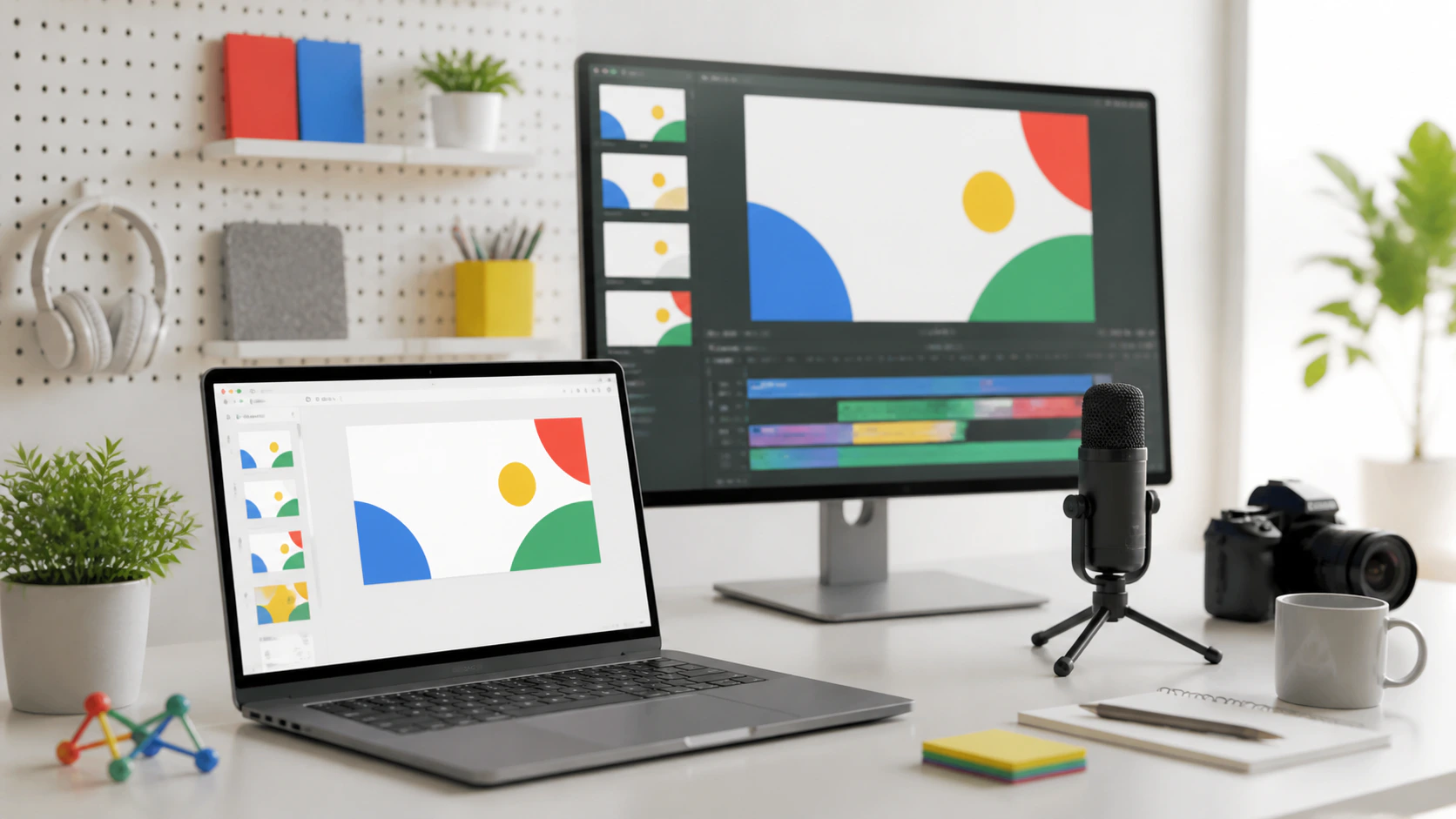
Google Workspace Updatesは2026年8月20日、Google SlidesからGoogle Vidsを使ってプレゼンテーションを録画できる更新を発表しました。Rapid Releaseは2026年8月20日から段階展開、Scheduled Releaseは2026年9月7日から展開予定です。
初心者向けに言えば、これはGoogle Slidesで作った資料を、そのまま説明動画にしやすくする更新です。Slidesの右側メニューに新しいRecordオプションが表示され、録画後は共有リンクとして扱えます。
今回のポイントは、単に「スライドを録画できる」ことではありません。Google公式発表では、Google Vids側の文字起こしベース編集や音声生成も使えると説明されています。社内研修、営業資料、操作説明、採用説明などを、スライドだけでなく動画として配れる場面が増えます。
ただし、資料を動画化すると、確認すべき範囲も広がります。スライドの文字、話す内容、録画に映る画面、音声、共有範囲を別々に見なければなりません。
この記事では、Google公式情報をもとに、Google SlidesとGoogle Vidsの録画連携で何が変わるのか、中小企業が使う前にどこを確認すべきかを整理します。
Google WorkspaceでのGemini活用は「Ask Gemini in Google Chatとは?チーム連絡の中でAIを使う前の確認ポイント」で、Google MeetのAI議事録は「Google MeetのAI議事録が3人以上の会議で自動オンに|管理者が確認すべき設定」でも扱っています。
Google SlidesからVids録画を始められるようになる
今回の更新では、Google Slidesの画面からGoogle Vidsの録画フローへ入れるようになります。
Google公式発表によると、今後はSlidesの右側メニューにRecordオプションが表示されます。そこから録画の手順に進み、録画後はすぐ共有できるリンクとして出力されます。
Google Docs Editors Helpでは、Google Vidsの録画を使ってSlidesを録画し、カメラと画面、音声のみ、画面のみを選べると案内されています。録画後はVidsで編集でき、共有リンクをコピーする流れです。
仕事で見ると、使いどころは次のようになります。
| 使う場面 | 動画化しやすい資料 |
|---|---|
| 社内研修 | 生成AIルール、セキュリティ研修、新人教育 |
| 営業活動 | サービス説明、導入手順、提案前の事前共有 |
| 採用 | 会社説明、選考フロー、働き方の案内 |
| カスタマーサポート | 操作説明、よくある質問、初期設定ガイド |
| 経営共有 | 月次報告、方針説明、部門向けメッセージ |
これまでは、Slidesで資料を作り、別の録画ツールを開き、録画ファイルをアップロードして共有する流れになりがちでした。Slidesから直接録画に入れるなら、資料作成から説明動画化までの距離が短くなります。
文字起こし編集と音声生成で、動画の手直しが軽くなる
Google公式発表では、Google Vidsとの連携により、文字起こしベース編集や音声生成などの制作機能を使えると説明されています。
これは、動画編集に慣れていない会社にとって大きい部分です。通常の動画編集では、タイムライン上で話している箇所を探し、不要な部分を切り、音声を入れ直す作業が発生します。文字起こしベースで編集できると、文章を見ながら不要部分を探しやすくなります。
ただし、AIによる文字起こしや音声生成は、確認を省くための機能ではありません。
特に次の内容は、人間が見直してください。
- 金額、契約条件、納期
- 法務、労務、個人情報、セキュリティに関わる説明
- 顧客名、案件名、社内限定の数字
- 助成金や補助金など、条件が変わる制度説明
- 採用、評価、退職、給与に関わる案内
動画は、文章よりも「話しているから正しそう」に見えます。だからこそ、公開前にはスライドだけでなく、話した内容と文字起こしまで確認してください。
既存のSlides録画も当面は残る
今回の更新では、既存のSlides録画機能を使っていた組織向けの移行情報も案内されています。
Google公式発表によると、既存のSlides録画を使えるユーザーは、従来の録画体験と新しいVids録画体験の両方を使えます。また、従来のSlides録画オプションは、View > Slides Recordingへ移動すると説明されています。
ここで起きやすいのは、社内マニュアルの画面差分です。
「右側のRecordを押してください」と案内している人と、「ViewメニューからSlides Recordingを選んでください」と案内している人が混ざると、利用者は迷います。管理者や研修担当者は、どちらの画面を前提にするかを決めておくとよいでしょう。
社内で確認するなら、次の3点です。
- 自社アカウントで右側メニューにRecordが出ているか
- 従来のSlides Recordingを使っている部署があるか
- 社内マニュアルや研修資料の操作手順を更新する必要があるか
機能そのものより、操作案内のズレを減らすことが大事です。AI機能は、画面が変わるたびに社内問い合わせが増えやすいので、先に1枚の手順メモを用意しておく方が現場は動きやすくなります。
利用条件は広いが、ブラウザとアカウント条件を確認する
Google Workspace Updatesでは、この更新はすべてのGoogle Workspaceユーザー、Workspace Individual、個人のGoogleアカウントで利用できると案内されています。
一方、Google Docs Editors Helpでは、機能が特定の職場または学校アカウントでのみ利用できる場合があること、録画作成はGoogle ChromeとMicrosoft Edgeでのみ行えることも説明されています。視聴、共有、削除はDrive対応ブラウザから行えます。
つまり、公式発表だけを見ると対象は広いのですが、実際の録画作成では環境差が出ます。
確認したい項目は、次のとおりです。
| 確認項目 | 見ること |
|---|---|
| アカウント | 会社アカウント、学校アカウント、個人アカウントのどれで使うか |
| ブラウザ | ChromeまたはEdgeで録画できるか |
| マイク・カメラ | 初回利用時の権限許可をどう案内するか |
| 共有範囲 | 録画リンクを社内限定にするか、外部共有も許可するか |
| 保存場所 | Google Drive上で誰が閲覧・削除できるか |
「録画できる人」と「見られる人」が一致するとは限りません。資料作成者、説明者、確認者、共有先を分けて考えると、運用が整理しやすくなります。
社外向け動画にする前に、共有範囲を決める
Google Vidsで録画したSlidesは、共有リンクとして扱いやすくなります。これは便利ですが、社外向けに使う場合は共有前の確認を挟んでください。
スライド資料は、あとから差し替えたり、ページ単位で削ったりしやすい形式です。動画になると、説明の勢いや声の情報も含まれ、見る側には完成物として伝わります。未確認の数字や仮の表現が残っていると、そのまま会社の公式説明として受け取られかねません。
中小企業では、動画化する資料を次の3段階に分けると扱いやすくなります。
| 区分 | 扱い方 |
|---|---|
| 社内限定 | 研修、操作説明、会議後共有。リンクは社内アカウント限定 |
| 取引先限定 | 提案補足、導入説明。個別共有し、転送可否を明記 |
| 一般公開 | 採用、サービス紹介、セミナー案内。公開前に表現と権利を確認 |
特に、営業資料や研修資料には、社内用の補足、未公開価格、顧客事例、契約条件が入りやすいものです。動画化する前に、社外に出せる版と社内版を分けてください。
AIやVidsを使うかどうかより、資料の置き場所を分けること。この順番を間違えると、便利な録画機能が情報管理の負担になります。
中小企業では研修資料の短い動画化から始める
最初に試すなら、社内研修資料の短い動画化が向いています。
おすすめは、5分以内の動画です。長い研修を一気に動画化するより、1テーマずつ分けた方が見直しやすく、修正もしやすくなります。
たとえば、生成AI研修なら次のような切り方です。
- AIに入力してよい情報、入れてはいけない情報
- AIが出した文章を顧客へ送る前の確認
- 社内資料を要約するときの注意点
- 画像生成物を広告に使う前の確認
- 分からないときの相談先
この範囲なら、録画する内容が限定され、確認もしやすくなります。社員があとから見返す資料としても使いやすいでしょう。
大事なのは、動画を作ること自体を目的にしないことです。目的は、社員が同じ説明を何度も受けなくても、必要なときに確認できる状態を作ること。Google SlidesとGoogle Vidsの連携は、その入口として見ると実務に乗せやすくなります。
説明資料を研修動画へ変えるなら、AI研修カリキュラムの設計で動画にする説明と受講者が行う演習を分けてください。手順説明は業務マニュアルの整え方を使い、録画前に内容を確認できます。
まとめ
2026年8月20日のGoogle Workspace公式発表により、Google SlidesからGoogle Vidsを使ってプレゼンテーションを録画できるようになります。Slidesの右側メニューから録画に入り、録画後は共有リンクとして扱えます。Google Vidsの文字起こしベース編集や音声生成も使えるため、スライド資料を動画コンテンツへ変えやすくなる更新です。
対象はGoogle Workspace、Workspace Individual、個人アカウントまで広く案内されています。ただし、録画作成はChromeとEdgeが前提で、アカウントやロールアウト状況によって表示には差が出る可能性があります。
中小企業で見るべきポイントは、録画の便利さより、共有と確認のルールです。社内限定、取引先限定、一般公開を分ける。スライド、話した内容、文字起こし、音声、共有範囲を確認する。最初は5分以内の社内研修動画から始める。
Slidesから動画化しやすくなるほど、資料は「作って終わり」では済みません。「どう見られ、どこまで共有されるか」まで含めて設計してください。