GeminiのWorkspace横断タスクとは?Docs・Sheets・Slidesを作る前の確認ポイント
Google Workspace公式情報をもとに、GeminiがGmail、Drive、Docs、Slides、Chatなどをまたいで文書・表・スライド・予定・タスクを作る更新について、会社で使う前の確認ポイントを整理します。
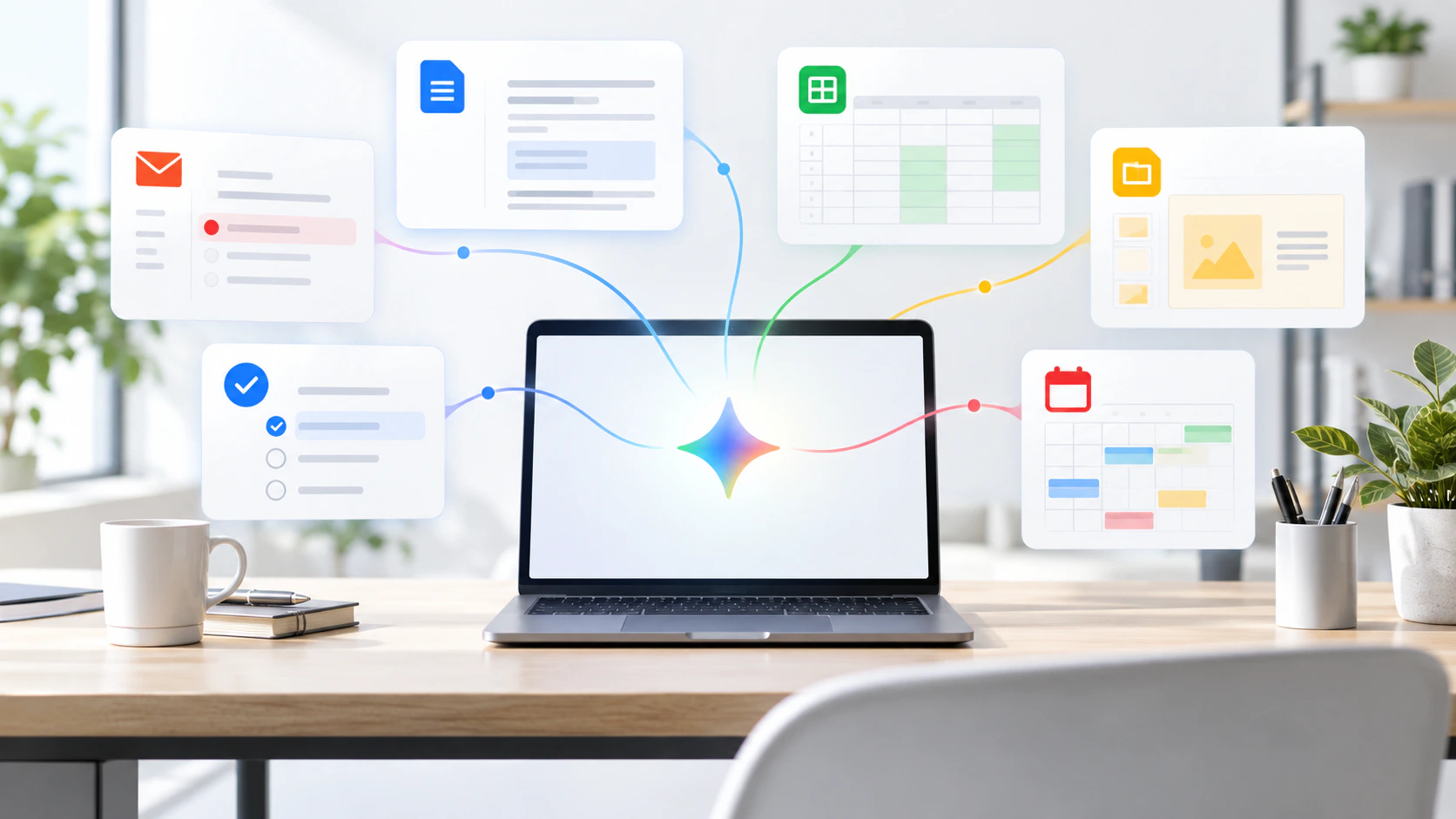
Google Workspace Updatesは2026年9月9日、Geminiの新機能を発表しました。Gmail、Drive、Docs、Slides、ChatなどのWorkspaceアプリをまたいで作業できるようにする更新です。
初心者向けに言えば、これは「Docsでは文書、Sheetsでは表、Slidesではスライド」とアプリごとに分かれていたAI作業を、今いる画面から横断して頼みやすくする更新です。
たとえば、Gmailを見ながらプロジェクト概要をGoogleドキュメントにまとめる。Drive内の資料をもとにスプレッドシートを作る。Google Chatの会話からスライド案を作る。Docsを開いたまま、内容をチーム向けメールの下書きにする。こうした作業が、GeminiのサイドパネルやAsk Geminiから進められる方向です。
便利になる一方で、会社で使うなら注意点もあります。Geminiが複数のアプリをまたぐほど、メール、Drive資料、チャット、予定、タスクの情報が一つの作業に混ざります。誰の権限で、どの情報を参照し、どの操作で人間が確認するのかを決めてから使うべき更新です。
この記事では、Google公式情報をもとに、GeminiのWorkspace横断タスクで何が変わるのか、中小企業が使う前にどこを確認すべきかを整理します。
Google ChatからGeminiを使う基本は「Ask Gemini in Google Chatとは?チーム連絡の中でAIを使う前の確認ポイント」で、Workspace Studioの管理は「Workspace Studioのセキュリティ制御とは?AIエージェントを社内で動かす前の確認ポイント」でも扱っています。
GeminiがWorkspaceアプリをまたいで成果物を作れるようになる
今回の更新では、GeminiがWorkspace Intelligenceを使い、Gmail、Drive、Docs、Slides、Chatなどの文脈をもとに作業を進めると説明されています。
これまでのAI利用では、作りたい成果物に合わせて画面を移動することが多かったはずです。文章を作るならDocs、表を作るならSheets、資料を作るならSlides。メールを見ている途中で資料が必要になれば、別タブを開き、関連ファイルを探し、コピーして、あらためてプロンプトを打つ流れになりがちでした。
今回の発表では、その切り替えを減らす方向が示されています。
| 今いる場所 | Geminiに頼める作業の例 |
|---|---|
| Gmail | メールの内容からDocsやSheetsを作る |
| Drive | フォルダ内の資料をもとに表や提案資料を作る |
| Docs | 文書をもとにスライドやチーム向けメールを作る |
| Chat | 会話の文脈から資料や予定調整を進める |
| Slides | 発表内容からリマインダーやタスクを作る |
つまり、Geminiは「文章を書くAI」から、Workspace上の材料を集め、成果物の下書きを作る補助役へ近づいています。
ただし、ここで大事なのは、AIが完成品を保証するわけではない点です。Docs、Sheets、Slidesが自動で作られても、内容、数字、表現、共有範囲を確認するのは人間です。
5つの使い方は、資料作成と調整業務に近い
Google Workspace Blogでは、今回の更新を5つの使い方として紹介しています。
1つ目は、Google Chatからプレゼン資料を作る使い方です。Chatの会話や関連資料をもとに、Slidesのたたき台を作る流れが案内されています。
2つ目は、Google Driveのフォルダを見ながら、費用や仕様などを整理するSheetsを作る使い方です。資料がフォルダに散らばっているとき、最初の表を作る時間を短くできます。
3つ目は、Docsを開いたまま、チーム向けメールを下書きする使い方です。文書の内容をもとに要点をまとめ、Gmailで送る前の文面を作れます。
4つ目は、長いメールスレッドを構造化されたGoogleドキュメントに変える使い方です。やり取りの中にある目的、条件、次の行動を一枚にまとめる場面で役立ちます。
5つ目は、Docsの提案書や戦略メモをSlidesに変える使い方です。ブランドガイドラインやスライドテンプレートを参照する例も示されています。
どれも、中小企業の日常業務に近い更新です。営業資料、会議後の共有、社内報告、企画メモ、顧客対応の準備などで試しやすいでしょう。
一方で、試しやすいからこそ、最初から顧客提出資料や契約関連の文書に使うのは避けた方が安全です。まずは社内向けのたたき台で使い、出力の癖や情報の拾い方を確認してください。
参照元を選べることと、何を読ませてよいかは別問題
Google Workspace Blogでは、Geminiがユーザーの選択したソース、または管理者が有効にしたソースから、関連するファイル、メール、チャットの文脈を集めると説明されています。
ここで重要なのは、「参照できる」ことと「参照させてよい」ことを分けることです。
たとえば、Driveに営業資料、請求書、契約書、人事資料、社内メモが混在している場合、Geminiが使える範囲を広げるほど、便利さとリスクが同時に増えます。
中小企業では、まず次のように資料を分けておくと判断しやすくなります。
| 使いやすい情報 | 慎重に扱う情報 |
|---|---|
| 公開済みの会社案内 | 顧客別の見積書 |
| 社内研修用の一般資料 | 契約書、請求書、給与資料 |
| 汎用の議事録テンプレート | 人事評価、面談記録 |
| 公開済みサービス説明 | 未公開の事業計画 |
| 社内向けの業務マニュアル | 個人情報や機微情報を含むファイル |
AI活用でよく起きる失敗は、「便利だから全部読ませる」ことです。Geminiに渡す情報が増えれば、回答は便利になります。ただ、確認すべき情報も増えます。
最初は、社外秘を含まないフォルダ、公開済み資料、社内向けの一般マニュアルから試す方が現実的です。
送信や予定作成は人間確認を前提にする
今回のGoogle Workspace Updatesでは、外部コミュニケーションやカレンダーに関わる操作にも触れています。Geminiがプレビューカードを提示し、ユーザーが確認、編集、承認できると説明されています。
これは大事なポイントです。AIがメールを作ることと、メールを送ることは別の操作です。会議候補を探すことと、予定を確定することも別です。
会社で使うなら、次の3段階に分けると判断しやすくなります。
| 段階 | 例 | 最初の運用 |
|---|---|---|
| 下書き | 文書、表、スライド、メール案を作る | AIに任せてもよいが人間が確認する |
| 社内共有 | 社内Chat投稿、社内Drive保存、社内タスク作成 | 小さく試し、誤送信時の戻し方を決める |
| 社外影響 | メール送信、予定招待、外部共有 | 人間が確認してから実行する |
AIが自然に動くほど、利用者は「そのまま送っても大丈夫」と感じやすくなります。しかし、顧客名、金額、納期、契約条件、謝罪、採用、不採用、支払いに関わる内容は、AIの下書きをそのまま外へ出さない方が安全です。
社外に影響する操作では、人間確認を面倒な手間ではなく、会社として責任を持つ場所と考えてください。
対象プラン、言語、ロールアウトを確認する
今回のWorkspace Updatesでは、Rapid ReleaseとScheduled Releaseの両方で、2026年9月2日から最大15日かけて段階展開が始まったと案内されています。
対象として案内されているのは、Google Workspace Business Standard、Business Plus、Enterprise Standard、Enterprise Plusなどです。Google AI Pro、Google AI Ultra、Google AI Pro for Educationも対象に含まれます。ただし、機能によって例外があります。たとえば、個人向けのGoogle AI Proではスケジュール機能が例外として示されています。
また、発表時点では英語のみ対応とされています。今後ほかの言語へ広がる予定ですが、日本語設定のアカウントでは、すぐ同じように使えない可能性があります。
社内へ案内する前に、少なくとも次を確認してください。
| 確認項目 | 見ること |
|---|---|
| 契約プラン | Business Standard / Plusなど対象に入るか |
| 言語 | 英語のみの提供に該当するか |
| 展開状況 | 自社ドメインで表示されているか |
| 管理者設定 | GeminiやWorkspace Intelligenceが有効か |
| 利用上限 | 高度なAI機能の上限に引っかからないか |
「公式発表が出たのに画面に出ない」という状況は珍しくありません。プラン、言語、管理者設定、段階展開のどこで止まっているのかを切り分けると、現場への説明がしやすくなります。
Workspace Studioにも広がる前提で管理する
Google Workspace Updatesでは、今回の機能が今後Workspace Studioで作るフローにも使われると説明されています。
Workspace Studioは、Workspace上の作業を自動化するための機能です。以前の記事でも整理したように、エージェントID、アクセス管理、監査ログ、人間承認、DLPなどの管理ポイントが重要になります。
今回の横断タスクがWorkspace Studioにも広がるなら、管理者は「個人がその場でGeminiに頼む作業」と「会社として動く自動化フロー」を分けて考える必要があります。
たとえば、社員が一度だけGmailからDocsを作るなら、本人の作業補助です。一方、毎週自動でDrive内の資料を読み、Chatへ投稿し、タスクを作るなら、会社の業務フローになります。
後者では、次を残しておくべきです。
- 誰が作ったフローか
- どのフォルダ、メール、チャットを参照するか
- いつ、何をきっかけに動くか
- どの操作で人間承認を入れるか
- 問題が起きたとき誰が止めるか
便利な自動化を増やす前に、止め方と確認者を決める。これが、AIエージェントを社内に入れるときの基本です。
中小企業は社内資料のたたき台から始める
中小企業で今回のGemini更新を試すなら、最初は社内資料のたたき台から始めるのがよいです。
おすすめは、次のような用途です。
- 社内会議のメールスレッドを議題メモにする
- Drive内の公開済み資料から営業勉強会用のスライドを作る
- Docsの提案メモを社内レビュー用のスライドに変える
- Chatで出た未対応事項をGoogle Tasksへ整理する
- プロジェクトフォルダを見ながら確認用の進捗表を作る
この範囲なら、AIの出力が少しずれても人間が修正できます。社外送信、契約、請求、採用、人事評価などへ入れるのは、運用ルールが固まってからで十分です。
GeminiのWorkspace横断タスクは、うまく使えば作業の切り替えを減らせます。ただし、業務設計がないまま広げると、どの資料をもとに何を作ったのか分かりにくくなります。
まずは、情報源、成果物、確認者を1セットで決める。AIに任せる作業を増やす前に、この3つをそろえてください。
営業メールから資料を作る用途では、AIで営業提案書を整える手順が参考になります。Sheetsの数字から報告を作る場合はExcel集計・報告書のAI活用で、元データと出力の照合手順を決めてください。
まとめ
2026年9月9日のGoogle Workspace公式発表により、GeminiはWorkspace内の横断作業へ広がりました。Gmail、Drive、Docs、Slides、Chatなどをまたいで、文書、表、スライド、メール、予定、タスクを作りやすくする更新です。
これは、日常業務ではかなり実用的な更新です。画面を移動しなくても、今見ているメール、資料、チャットの文脈から、次の成果物を作れる可能性があります。
一方で、会社で見るべきなのは機能の派手さではありません。どの情報源を使うのか、どの権限で動くのか、どこで人間が確認するのか。ここを決めずに使うと、便利なAIではなく、情報管理の抜け道になってしまいます。
最初は、社内向けの資料作成、進捗表、議題メモ、タスク整理から始める。社外送信、予定確定、外部共有は人間が確認する。この順番なら、GeminiのWorkspace横断タスクを現場に入れやすくなります。