GeminiアプリWindows版とは?PCで使う前に確認したいこと
Google公式発表をもとに、2026年9月10日に公開されたGeminiアプリWindows版の要点、Alt + Spaceショートカット、Gemini SparkやGoogleアプリ連携の注意点を初心者向けに整理します。

Googleは2026年9月10日、GeminiアプリのWindows版を公開したと公式ブログで発表しました。
これまでGeminiはブラウザやスマートフォンから使う印象が強いツールでした。今回のWindows版では、PC上の作業中にAlt + SpaceでGeminiを呼び出し、文書作成、調べもの、画像生成、動画生成、Gemini Sparkによる複数ステップの作業などに使えると案内されています。
初心者向けに言えば、Geminiが「ブラウザで開くAI」から、「Windows PCの作業中にすぐ呼び出せるAI」へ近づいた更新です。
ただし、会社で使う場合は、インストールして終わりではありません。Googleアプリ、Google Drive、Gmail、デスクトップ作業、生成画像や動画まで関係するため、どの情報をGeminiに見せてよいか、どの操作を人間が確認するかを先に決める必要があります。
この記事では、Google公式情報をもとに、GeminiアプリWindows版で何が変わるのか、中小企業が導入前に確認したいポイントを整理します。
Gemini Sparkの基本は「Gemini Sparkとは?macOS対応と接続アプリ強化で何が変わるのか」で、音声タスクとの関係は「Gemini Liveの音声タスク機能とは?メール整理と朝の確認を使う前の注意点」でも扱っています。
GeminiアプリWindows版は、PC作業中に呼び出せるAI
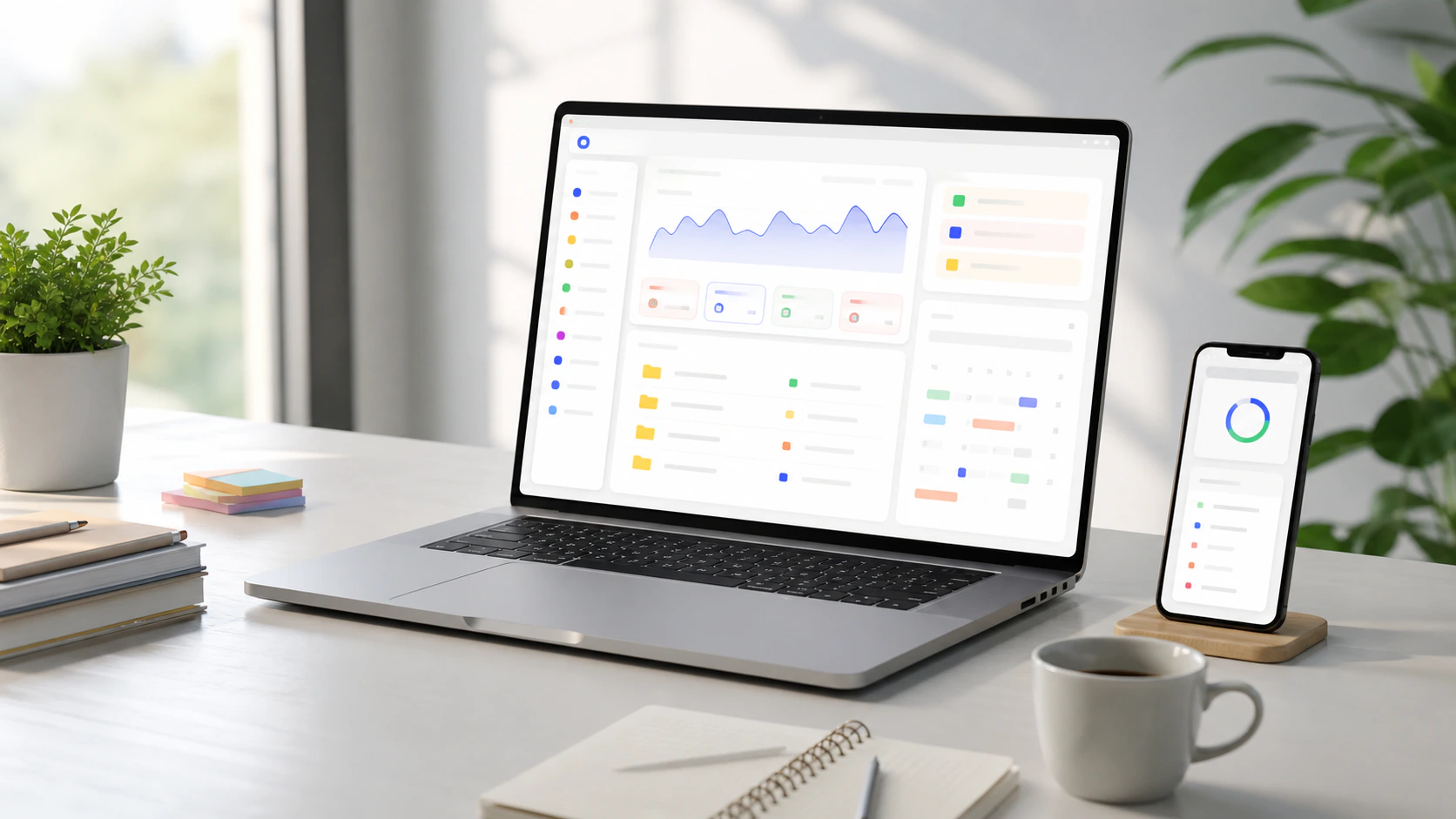
今回の公式発表では、GeminiアプリWindows版を、日常的に使うツールやアプリと並行して動くデスクトップアプリとして説明しています。
大きな特徴は、作業中の画面から離れずにGeminiを呼び出せることです。Googleは、Windows PCでAlt + Spaceを押すと、現在の作業の上にGeminiを開けると案内しています。
たとえば、次のような使い方が考えられます。
| 作業中の場面 | Geminiに頼めること |
|---|---|
| 提案書を書いている | 表現の言い換え、見出し案、要約 |
| 調査メモを読んでいる | 論点整理、確認すべき質問の洗い出し |
| 社内資料を作っている | 章立て、説明文、画像案の作成 |
| タスクを整理している | 優先順位、次の行動、抜け漏れ確認 |
| 企画を考えている | たたき台、比較表、別案の作成 |
ここで大事なのは、Geminiが作業の途中に入りやすくなる点です。ブラウザでAIを開く手間が減ると、短い確認や文章のたたき台づくりには使いやすくなります。
一方で、呼び出しやすくなるほど、社内資料や顧客情報を気軽に入力してしまうリスクも上がります。まずは「入力してよい情報」と「入力しない情報」を決めてから使う方が安全です。
Gemini Sparkで複数ステップの作業も頼みやすくなる
Google公式発表では、Windows版アプリ内でGemini Sparkにもアクセスできると説明されています。
Gemini Sparkは、24時間動く個人向けAIエージェントとして案内されている機能です。単発の質問に答えるだけではなく、複数の手順がある作業を任せる方向の機能と考えると分かりやすいでしょう。
公式ブログでは、GmailやGoogle DriveなどのGoogleアプリから直接情報を引き出して、プロジェクト概要を作る例にも触れています。
中小企業の仕事で見ると、次のような使い道が考えられます。
| 業務 | 最初に試しやすい使い方 |
|---|---|
| 営業 | 商談メモから次回確認事項を整理する |
| 採用 | 応募者対応のメール下書きを作る |
| 研修 | 研修後アンケートを要約し、改善点を出す |
| 広報 | 投稿案、画像案、告知文をまとめる |
| 経営管理 | 議事録からアクション項目を抜き出す |
ただし、複数ステップの作業を頼む場合は、最後に人間が確認する前提で使ってください。特に、送信、共有、公開、削除、契約、金額変更に関わる作業は、AIに任せきるには向きません。
Googleアプリ連携は便利だが、権限確認が必要
GeminiアプリWindows版は、Googleアプリと組み合わせて使うことで便利になります。公式発表では、GmailやGoogle Driveの情報を使ってプロジェクト概要を作る例が紹介されています。
これは実務では強力です。メール、資料、メモ、画像、予定が散らばっていても、Geminiに要点をまとめてもらえる可能性があるからです。
一方で、会社利用では権限確認が欠かせません。
| 確認項目 | 見ること |
|---|---|
| アカウント | 個人アカウントか、会社管理アカウントか |
| 連携範囲 | Gmail、Drive、Photosなど、どこまで接続するか |
| 入力情報 | 顧客名、個人情報、契約情報を含まないか |
| 出力物 | AIが作った文章や画像をそのまま外部へ出さないか |
| 履歴 | 誰がどの作業に使ったか確認できるか |
最初から全員に広げるより、少人数で用途を絞って試す方が現実的です。たとえば、社外秘を含まない社内資料の要約、公開済み情報をもとにした企画案、研修資料のたたき台などから始めると、運用ルールを作りやすくなります。
画像生成と動画生成は、用途と確認者を決めておく
Google公式発表では、Windows版アプリからNano Bananaによる画像生成や、Gemini Omniによる動画生成もできると案内されています。
PC上で文章作成とクリエイティブ作成を同じ場所から始められるのは便利です。プレゼン資料、SNS投稿、社内案内、セミナー告知などでは、画像案を出すスピードが上がります。
業務で使う前に、次の点を確認しておきましょう。
- 公式ロゴや他社ブランドを勝手に使っていないか
- 実在人物に似た顔を作っていないか
- 文字入り画像で誤字や不自然な表記がないか
- 医療、金融、法律など慎重な分野で誤解を招かないか
- 広告やLPに使う場合、最終確認者を決めているか
生成画像や動画は、見た目がよいほど確認が甘くなりやすい領域です。AIが作ったものをそのまま使うのではなく、用途、掲載先、確認者を決めてから採用しましょう。
Windows 10と11で使えるが、社内PCでは管理者確認を挟む
Google公式発表では、GeminiアプリWindows版はWindows 10とWindows 11向けにグローバル提供され、gemini.google/desktopからダウンロードできると案内されています。
個人利用なら、インストールしてすぐ試せる場面もあるでしょう。会社のPCでは、管理者確認を挟む方が安全です。
確認したいのは、次のような点です。
- 会社PCに個人判断でインストールしてよいか
- Googleアカウントの種類は何を使うか
- DriveやGmailの接続を許可するか
- 顧客情報や個人情報を入力しないルールを作るか
- AIが作った成果物を誰が確認するか
Geminiアプリ自体が軽く動くと案内されていても、会社利用では「動作が軽いか」だけでは判断できません。情報管理、アカウント管理、成果物確認まで含めて、導入する部署と用途を決めてください。
まずは社内のたたき台づくりから始める
GeminiアプリWindows版を中小企業で試すなら、最初は社内向けのたたき台づくりがおすすめです。
たとえば、次のような用途です。
- 会議メモから議題と次のアクションを整理する
- 社内研修の説明文を作る
- 提案書の見出し案を出す
- ブログやSNSの構成案を作る
- 公開済み情報をもとに比較表を作る
この範囲なら、Geminiの癖を見ながら修正できます。Googleアプリ連携やSparkを使う前に、まずは単発の相談と文章作成で、社内の使い方をそろえるとよいでしょう。
慣れてきたら、Gmail、Drive、Spark、画像生成、動画生成へ段階的に広げます。最初から全部を使う必要はありません。
会社PCへの導入は、個人アカウントのAI利用ルールと合わせて進めてください。文章や資料の下書きから始める場合は、中小企業のAI導入手順で最初の対象業務を選べます。
まとめ
Googleは2026年9月10日、GeminiアプリWindows版を公開したと発表しました。Alt + SpaceでPC作業中にGeminiを呼び出せるようになり、Gemini Spark、Googleアプリ連携、画像生成、動画生成をデスクトップから使いやすくする更新です。
中小企業にとっては、文書作成、資料作成、要約、タスク整理の入口が増える一方、GmailやGoogle Driveなどの社内情報に触れやすくなります。
まずは社内資料のたたき台づくりや公開情報の整理から試し、入力してよい情報、接続してよいアプリ、最終確認者を決める。そこまで整えてから、Gemini Sparkや画像・動画生成へ広げるのが安全な導入順です。