廃棄物処理のAIエージェント活用|受付表の不足項目と確認先を抽出
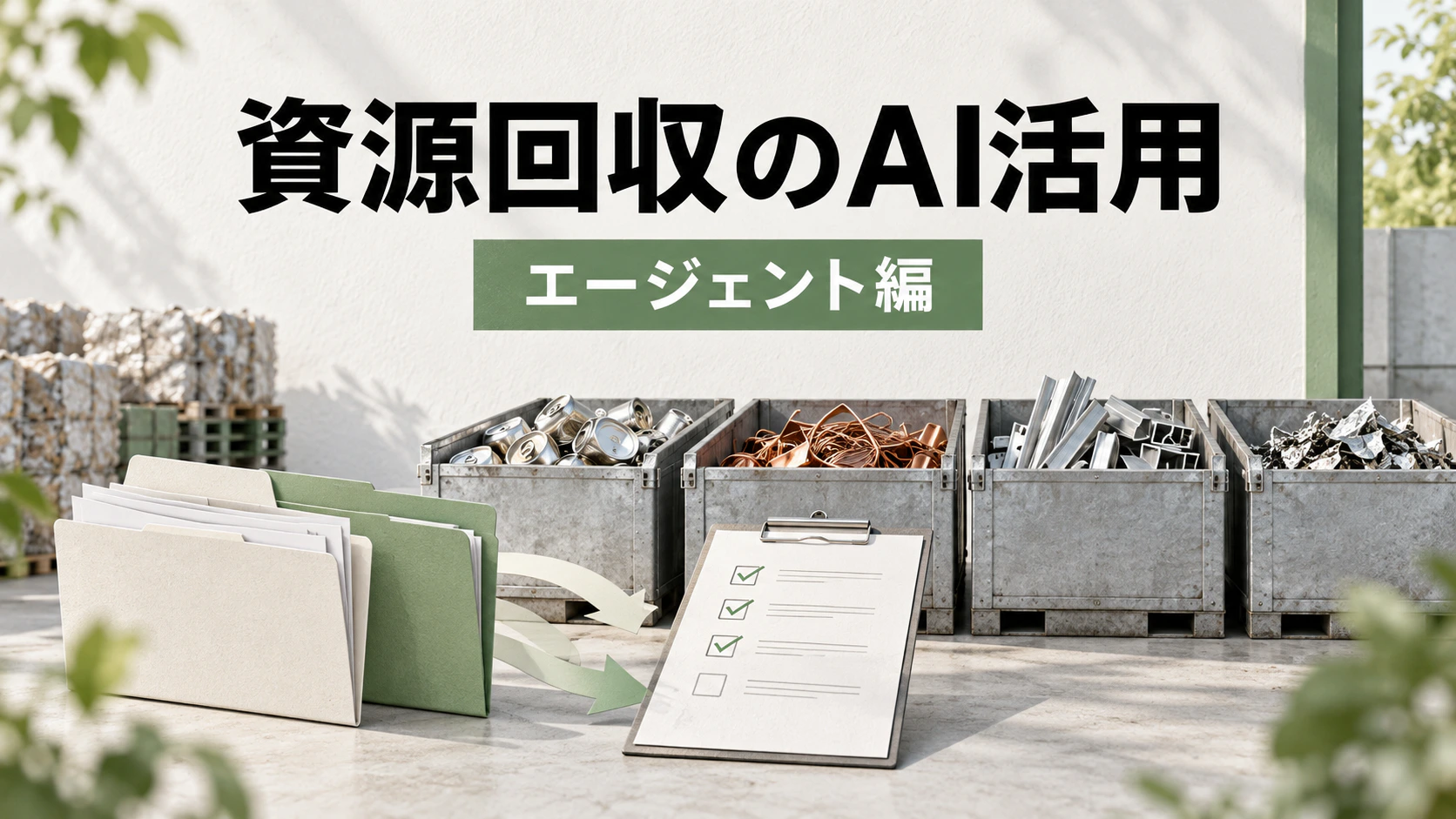
受付表に空欄が残り、誰へ確認を戻すかを探す作業は、ファイルの照合に向いています。AIエージェントで社内の受付区分表と見比べ、不足項目と担当窓口を一覧にします。社内区分は法的な廃棄物分類と分けて扱います。
受付表に空欄が残り、誰へ確認を戻すかを探す作業は、ファイルの照合に向いています。AIエージェントで社内の受付区分表と見比べ、不足項目と担当窓口を一覧にします。社内区分は法的な廃棄物分類と分けて扱います。
ここで使うAIエージェントは、CodexやClaude Codeなど、許可した環境でファイルを読み書きし、必要なプログラムの作成・実行を進める道具です。今回は専用フォルダの架空ファイルを読み、成果物を保存する範囲を任せます。チャットにもファイル機能があるため、製品の優劣ではなく委任する仕事の範囲で区別しています。
練習フォルダを選び、作るものを先に確認する
CodexまたはClaude Codeが利用できる環境で、今回だけの練習フォルダを作って開くか、作業対象として選びます。画面や操作はPC・利用環境で異なります。初めての導入は、OpenAIのアプリ案内またはClaude Codeの公式導入案内を確認してください。
フォルダの中に input フォルダを作り、次の内容を指定名のテキストファイルとして保存します。CSVは、表の項目をカンマで区切った形式です。表計算ソフトで保存する場合も、先頭行の項目名を保ちます。ここに載せるデータはすべて架空です。
input/intake.csv
id,desk,origin,quantity
R01,資源相談,架空事務所,2台
R02,処理相談,,3箱
R03,資源相談,架空倉庫,
input/desks.csv
desk,required,owner
資源相談,originとquantity,資源受付責任者
処理相談,originとquantity,処理受付責任者
まず読むだけで、処理計画を出してもらう
最初の入力では、まだファイルを変えないよう依頼します。
input内のファイルを読むだけにしてください。
次の処理を行うための計画を、入力・出力・確認方法に分けて示してください。
deskをキーに窓口表を照合し、originとquantityの空欄を抽出する。社内の担当窓口名を付ける。品目や数量から法的区分・処理方法・許可適合を推測しない。不明なdeskや重複IDがあれば停止して報告する。
この段階ではファイル変更やコマンド実行をしないでください。
計画の対象が上のファイルだけかを確かめます。書き込み先は新しい output/first-trial、処理を再実行するプログラムの保存先は tools に限定する計画にしてください。既存のファイルがあれば上書き前に止めます。
実際のアクセス権限も確認します。フォルダ名を指定するだけでは、その外へのアクセスを防げません。ローカルのファイルでも内容がクラウドへ送られる場合があるため、実データを使う前に社内規程と契約条件を確かめてください。
確認した範囲の処理を実行し、結果を保存する
計画を確認してから、次の依頼を送ります。内容が分からないコマンドの実行を求められた場合は、その意味を説明させ、担当者が判断するまで進めません。
確認した計画の範囲で、処理用プログラムをtoolsに作り、実行してください。
inputの元ファイルは変更・削除しないでください。
新規のoutput/first-trialに次を保存してください。
missing.csv:R02のorigin、R03のquantityの2行。
questions.md:各行の不足項目と社内確認先。
checks.txt:受付3件、空欄のある受付2件、不足項目2個。
判定条件と元ファイル名・IDを結果から追えるようにしてください。
欠落・重複・想定外の値は推測で直さず、停止して報告してください。
外部への送信、メール送信、予約確定、公開画面の更新は行わないでください。
実行した処理と、次回人が再実行する手順も保存してください。
件数と条件を照合してから使う
次は編集部が作った期待結果の抜粋です。製品での実行検証や、実際の事業所での導入成果を表すものではありません。
R02:発生場所が空欄。確認先は処理受付責任者。
R03:数量が空欄。確認先は資源受付責任者。
R01:指定された確認項目に空欄なし。
R02に場所、R03に数量が勝手に補われていないかを見ます。空欄なしのR01も「回収可」「法令適合」とは判定できません。受付条件がそろったかを確認する表であり、取扱いの承認表ではありません。
元の表を開き、抽出されたIDと保存先を人が確かめます。処理が正常終了したという表示だけでは、案内の妥当性までは確認できません。結果が期待と違う場合は原稿を使用せず、どの入力と条件で違ったかを確認します。
次回も同じ手順で試せる形に残す
初回は上の架空データを処理し、元ファイルが残り、指定先に成果物ができるところまでを確認します。再実行時は別の出力フォルダを指定し、前回の結果を保存してください。使い続けるなら、処理や入力形式を直せる担当者も決めます。
処理を再利用できることと、無人で毎週動くことは別です。定期実行には実行環境・権限・通知先などの設定と運用確認が必要です。最初からそこまで広げず、入力と結果を毎回人が確かめる小さな処理から始めましょう。
業務の対象を確認した一次資料
環境省の排出事業者責任の説明は、処理を委託した後も排出事業者に責任があることを示しています。本稿ではその判断をAIへ移さず、受付情報の整理だけを提案しています。