ChatGPT Space・Pagesとは?資料の整理と共同編集の始め方
ChatGPT SpaceとPagesの使い方を公式情報から解説。Library・Projectsとの違い、対象プラン、共同編集の始め方、資料共有と学習設定の確認点を整理します。

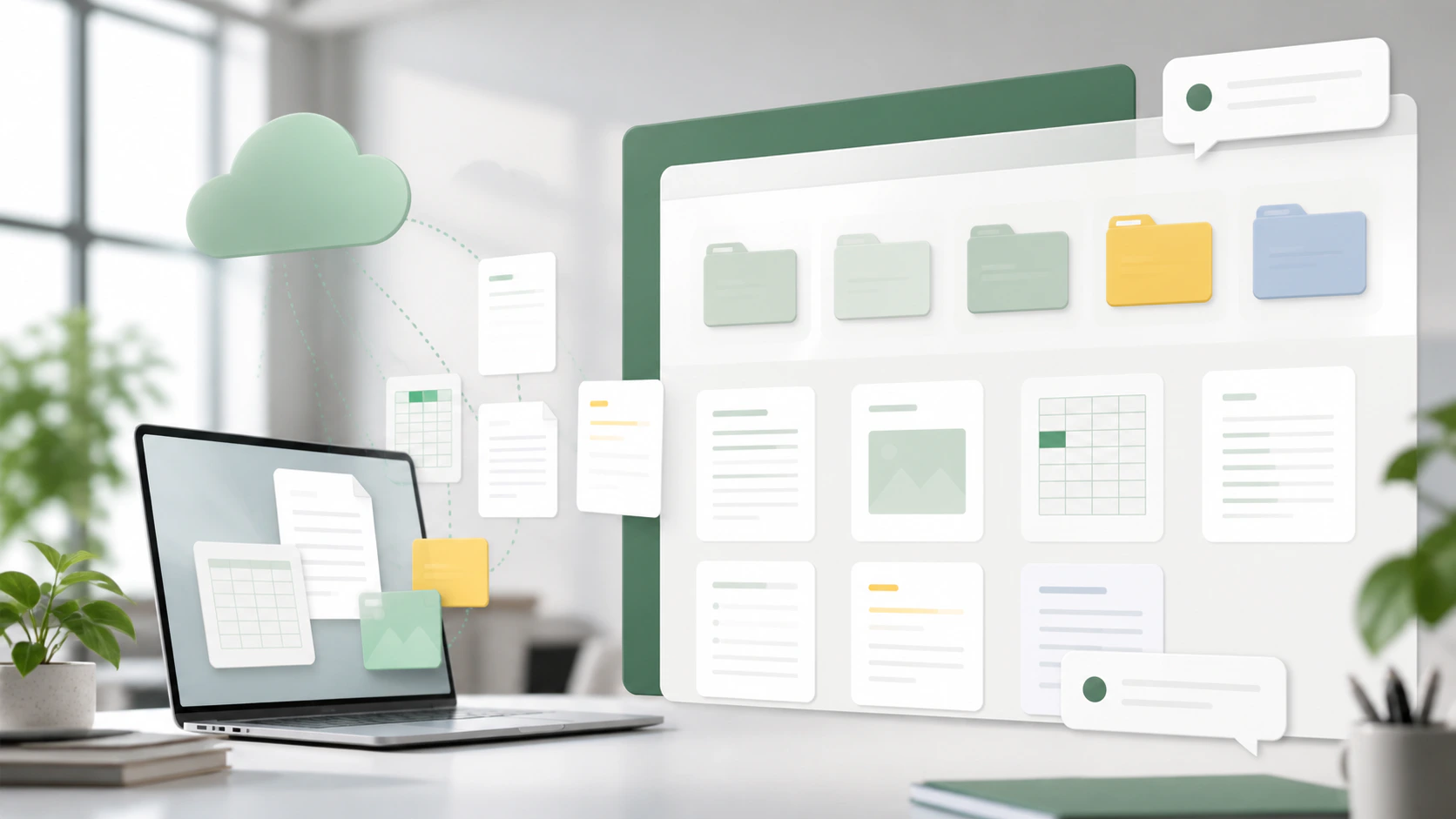
OpenAIは2026年9月29日、資料や作成物をまとめる「Space」と、共同編集できる文書「Pages」を案内しました。会話で考えた内容を、チームで読み直し、更新できる文書として残す機能です。
この記事は2026年10月1日に確認した公式情報に基づきます。機能は段階的に提供されているため、契約プランが対象でも表示されない場合があります。
Spaceは資料の置き場、Pagesは編集する文書
Spaceには関連する文書やファイルをまとめます。Pageはその中で作成・編集する文書で、企画概要や調査メモなどに使えます。共同編集者は、それぞれのChatGPTに文書の修正を頼める仕組みです。
Spaceを利用できるアカウントではLibraryがSpaceへ置き換わります。一方、チャットや指示をまとめるProjectsは別に残ります。公式の開始ガイドでも、両者は区別されています。
Pagesの作成・編集はWebかデスクトップで行う
作成・編集の対象はPro、Business、Enterpriseです。スマートフォンでは閲覧や共有はできますが、編集には対応していません。企業のワークスペースでは管理者の共有設定も適用されます。カナダ・アラブ首長国連邦でデータレジデンシーを利用するBusiness・Enterpriseへの提供は今後の予定です。
会話から文書を作るには、必要な内容と保存先のSpaceを指定して作成を依頼し、開いた文書を確認します。直接書き直す方法とChatGPTに修正を頼む方法があり、テンプレートから始めることも可能です。
公式ガイドでは、Slides・Sheetsと「Keep updated」による自動更新は提供開始時点で未対応とされています。継続更新まで任せられると考えず、まず文書作成と共同編集の範囲で試してください。
共有ページへ書き出した情報は相手に見える
共有とデータ管理の公式ヘルプによると、ページの共有で個人のチャットやMemory自体が相手に公開されるわけではありません。ただし、それらをもとにページへ書き出した情報は、閲覧者に見えます。
ファイルの渡し方にも違いがあります。
| 渡し方 | 共有時の扱い |
|---|---|
| ページにファイルをアップロード | ページの権限に従う |
| 別の場所のファイルへリンク | 元ファイルを開く権限は別に必要 |
| 元ファイルの内容をページに要約 | 元ファイルを開けない相手も、その要約を読める |
また、共有相手が自分のChatGPTでページを扱う場合、その相手の学習・Memory設定が適用されます。自分が学習利用をオフにしても、相手の設定までは変更できません。Business・Enterpriseのデータは、既定では学習に使われないと説明されています。
最初は共有用の説明資料を一つ作る
編集部の提案は、公開済みの情報だけを使った説明資料から試すことです。たとえば社内勉強会の案内なら、目的、当日の流れ、準備するものを一つのページにまとめます。
次の依頼例は編集部が作成したもので、実機での検証結果ではありません。
「社内勉強会準備」というSpaceに、添付した公開資料をもとに説明ページを作ってください。目的、当日の流れ、参加者の準備物を分け、資料にない日時や担当者は未定と書いてください。
共有前には、日時や固有名詞の誤りに加え、依頼していない個人的な事情が混ざっていないかを読み直します。共同編集を試す際も、修正担当と最終確認担当を決めておくと、誰の判断で内容を確定したか追いやすくなります。
会社の運用ルールを整える際は、AI活用ルールの作り方を参照してください。
参照した公式情報
- OpenAI:ChatGPT Release Notes(2026年9月29日のSpace・Pages発表)
- OpenAI:Getting started with Space in ChatGPT
- OpenAI:ChatGPT Space: sharing, data, and controls
上記ヘルプ2件は2026年10月1日に確認しました。更新日は相対表示のため、絶対日付は未確定です。