ChatGPTのLibraryでGoogle Driveを扱えるように|会社で使う前の確認ポイント
OpenAI公式リリースノートとヘルプをもとに、ChatGPTのLibraryでGoogle Driveのファイルやフォルダを参照できる更新、対象プラン、管理者が確認したい権限設定を初心者向けに整理します。
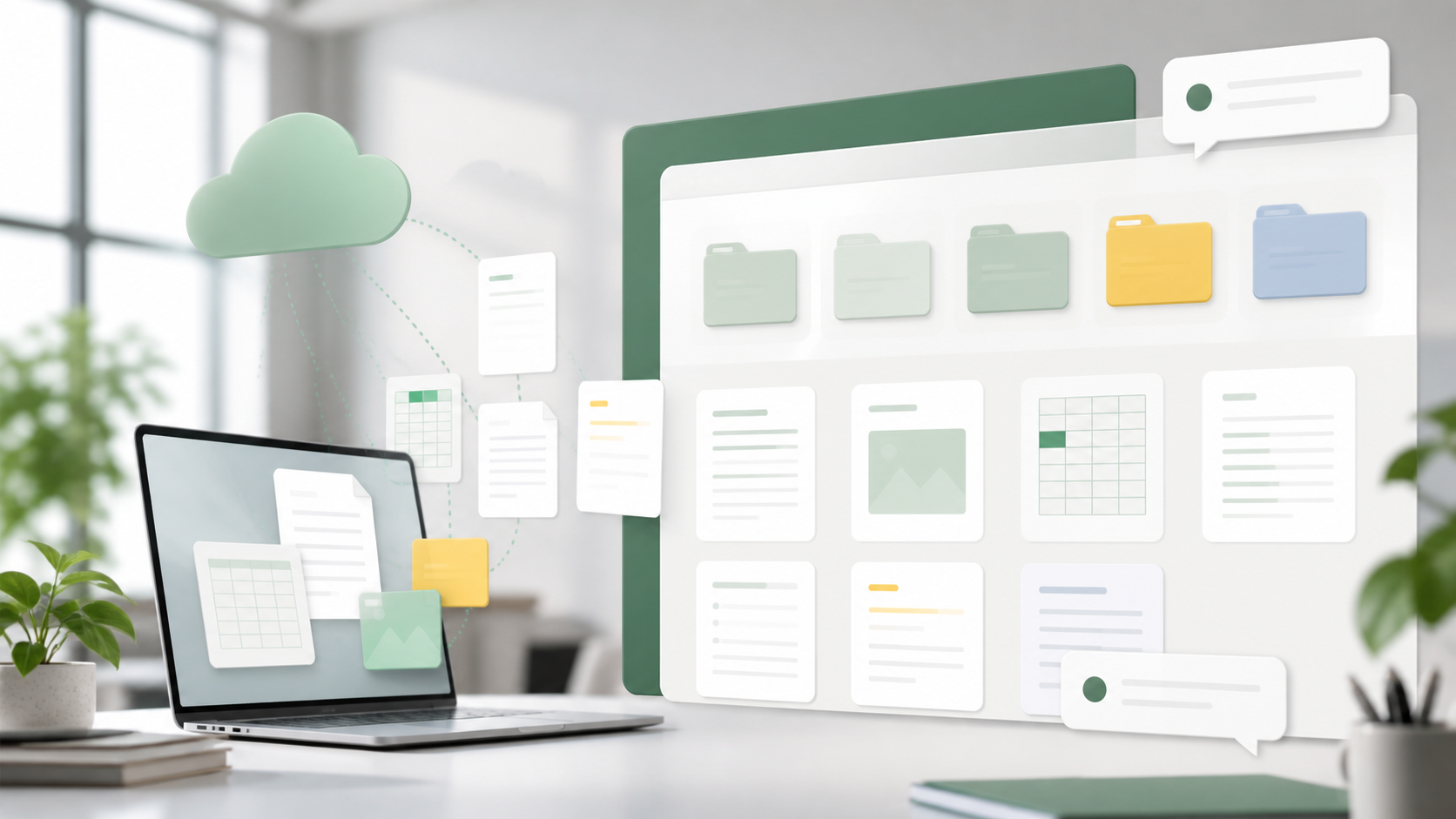
OpenAIは2026年8月13日のChatGPT公式リリースノートで、Google DriveをChatGPTのLibraryから扱える更新を案内しました。
Google Driveプラグインを接続している場合、ChatGPTのLibrary上でGoogle Drive内のファイルやフォルダを見たり、会話中にDriveファイルを呼び出したりできるようになります。Google Docs、Sheets、Slidesを会話の横に開いたまま、要約、分析、比較、新しい資料作成を頼めることも案内されています。
初心者向けに言えば、「Google Driveにある資料を、毎回アップロードし直さずにChatGPTの作業へ使いやすくする更新」です。
ただし、便利になるほど、どのDriveを接続するか、誰がどのファイルへアクセスできるか、ChatGPTから編集を許可するかを先に確認する必要があります。
この記事では、OpenAI公式リリースノートとヘルプをもとに、ChatGPTのGoogle Drive Library連携で何が変わるのか、会社で使う前に見ておきたい設定を整理します。
ChatGPTのアプリ連携全体は「ChatGPTのアプリ更新とは?メール送信・グラフ分析・文章作成の新機能を解説」で、ChatGPT内の横断検索は「ChatGPTの横断検索とは?チャット・Projects・ファイルを探しやすくする新機能」でも扱っています。
Google Driveの資料をChatGPTのLibraryから探しやすくなる
今回の更新では、Google Driveプラグインを接続しているユーザーが、ChatGPTのLibraryからDrive内のファイルやフォルダを見られるようになります。
OpenAIの案内では、対象はまずMy Driveと、自分へ直接共有されたファイルやフォルダです。Shared Drivesは初期体験には含まれないとされています。
仕事で置き換えると、次のような使い方です。
| 使い方 | 何が楽になるか |
|---|---|
| 会議資料を探す | Driveを開き直さず、ChatGPT側から資料を呼び出せる |
| 提案書を要約する | Google Docsを見ながら、要点や改善案を出せる |
| 売上表を確認する | Google Sheetsを横に開き、数字の読み取りを依頼できる |
| 複数資料を比較する | フォルダ内の資料をまたいで整理しやすくなる |
これまでのように、資料をダウンロードして、ChatGPTへアップロードし直す作業は減ります。資料がDriveに残ったまま扱えるため、元ファイルへ戻りやすい点も実務では大きいです。
ChatGPTの会話中にDriveファイルを呼び出せる
OpenAIは、会話の入力欄からDriveファイルをすばやく呼び出せることも案内しています。@メンションやcomposerからDriveファイルを追加し、会話の材料として使える流れです。
たとえば、社内で次のように使えます。
このGoogle Docsの営業資料を読み、初回商談向けに3分で説明できる要点へ整理してください。このフォルダ内の提案書を比較し、よく使われている見出し、弱い説明、次に直すべき箇所を分けてください。このとき重要なのは、ChatGPTに「どの観点で読むか」まで伝えることです。
単に「要約して」だけだと、きれいな要約は出ても、仕事で次に使える形にならないことがあります。営業資料なら商談前の説明用、議事録なら決定事項と宿題、研修資料なら理解度テスト用、というように目的を添えた方が確認しやすくなります。
Docs、Sheets、Slidesの操作はGoogle Driveアプリへ統合される
OpenAIのGoogle Drive連携ヘルプでは、Google Docs、Sheets、SlidesのアクションがGoogle Driveアプリのアクションとして利用できるようになったと説明されています。
つまり、Google Docs用、Sheets用、Slides用の連携を別々に考えるのではなく、Google Driveアプリを入口にして扱う方向です。
会社で注意したいのは、管理者設定です。
OpenAIのヘルプでは、ChatGPT EnterpriseとEduでは、この新しい統合アクションは管理者が有効にするまでオフ。ChatGPT Businessでは既定でオンと案内されています。さらに、Google Workspace側でDrive、Docs、Sheets、Slidesのスコープ再承認が必要になる場合もあります。
中小企業でChatGPT Businessを使っている場合は、「最初から使えるから問題ない」と考えず、次を確認してください。
| 確認項目 | 見ること |
|---|---|
| 対象ユーザー | 誰にGoogle Drive連携を使わせるか |
| 対象ファイル | どのDrive、どのフォルダを扱ってよいか |
| 編集権限 | ChatGPTから元ファイルを更新してよいか |
| Googleアカウント | 個人Gmailではなく会社アカウントを接続しているか |
| 再承認 | Google Workspace側の権限承認が済んでいるか |
特に、複数のGoogleアカウントを使っている社員がいる会社では、私用アカウントを誤って接続しない運用まで決めておきたいところです。
「参照」と「更新」は分けて始める
今回の更新では、対応していて承認済みの場合、ChatGPTが元のGoogle Driveファイルを更新できることも案内されています。
これは便利ですが、最初から編集まで任せる必要はありません。
会社で使い始めるなら、まずは参照だけに近い作業から始めるのが現実的です。
- Google Docsを読み、要点を整理する
- Google Sheetsを読み、確認すべき数字を抜き出す
- Google Slidesを読み、説明の流れを改善案として出す
- フォルダ内の資料を比較し、不足している情報を一覧にする
- 元ファイルの更新は、人間が確認してから行う
AIが元ファイルを直接直せるようになると、作業は速くなります。一方で、誤った修正、古い数字の上書き、社外向け資料への不適切な表現混入も起きやすくなります。
最初の段階では、ChatGPTには「修正案を出す」まで頼み、人間がDrive側で反映する。この形の方が、現場に定着させやすいです。
Libraryのファイルは保存と削除のルールも確認する
Google Drive連携とは別に、ChatGPTのLibraryそのものの扱いも確認しておきたいところです。
OpenAIのLibraryヘルプでは、ChatGPTにアップロードしたファイルやChatGPTで作成したファイルはLibraryに保存され、あとから探して再利用できると説明されています。削除したファイルは、原則としてOpenAIシステムから30日以内に完全削除される予定とされていますが、法的・セキュリティ上の保持が必要な場合など例外もあります。
また、Business、Enterprise、Eduではワークスペースデータの扱いが個人向けプランと異なります。OpenAIのApps with syncヘルプでは、Business、Enterprise、Eduのワークスペースデータは既定で汎用モデルの学習に使われないと説明されています。
個人向けプランで会社資料を扱う場合は、特に慎重に見てください。設定、データコントロール、Memory、接続アプリの範囲を確認せずに、顧客資料や社内資料を入れるのは避けた方が安全です。
中小企業が試すなら、共有範囲の狭い資料から始める
今回の更新は、Google Driveをよく使う会社ほど便利です。
ただし、いきなり会社全体のDriveを対象にする必要はありません。最初は、共有範囲が狭く、内容を確認しやすい資料から始めます。
おすすめは次の順番です。
- 公開済みの会社案内資料
- 社内で共有済みの研修資料
- 個人情報を含まない提案書テンプレート
- 数字を匿名化したサンプル表
- チーム内だけで使う業務マニュアル
この段階で、ChatGPTが資料をどう読むか、どのくらい正確に要点を拾えるか、どこで人間確認が必要かを見ます。
AI活用は、接続できるアプリを増やすほど進むわけではありません。業務で使う資料、使わせない資料、人間が確認する範囲を先に分ける。そこまで決めてからGoogle Drive連携を広げる方が、現場では安心して使えます。
まとめ
2026年8月13日のChatGPT公式リリースノートでは、Google DriveをChatGPTのLibraryから扱える更新が案内されました。
Google Drive内のファイルやフォルダをLibraryで見たり、会話中にDriveファイルを呼び出したり、Docs、Sheets、Slidesを開きながらChatGPTに作業を頼んだりしやすくなります。対象はPlus、Pro、Enterprise、Edu、Healthcare、BusinessユーザーのWebで、ChatとWorkの両方に順次展開され、モバイル対応は後から案内されています。
会社で見るべきポイントは、機能そのものより権限です。My Drive、直接共有ファイル、Shared Drivesの扱い、Google Workspace側のスコープ承認、ChatGPTからの編集可否、個人アカウント接続の防止を確認してください。
最初は、参照と要約から始める。元ファイルの更新は、人間が確認してから反映する。この順番なら、Google Drive連携を業務に取り入れやすくなります。