Genspark AI Workspace 4.0とは?Desktop・Office連携の機能を解説
Genspark公式ブログをもとに、AI Workspace 4.0のDesktop、Office連携、会議メモ、Advanced Workflowsの要点を初心者向けに整理します。
Gensparkは公式ブログで、2026年4月8日に「Genspark AI Workspace 4.0」を発表しました。
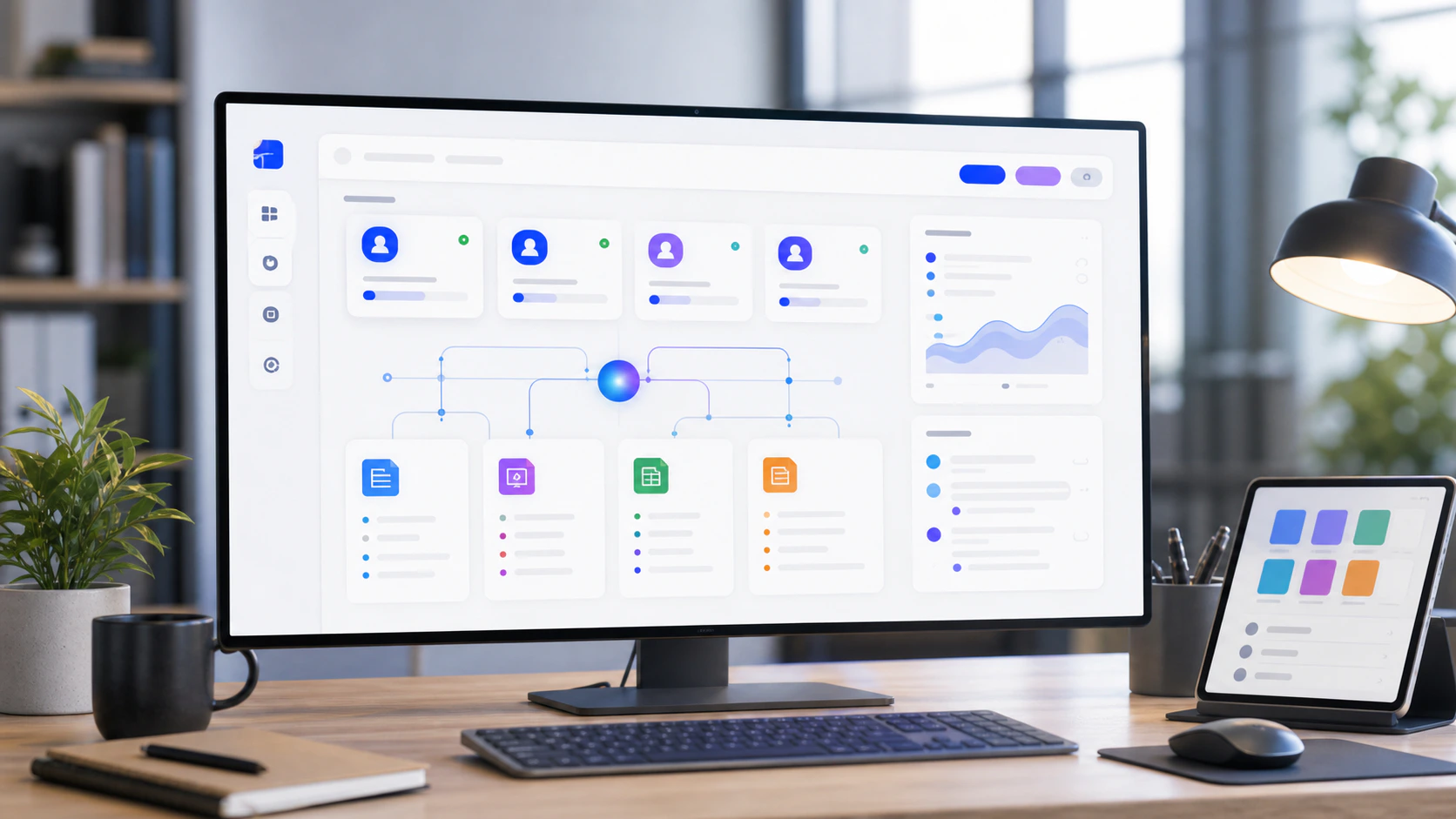
公式ブログでは、AIをチャット画面の中だけで使うのではなく、デスクトップ、Microsoft Office、会議、複雑なワークフローの中で使えるようにする方向性が示されています。
この記事では、Genspark公式情報をもとに、初心者向けに要点を整理します。
Genspark AI Workspace 4.0はAI社員が業務画面に入る更新
Genspark AI Workspace 4.0は、「AIを作業画面の外側ではなく、普段の仕事場の中に置く」ためのアップデートです。
これまで多くの生成AIツールは、ブラウザで開いて質問する使い方が中心でした。つまり、人間が作業している場所からAIの画面に移動し、依頼し、また作業場所に戻る必要がありました。
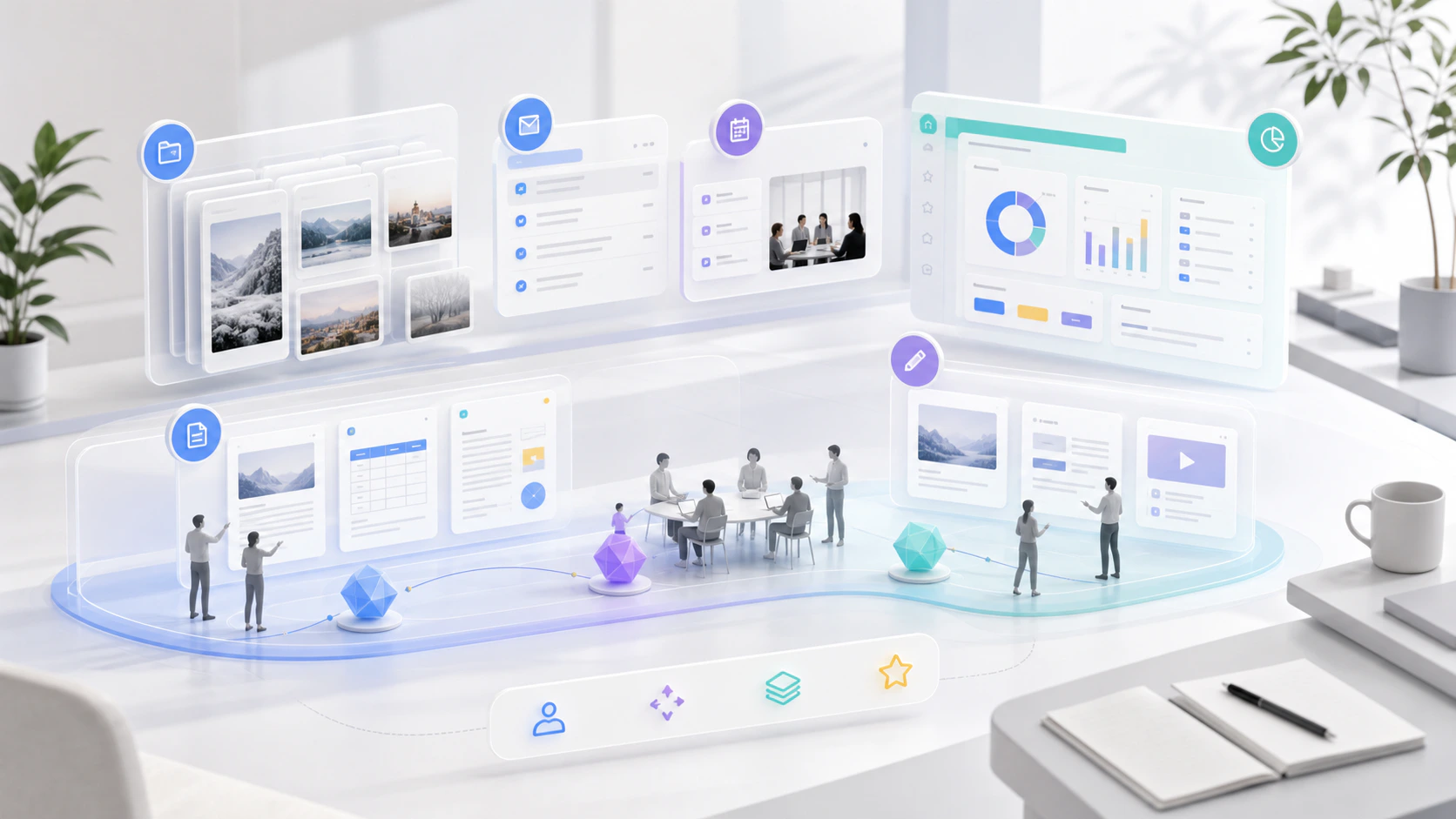
Gensparkが今回示している方向性は、その逆です。AIがデスクトップ、Officeアプリ、会議、バックグラウンド処理に入り込み、ユーザーが普段作業している場所で手伝う形に近づいています。
Genspark Claw for DesktopはPC上の作業を補助する
公式ブログでは、Genspark Clawのデスクトップ版が紹介されています。
Web版だけでなく、ローカルマシン上のファイル、アプリ、画面を扱えるようにすることで、AIが単なるチャット相手ではなく、実際の作業を進める存在に近づくと説明されています。
たとえば、ファイル名の整理、フォルダ操作、スプレッドシートからのデータ抽出、Webフォーム操作、複数サイトからの情報収集などが例として挙げられています。
初心者向けに言えば、「AIに文章を書いてもらう」から、「AIにPC上の面倒な作業を手伝ってもらう」方向への変化です。
ただし、ローカルファイルや画面を扱う機能は便利な反面、セキュリティと権限管理が欠かせません。会社で使う場合は、どのファイルを扱わせてよいか、個人情報や顧客情報を含むフォルダをどう扱うかを先に決めます。
Microsoft Office連携で文書・表・スライドを扱う
Genspark AI Workspace 4.0では、AI Slides、Sheets、Docs AgentsがPowerPoint、Excel、Wordのネイティブプラグインとして組み込まれると説明されています。
これは、業務利用では見逃せない変化です。
多くの会社では、資料作成、表計算、文書作成が今でもOffice中心です。AIを使うために毎回別ツールへ移動する必要があると、現場では定着しにくくなります。
Office内でAIが使えるようになると、次のような作業がしやすくなります。
- PowerPointで調査内容をもとにスライドを整える
- Excelでデータ分析やグラフ作成を補助する
- Wordで文章構成、言い換え、要約を行う
- 既存資料を崩さずに改善案を出す
AI導入で大切なのは、現場の作業導線に入ることです。Gensparkの発表は、AIツールが「別で開く便利ツール」から「既存業務の中にいる補助者」へ移る流れを示しています。
会議メモとリアルタイム翻訳を業務に組み込む
公式ブログでは、SpeaklyのLive TranslationとAI Meeting Notesも紹介されています。
Live Translationは、オンライン会議や動画再生でリアルタイム翻訳を行う機能です。AI Meeting Notesは、GoogleまたはOutlookカレンダーと連携し、会議にボットが参加してメモを取り、終了後に要約を送る機能として説明されています。
会議メモは、多くの会社でAI導入しやすい領域です。
理由は、作業が明確だからです。話した内容を記録し、要点をまとめ、決定事項と次アクションを整理する。この流れはAIに任せやすく、人間は確認と判断に集中できます。
ただし、会議情報には機密情報や個人情報が含まれることがあります。録音、文字起こし、外部共有のルールは必ず社内で決める必要があります。
Advanced Workflowsで複数ステップの作業を進める
Gensparkは、より複雑な多段階の自動化タスク向けにAdvanced Workflowsも紹介しています。
公式ブログでは、OpenCodeをベースにした高速な実行エンジンで、複雑なタスクをより速く、分岐や例外にも対応しやすくする方向性が説明されています。
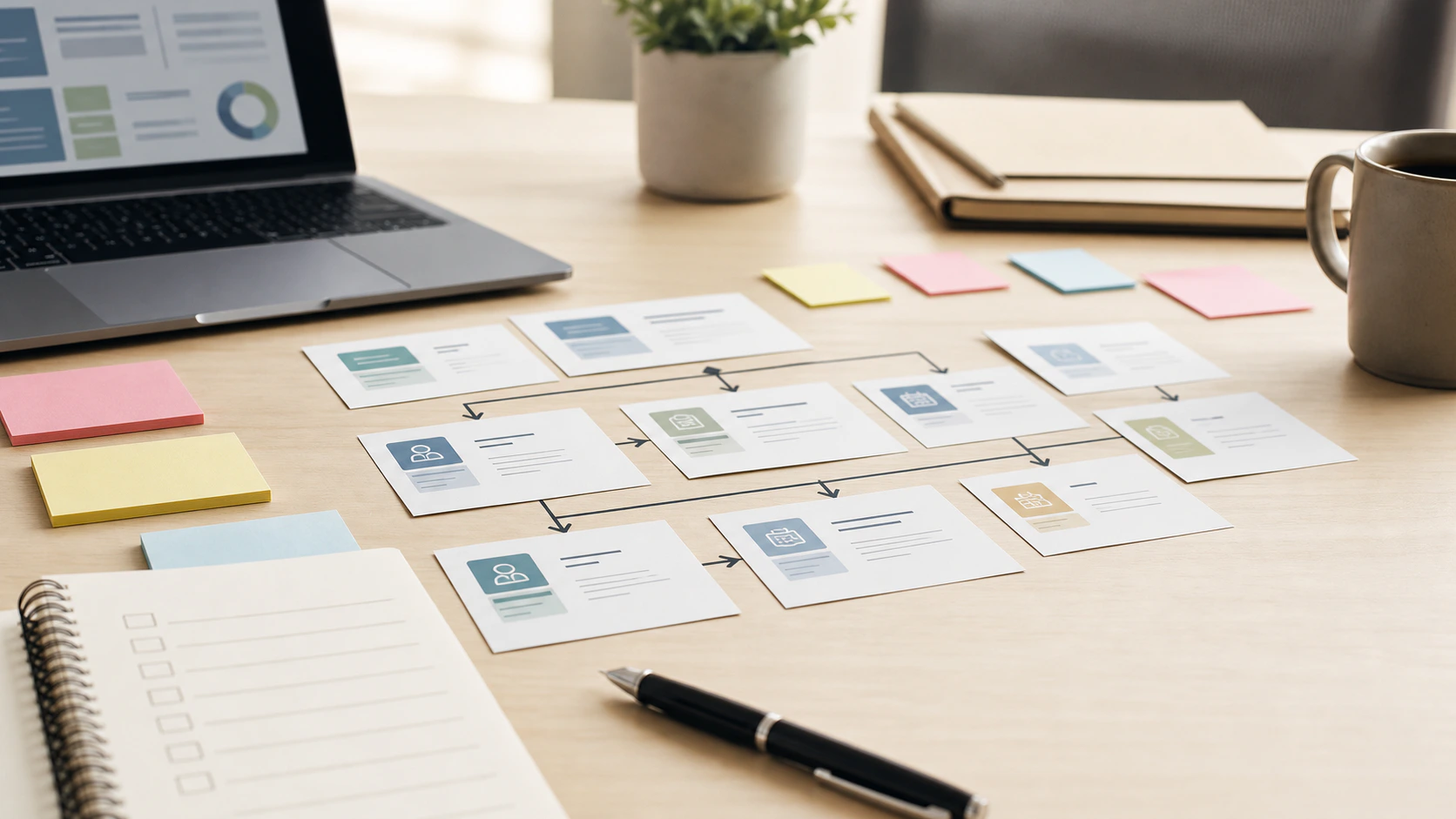
初心者向けに言うと、これは「AIに単発作業を頼む」だけでなく、「複数ステップの仕事の流れを任せる」ための仕組みです。
たとえば、次のような流れが考えられます。
- 情報を集める
- 条件に合うものを分類する
- 表にまとめる
- 資料化する
- 確認すべき点を出す
こうした作業は、従来は人間がツールを行き来しながら進めていました。AIエージェント型のワークフローでは、複数の作業をまとめて実行する方向に進んでいます。
中小企業は会議メモ・資料作成・定型業務から見る
Genspark AI Workspace 4.0の発表で、中小企業が見るべきポイントは「AIツールの数」ではありません。
大事なのは、AIが現場の仕事に入り込む場所が増えていることです。
具体的には、次の3領域から試すと現実的です。
- 資料作成: PowerPointやWordの下書き、改善、要約は、AIの効果が見えやすい領域です。
- 表計算とレポート: Excelのデータ整理、グラフ作成、読み解き補助は、毎月の定型作業を減らしやすくなります。
- 会議後の整理: 議事録、決定事項、次アクションの整理は、社内の情報共有を改善しやすい作業です。
いきなり全社導入するより、1部署、1業務、1週間単位で試す方が安全です。
4.0後の更新は、Genspark AI Workspace 6.0の解説で確認できます。自社で使う機能を選ぶ前に、AI業務棚卸しで成果物と確認担当が決まる仕事を一つ選んでください。
まとめ
Genspark AI Workspace 4.0は、AIがチャット画面の中だけで完結する時代から、デスクトップ、Office、会議、ワークフローの中で働く時代へ進んでいることを示すアップデートです。
中小企業にとっては、AIを特別なツールとして構えるより、日常業務の中でどこに入れるかを考えることが重要になります。ツール単体ではなく、現場の作業導線から逆算する視点です。
最初に試すなら、資料作成、Excel整理、会議メモ、定型レポートのように、成果物が分かりやすく、人間が確認しやすい業務が向いています。
AIは「社員の代わり」ではなく、社員が毎日行っている面倒な作業を減らす補助者として捉える方が、導入はうまく進みやすくなります。人間が判断し、AIが下支えする。この分担を決めることが先です。