Google MeetのAI議事録に画面キャプチャ機能|会社で使う前の確認ポイント
Google Workspace公式情報をもとに、Google MeetのTake notes for meで発表資料のスクリーンショットをAI議事録に含められる更新の要点と、会社で使う前の注意点を初心者向けに整理します。
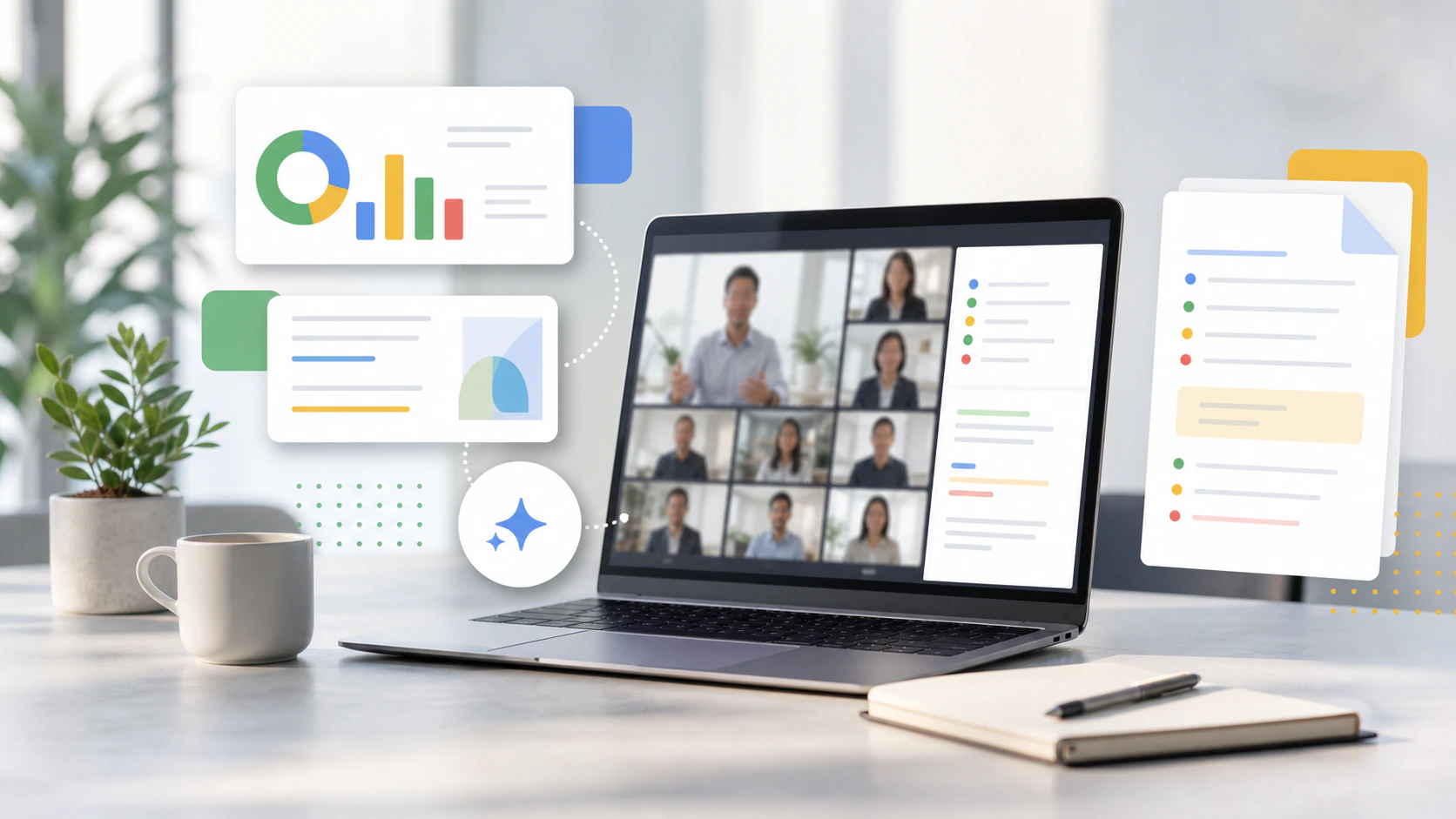
Google Workspace Updatesは2026年7月27日、Google Meetの「Take notes for me」に、発表資料などの画面キャプチャを議事録へ含める機能が今後一般提供されると発表しました。
初心者向けに言えば、Geminiが会議の発言をまとめるだけでなく、会議中に共有されたスライド、図、グラフなどの見た目も、Googleドキュメントの議事録に残しやすくなる更新です。
会議では、発言だけでなく「そのとき画面に何が映っていたか」が重要になる場面があります。売上グラフ、提案スライド、設計図、進行表などは、文章の要約だけでは文脈が抜けやすいからです。
一方で、画面キャプチャは便利なだけではありません。共有画面には、顧客名、未公開の数字、社内資料、個人情報が映ることがあります。会社で使うなら、AI議事録の精度より先に、どの会議で使ってよいか、誰が止められるか、どこに保存されるかを決める必要があります。
この記事では、Google公式情報をもとに、Google MeetのAI議事録に画面キャプチャが入ると何が変わるのか、中小企業が使う前にどこを確認すべきかを整理します。
Gemini全体の基本は「Geminiの使い方と業務活用|2026年6月時点の機能を解説」で、Google Formsの研修クイズ作成は「Gemini in Google Formsでクイズ作成が可能に|社内研修で使う前の注意点」で解説しています。
Take notes for meは、GeminiがGoogle Meetの会議メモを作る機能
まず前提として、Take notes for meはGoogle MeetでGeminiが会議メモを作る機能です。
Google Meetヘルプでは、この機能により、会議の内容をGoogleドキュメントに整理し、会議後に主催者へ要約リンクを送れると説明されています。会議に遅れて参加した人は、途中経過を確認する「Summary so far」のような使い方もできます。
仕事で見ると、次のような場面に向いています。
| 使う場面 | 期待できること |
|---|---|
| 定例会議 | 決定事項と次のアクションを残す |
| 商談後の社内共有 | 顧客要望や宿題を整理する |
| 研修や説明会 | 質問、補足、次回説明点を残す |
| プロジェクト会議 | 論点、担当者、期限を整理する |
| 採用・人事系の会議 | 記録漏れを減らす。ただし扱いは慎重にする |
議事録作成は、中小企業でもAIを導入しやすい業務です。毎回の手入力を減らせる一方で、会議内容には機密情報が入りやすいので、使う会議を選ぶ必要があります。
今回の更新は、発表資料の見た目も議事録に残しやすくする
今回の公式発表で中心になっているのは、Visual screenshotsです。
Google Workspace Updatesでは、Take notes for meが有効な会議で、発表されたスライド、図、チャートなどの内容を自動的にキャプチャし、生成された会議メモのGoogleドキュメントへ埋め込む方向だと説明されています。
これは、単なる文字起こしとは違います。
たとえば、会議中に次のような資料を見ながら話すことがあります。
- 月次売上のグラフ
- 新しいLPのワイヤーフレーム
- 業務フロー図
- システム構成図
- 研修スライド
- 顧客提案書の比較表
文字だけの議事録では、「この表の右側」「赤い部分」「3ページ目の図」といった発言が後から分かりにくくなります。画面キャプチャが入れば、発言の背景を追いやすくなります。
ただし、ここで大事なのは、キャプチャが入るほど議事録が「記録」として強くなることです。口頭の要約だけなら曖昧に済んでいた内容も、画面つきで保存されると、情報管理の対象として扱う必要が出てきます。
管理者は、キャプチャを常に許可するか録画時だけにするか選べる
Google Workspace Updatesでは、エンドユーザー向けの一般提供に先立ち、管理者が設定を事前に構成できると案内されています。
管理者は、発表内容のスクリーンショットを常に許可するか、会議録画が有効な場合だけ許可するかを選べます。設定は、管理コンソールのGoogle Meet関連設定から、ドメイン、組織部門、グループ単位で構成できると説明されています。
中小企業で考えるなら、最初から全社で常時許可にしない方が安全です。
おすすめは、次のように段階を分けることです。
| 段階 | 設定の考え方 |
|---|---|
| 試験利用 | 社内会議だけ、特定メンバーだけで試す |
| 部署展開 | 研修、定例、プロジェクト会議など用途を限定する |
| 顧客会議 | 相手への説明、保存先、共有範囲を決めてから使う |
| 機密会議 | 原則オフ。必要なら録画ルールと同じ扱いにする |
会議メモは便利ですが、発表資料のキャプチャまで残るなら、録画に近い感覚で扱う方が現実的です。
発表者への通知と会議中の制御を確認する
今回の公式発表では、プライバシー面の制御にも触れています。
Googleの説明では、Take notes for meが有効な会議で発表者が画面共有を始めると、Geminiが発表内容のスクリーンショットを会議メモへ含める可能性が通知されます。
また、発表者やエンドユーザーは、会議中にGoogle Meetのノートパネルから、画面キャプチャの設定を管理または無効化できると案内されています。
ここは実務で見落としやすいところです。
会議では、予定していた資料だけでなく、途中で別の画面を開くことがあります。チャット、メール、管理画面、顧客別の資料、未公開の数字が映ることもあります。
そのため、会社で使うなら次のルールを決めておくと安全です。
- 画面共有前に、映してよい資料だけを開く
- 顧客名や個人情報が見える資料では使わない
- キャプチャを止めたい場面を会議前に共有する
- 議事録の共有先を会議後に確認する
- 保存されたGoogleドキュメントを誰が管理するか決める
AI議事録は、記録漏れを減らす道具です。会議中に何でも保存してよいという意味ではありません。
Google Driveに残る議事録は、保存場所と共有範囲を確認する
Google Meetヘルプでは、Take notes for meで生成された会議メモはGoogleドキュメントとして保存され、会議の主催者や設定された共有先がアクセスできると説明されています。
Google Workspace Updatesでは、Meetの会議メモ、文字起こし、録画がGoogle Drive内で整理される更新も案内されています。会議関連ファイルが探しやすくなる一方で、保存場所が分かるからこそ、アクセス権限の確認が必要になります。
会社で見るべきなのは、次の4点です。
| 確認項目 | 見るべきこと |
|---|---|
| 保存先 | どのGoogle Driveに保存されるか |
| 共有範囲 | 主催者だけか、参加者にも共有されるか |
| 外部参加者 | 顧客や外部パートナーがアクセスできるか |
| 保持期間 | Google Vaultなどの保持ポリシーと合っているか |
議事録が自動で作られると、会議後の作業は軽くなります。ただし、共有範囲が広すぎると、会議に参加した人以外へ情報が見える可能性があります。
「議事録を作るか」だけでなく、「作った議事録を誰に見せるか」まで決めてください。
中小企業では、社内定例と研修会議から試す
この機能を中小企業で試すなら、最初は社内定例や研修会議が向いています。
理由は、資料の内容をコントロールしやすく、会議後の確認もしやすいからです。
たとえば、次のような使い方です。
- 社内の週次定例でTake notes for meを使う
- 画面共有する資料を事前に確認する
- Visual screenshotsを含めるかどうかを会議前に決める
- 会議後にGoogleドキュメントの内容と共有範囲を見る
- 次回以降、使う会議と使わない会議を分ける
特に研修では、スライドと質疑応答がセットで残ると、次回改善に使いやすくなります。どのスライドで質問が出たか、どの説明が伝わりにくかったかを見直せるからです。
一方で、採用、人事評価、クレーム対応、契約交渉、未公開の経営数字を扱う会議では、最初からオンにしない方がよいです。必要な場合でも、参加者への説明、保存期間、共有先、削除手順を決めてから使ってください。
会議メモの活用は、AIで議事録を整理する手順と合わせて考えてください。画面キャプチャには資料中の情報も残るため、AIセキュリティチェックリストで入力情報と共有先を確認できます。
まとめ
2026年7月27日のGoogle Workspace公式発表により、Google MeetのTake notes for meで、発表資料などの画面キャプチャを会議メモへ含める機能が今後一般提供される予定です。管理者は、エンドユーザー向けの提供前に、キャプチャを常に許可するか、録画時だけにするかを事前に設定できます。
初心者向けに言えば、これはAI議事録が「発言の要約」から「会議中に見ていた資料も含む記録」へ近づく更新です。スライド、図、チャートを見ながら進む会議では、後から文脈を追いやすくなります。
ただし、画面キャプチャには顧客情報、社内資料、未公開の数字、個人情報が映る可能性があります。会社で使うなら、便利さより先に、対象会議、管理者設定、会議中の停止ルール、保存先、共有範囲を決めてください。
AI議事録は、会議を楽にするための機能です。しかし、記録が自動化されるほど、会社側の情報管理も具体的にする必要があります。まずは社内定例や研修会議から小さく試し、保存された議事録を人間が確認する流れを作るのが現実的です。