生成AIで散布図を作る方法|数値の組と点の位置を確認
生成AIで散布図の作図用データを整える手順を、架空の梱包記録で解説。IDによる対応付け、欠測、重なる点、軸の単位を確認し、相関を原因と取り違えずに業務改善の確認事項へつなげます。福島県の中小企業の現場改善・事務担当者向けです。
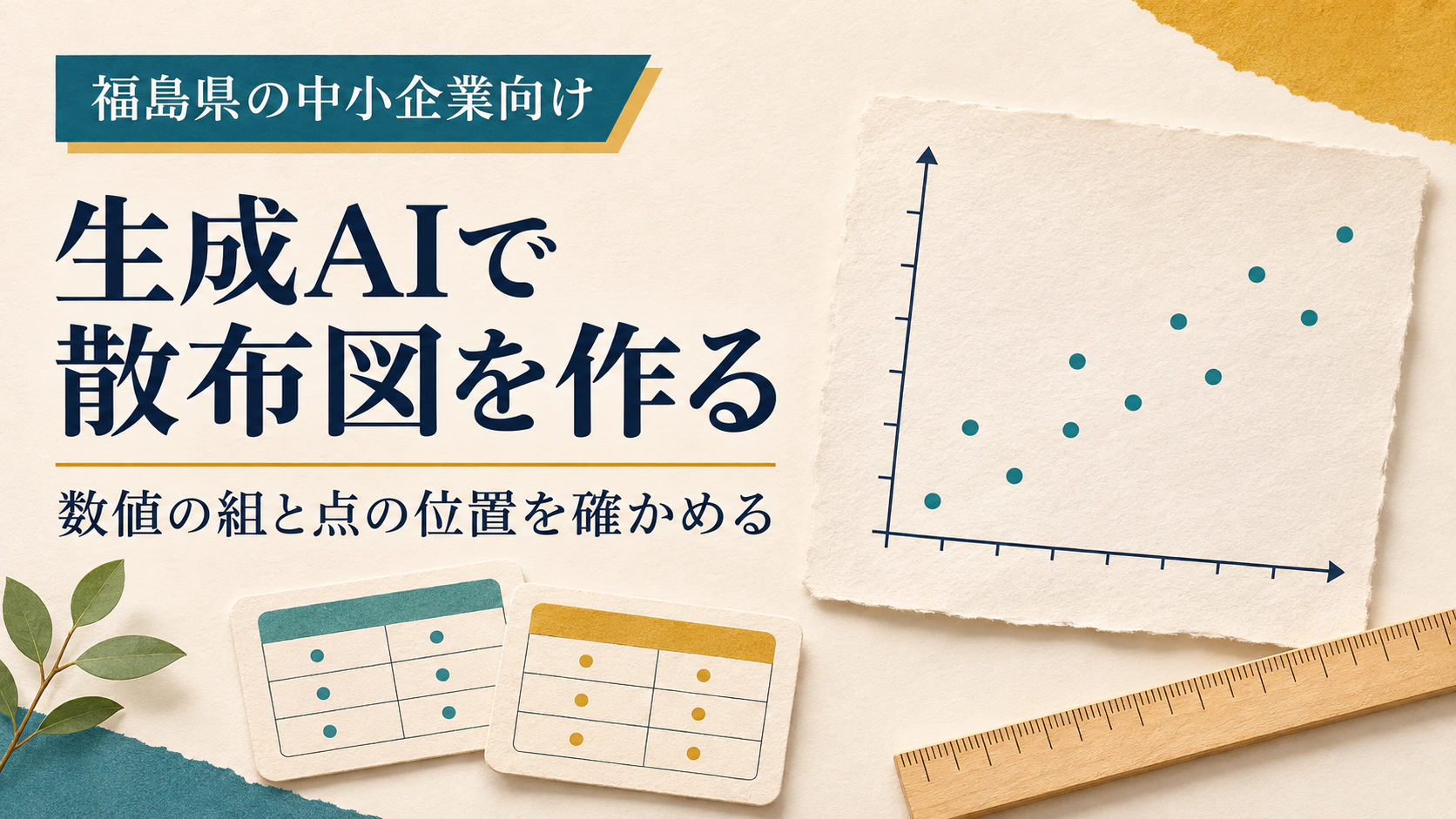
生成AIは、散布図を作る前の数値整理と、完成した図の確認項目を洗い出す補助に使えます。たとえば梱包する個数と作業時間を同じ記録ごとに並べ、どの組を図に使えるか整理します。担当者は元の記録と点の位置を照合し、次に現場で確かめることを決めます。
この記事は、福島県の中小企業で業務改善や資料作成を担う方に向けた実務提案です。架空の記録で、材料の準備、AIへの依頼、作図、確認の順に練習できます。特定のAIサービスの操作説明や、実企業での改善実績ではありません。
散布図は、同じ記録にある2つの数値を点で表す
散布図は横軸と縦軸に別々の数値を取り、その組に当たる位置へ点を置くグラフです。総務省統計局も、2つの量の関係を見る図として説明し、因果関係を示すものではないと注意しています。総務省統計局「散布図」
梱包個数と作業時間なら、1回の作業が1点に対応します。「個数が多い作業は時間も長い傾向か」を眺める入口になります。ただし、商品の種類や梱包方法が違えば、その違いも時間に関わります。図だけから原因を決めないでください。
作業時間だけの分布を見たい場合は、ヒストグラムの作り方が合います。散布図を選ぶのは、同じ観測単位で2つの量を組にできるときです。
AIへ渡す表は、IDと単位をそろえる
まず「1行は何の記録か」を決めます。作業1回の個数と、その作業にかかった時間を対応させてください。一日の個数と、別の日の作業時間を組にしても、目的の関係は読めません。
次の表は、実在企業や個人の情報を含まない練習例です。時間には準備から梱包完了までを含む、という設定にしています。
| 記録ID | 梱包個数(個) | 作業時間(分) |
|---|---|---|
| A1 | 10 | 8 |
| A2 | 20 | 12 |
| A3 | 20 | 12 |
| A4 | 30 | 15 |
| A5 | 40 | 14 |
| A6 | 50 | 22 |
| A7 | 30 | 未記録 |
この例では、数値の組がそろうのはA1〜A6の6件です。A7は時間が未記録なので、作図対象からいったん外し、確認待ちとして別表に残します。未記録を0分に置き換えると、存在しない点を作ってしまいます。
また、A2とA3は数値が同じでも別の作業記録です。重複データと決めつけて片方を削除しないでください。同じ位置の点は重なって見えるため、作図対象は6件でも、異なる座標は5か所になります。
実務の表を入力する前には、会社が認めたAIと入力範囲を確認します。IDへ置き換えただけで、未公開の生産情報を外部サービスへ送ってよいことにはなりません。最初は上の架空例で手順を試しましょう。
散布図を準備するプロンプト
AIには、最初から「原因を分析して」と依頼せず、作図に使う組と確認待ちを分けてもらいます。次の文章と表を一緒に渡してください。
次の架空の梱包記録から、散布図の作図用表を作ってください。
1行は1回の作業です。
横軸X:梱包個数(個)
縦軸Y:準備から梱包完了までの作業時間(分)

ID,個数,時間
A1,10,8
A2,20,12
A3,20,12
A4,30,15
A5,40,14
A6,50,22
A7,30,未記録

条件:
・元のIDと数値を変えない。
・片方が未記録なら補完せず、理由付きで確認待ちへ分ける。
・同じ数値の組でも、IDが違えば別の記録として残す。
・列ごとに独立して並べ替えない。
・外れた点に見えても、根拠なく削除しない。
・原因、標準時間、将来の所要時間を断定しない。

出力:
1. ID/X/Yの作図用表
2. 確認待ちIDと理由
3. 元の行数、作図対象件数、確認待ち件数、異なる座標の数
4. 軸名・単位・重なる点の注記案
5. 現場で追加確認する項目

作図ができる環境なら、元データに基づく散布図も作ってください。
できない場合は表と作図設定までを出してください。
説明用画像として点の位置を想像して描かないでください。
AIが返した行数や座標を、人が元の表と照合します。この例の確認値は「7行=作図対象6件+確認待ち1件」「異なる座標5か所」です。表の見た目が整っていても、A3が消えていれば修正が必要です。
表計算ソフトで作図し、軸と座標を照合する
AIの出力を確認したら、数値がそろった6件を表計算ソフトへ移し、X列とY列を指定して散布図を作ります。Excelでは散布図と折れ線グラフで横軸の扱いが異なります。数値の組を位置で表す今回の用途では、散布図を選んでください。Microsoft「データを散布図または折れ線グラフで表示する」
設定する内容は、タイトル「梱包個数と作業時間(架空例)」、横軸「梱包個数(個)」、縦軸「作業時間(分)」です。点を順番につなぐ線は付けず、A2とA3が同じ座標にあることを注記します。
確認では、A1が(10,8)、A5が(40,14)、A6が(50,22)の位置にあるかを見ます。片方の列だけを並べ替えると、元の記録とは違う組になります。並べ替えが必要なときは、IDを含む行全体を一緒に動かしてください。
生成AIが直接グラフを作った場合も、同じ確認を行います。点が重なるからといって元の数値をずらすと、座標の意味が変わります。この練習では値を変えず、重なるIDの注記で示します。
右上がりに見えても、作業が遅い原因とは言えない
この架空例には、個数が多い記録ほど時間も長くなる傾向が見えます。一方でA4は30個で15分、A5は40個で14分です。個数だけですべての違いを説明できるわけではありません。
次に確認する候補は、商品の大きさ、梱包方法、準備の範囲、途中の待ち時間などです。これらは追加調査の提案であり、この表から判明した事実ではありません。
社内報告には、たとえば次のように書けます。
架空の6件を作図したところ、個数と時間に右上がりの傾向が見られた。条件が同じかは未確認のため、個数が時間増加の原因とは断定しない。次に、梱包方法と時間の計測範囲を照合する。
少数の練習データから標準時間や人の能力を決めるのは避けましょう。現場で改善を試すなら、比較する条件と記録方法を先にそろえ、変更前後の記録を残します。
生成AI研修では、図より先に対応表を確認する
研修では、上の表に「単位が秒の行」や「時間が未記録の行」を加え、どこで確認を止めるべきかを練習できます。グラフを描けたかだけでなく、入力の不備を説明できるかを確認してください。
社内で使い始める際は、AI活用ルールに沿って入力情報と確認者を決めます。福島県で業務データを題材にした研修を検討する方は、コミットメントのAI活用支援をご覧ください。相談時は「どの2項目の関係を見たいか」「1行が何の記録か」を整理すると、演習の範囲を決めやすくなります。
散布図と生成AIについてよくある質問
数値が同じ行は削除してよいですか?
同じ作業を二重登録したのか、別の作業で同じ値になったのかを元記録で確かめます。数値が同じという理由だけでは削除できません。
空欄を平均値で埋めてもよいですか?
この手順では補完しません。まず確認待ちに分け、元記録を探します。補完を行う分析は、方法と結果への影響を別途検討し、実測値と区別して扱う必要があります。
相関係数もAIに出してもらうべきですか?
最初の練習では、対応表と図の照合までで十分です。係数を使う場合も、対象の行、計算方法、欠測の扱いをそろえて別の計算手段で確かめます。数値だけで原因や改善策を決定しないでください。
まとめ
生成AIで散布図を作るときは、ID付きの数値の組を整え、欠測と重なる座標を区別します。完成後は軸の単位、対象件数、代表的な点の位置を元表に戻って照合してください。図で見えた傾向は、現場で次に確かめる条件を選ぶ材料として使いましょう。