生成AI・RPA・Excelの違いと使い分け|福島県の中小企業向け
生成AI・RPA・Excelのどれで業務を効率化すべきか迷う福島県の中小企業向けに、工程別の使い分けを解説します。文章の下書き、定型操作、集計の比較表から、既存システムを先に確認する手順、例外時の止め方、試行の評価、導入支援会社へ相談する際の確認事項まで整理しました。
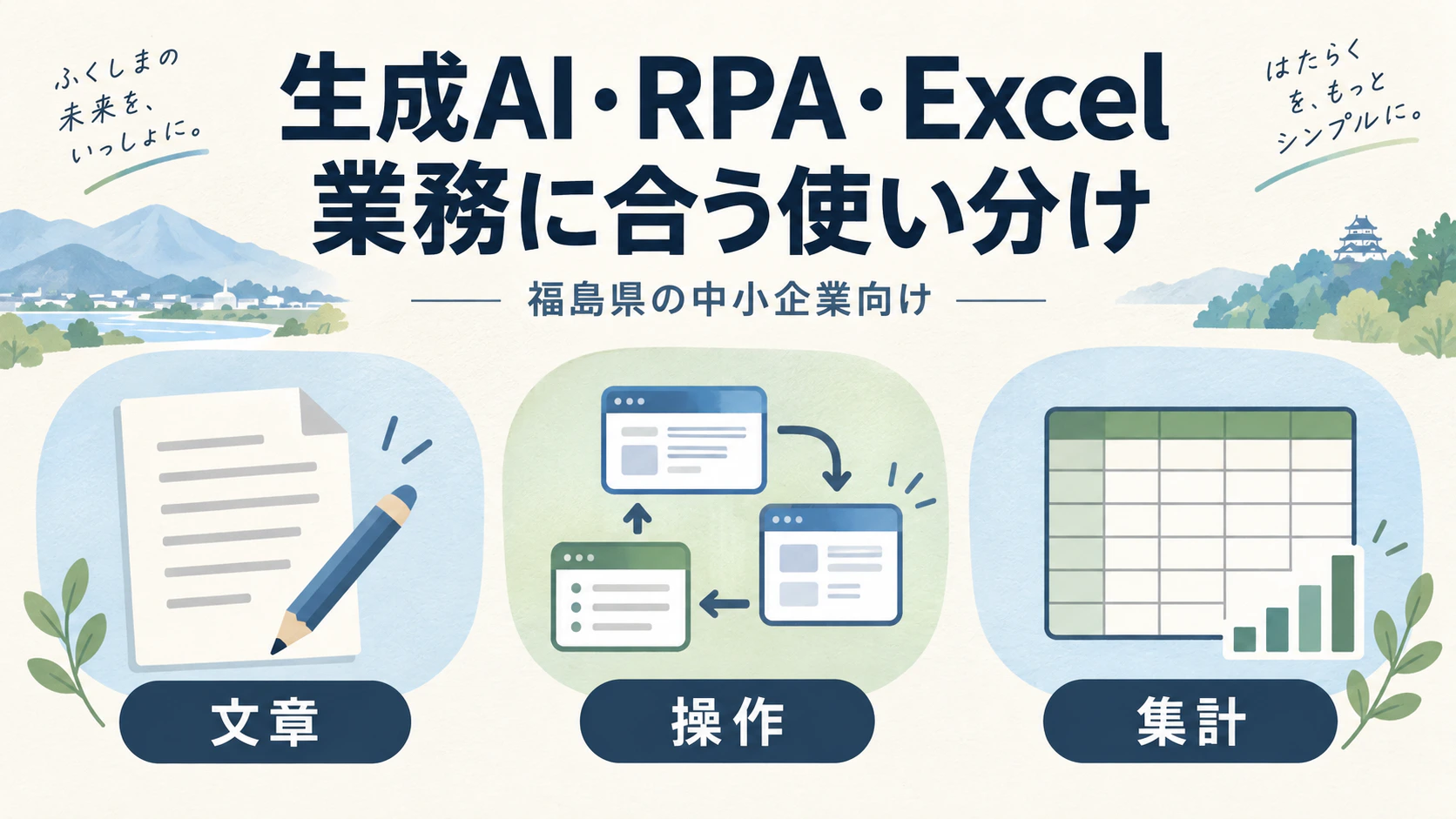
生成AI・RPA・Excelを選ぶときは、仕事を「文章を扱う」「決まった操作を繰り返す」「決まった条件で集計する」に分けて考えます。文章の下書きは生成AI、複数の画面をまたぐ定型操作はRPA、表の計算や整形はExcelが検討候補です。
ただし、一つの仕事を丸ごと一つのツールへ渡す必要はありません。集計はExcel、説明文の下書きは生成AI、最終確認は担当者という組み合わせも選べます。
この記事は、福島県でAI導入や事務作業の効率化を検討する経営者・総務担当者向けの選定ガイドです。製品ランキングではなく、今の業務にどの方法を当てるかを決めるための比較表と手順を紹介します。
生成AI・RPA・Excelの違いを工程別に比較する
RPAは、パソコン上の操作をあらかじめ決めた手順に沿って自動化する仕組みです。たとえばMicrosoftは、Power AutomateのデスクトップフローでWebやExcel、デスクトップアプリの操作を自動化できると説明しています。Microsoft Learn「デスクトップ フローの概要」
Excelは表計算ソフトで、関数やピボットテーブルのほか、データを取り込み整形するPower Queryなども選択肢になります。Power Queryでは変換手順を保存して繰り返し使えます。利用できる接続先や機能は、使う製品・環境によって確認が必要です。Microsoft Learn「Power Queryとは」
次の表は、導入相談の入口で使うための整理です。製品ごとの対応範囲や、個別業務での動作を保証するものではありません。
| 比較する項目 | 生成AI | RPA | Excelの関数・Power Query等 |
|---|---|---|---|
| 最初に検討する作業 | 文章の要約、分類案、説明文の下書き | 決まった画面操作、転記、ファイル保存 | 計算、集計、列の整形、表の結合 |
| 先に決めるもの | 参照資料、出力形式、確認基準 | 操作順、対象画面、分岐、停止条件 | 列の意味、計算式、結合条件、更新手順 |
| 確認が必要な点 | 内容の誤り、原文にない補足、分類の揺れ | 画面変更、処理対象の間違い、途中停止 | 式や条件の誤り、入力形式の変化、重複行 |
| 人が受け持つこと | 内容の確認と採否の判断 | 例外対応と復旧判断 | 集計条件と結果の照合 |
最近の製品にはAIと自動化の機能を組み合わせたものもあるため、名前だけでは区別できません。「どの工程を、どんなルールで処理するか」を提案書や見積書で確かめてください。
ツールを選ぶ前に、既存システムの機能と業務手順を見る
毎月同じ一覧表を手入力しているなら、まず元のシステムからCSVを出せないか確認します。二重入力している項目があれば、その入力自体をなくせないかも検討しましょう。不要な転記をそのまま自動化すると、運用する仕組みだけが増えてしまいます。
検討の順番は次のとおりです。
- やめられる作業を探す:使われていない帳票、重複した入力、不要な確認を洗い出す。
- 既存機能を確認する:CSV出力、取り込み、集計、標準の連携機能で対応できないか調べる。
- 工程ごとに候補を当てる:文章処理、画面操作、計算・整形に分ける。
- 例外と確認者を決める:処理できないとき、誰がどこから引き継ぐかを書いておく。
システム間に公式の連携機能やAPIがある場合は、それも比較対象です。APIとは、ソフトウェア同士がデータを受け渡すための窓口を指します。画面操作が必要なRPAを選ぶ前に、連携できる項目、権限、費用、保守の担当を確認します。
候補業務そのものが決まっていない場合は、AI導入前の業務棚卸しシートから整理してください。本記事では、選んだ業務にどの方法を使うかに焦点を当てます。
月次報告は「取得・集計・説明・承認」に分けて選ぶ
以下は説明用の架空例です。実在企業の事例や効果実績ではありません。
ある担当者が、業務システムから対応件数を取り出し、Excelで集計して、月次会議の説明文を書いているとします。この仕事を「AIで報告書作成」とひとまとめにせず、工程に分解します。
| 工程 | 最初に検討する方法 | 人が確認すること |
|---|---|---|
| データを取得する | 既存の出力・連携機能。画面操作しか方法がなければRPAも比較 | 対象期間、拠点、出力条件 |
| データを整形する | ExcelのPower Query等 | 列の対応、日付形式、空欄や重複の扱い |
| 件数や比率を計算する | 検証した関数・集計処理 | 分母と分子、対象外の行、合計の一致 |
| 説明文の下書きを作る | 入力を許可した集計結果と補足資料を生成AIへ渡す | 数字の転記、根拠のない原因説明 |
| 会議へ提出する | 担当者が確認・承認する | 提出先、確定版、確認済みの範囲 |
「問い合わせが増えた」という数字だけを渡しても、増加した原因までは分かりません。生成AIが作った説明に原因や将来予測が加わっていたら、根拠のある資料と照合し、根拠がなければ削除します。
実際の集計・報告の進め方は、Excel集計・報告書を生成AIで整理する方法で扱っています。使い分けの検討では、同じ入力と集計条件で結果を再現できる工程を先に固めることを勧めます。
入力の揺れと例外の多さで、自動化の範囲を決める
「毎日やっている仕事」でも、自動化しやすいとは限りません。依頼文の書き方、入力欄、処理条件が毎回変わる場合は、変わる部分を特定してから試します。
| 業務の状態 | 検討する進め方 |
|---|---|
| 表の列と計算条件が決まっている | Excelなどで処理し、結果を照合する |
| 同じ画面・同じ順番で操作する | RPAを候補にし、画面が変わったときの停止を試す |
| 自由記述を分類・要約する | 生成AIで案を作り、原文と照合する |
| 必要情報が不足している | 不足を検出して担当者へ戻す。推測で補完しない |
| 取引条件や責任判断が変わる | 承認工程を残し、整理や転記だけを対象にする |
生成AIによる分類結果をRPAへ渡す場合は、引き渡し条件を決めてください。想定外の分類、必須項目の欠落、複数候補が出た結果は人の確認へ回します。AIが返した「自信があります」という文だけを、次の操作を実行する根拠にしません。
途中で止まった処理を再実行するときは、二重登録にも注意が要ります。「どこまで完了したか」「登録済みか」「誰が再開を認めるか」を記録できるようにしておきます。
小さな試行では、速さに加えて確認と保守の時間を測る
最初は、対象期間や帳票を限定した試行を勧めます。会社で使用を認めた環境に、入力可能なデータだけを用意してください。氏名を削除しても取引条件などが残る場合があるため、入力可否はAI活用ルールに沿って判断します。
試すデータには、正常なものだけでなく、空欄、重複、形式の違う日付、対象外の項目を含む確認用サンプルも用意します。目的は、きれいなデータを速く処理できることだけでなく、処理できない状態で止まれるかを確かめることです。
試行結果には、次の項目を残します。
- 元の作業と、導入後の処理・確認・修正にかかった時間
- 処理した件数と、正しく処理できた件数
- 見逃した誤りと、誤って例外扱いした件数
- 担当者へ戻したケースと、その理由
- 設定変更や復旧にかかった時間
単純な集計処理なら期待する結果との一致を確認し、文章の下書きなら「必要な情報が残る」「原文にない事実を足さない」などの基準で読みます。許容できる誤りの範囲は業務ごとに違うため、合格条件は試行前に決めておきましょう。
処理が速くなっても、確認と修正の負担が増えれば、別の方法を検討する理由になります。導入時の設定だけでなく、担当交代や入力形式の変更に対応できるかも判断材料です。
AI導入支援会社には、工程ごとの担当と停止条件を聞く
福島県内でAI導入支援を相談するときは、ツール名だけを指定するより、作業の流れと困っている箇所を見せる方が、提案の違いを比べやすくなります。
相談前には、次の五つを一枚にまとめてください。
- 対象業務と、減らしたい作業
- 入力元・出力先・使用中のシステム
- 固定の処理条件と、担当者が判断する例外
- 確認者と、自動処理を止める条件
- 試行の合格条件と、運用後の保守担当
提案を受けたら、「生成AIが文章を作る部分」「ルールどおりに動く部分」「人が承認する部分」を図や表で説明してもらいましょう。既存のExcelやシステム設定で済む範囲、追加費用が必要な範囲も分けて確認します。
相談用の資料を具体化したい方は、AI導入支援の要件整理シートも使えます。
生成AI・RPA・Excelの使い分けでよくある質問
生成AIがあればRPAは不要ですか?
一律に不要とは判断できません。文章の下書きと、決まった操作を繰り返す仕事では、確認する点が異なります。製品の名称ではなく、対象工程をどの仕組みで実行し、失敗時にどう止めるかで比べます。
Excelで処理している仕事もAIへ移すべきですか?
今の集計が正しく再現でき、保守にも困っていなければ、移すこと自体を目的にする必要はありません。説明文の作成など、残っている負担に生成AIを使えるか検討してください。
何から研修すればよいですか?
まず、対象の仕事を工程に分ける練習と、出力を確認する練習から始めることを勧めます。そのうえで、文章の整理が課題なら生成AI、表の整形が課題ならExcelなど、実務に必要な内容を選びます。
まとめ
生成AI・RPA・Excelの使い分けは、文章、操作、集計という工程ごとに考えます。既存システムの機能を確認したうえで、候補を小さく試し、確認や復旧の負担まで含めて判断してください。
最初の一歩は、繰り返している仕事を一つ選び、入力から提出までを書き出すことです。福島県で研修や導入支援を検討している方は、コミットメントのAI活用支援をご覧ください。作業の流れと、担当者が迷う箇所が整理できると、相談したい内容も明確になります。