ChatGPTで複数Googleアカウント接続が可能に|一時チャット新設定と会社での注意点
OpenAI公式リリースノートをもとに、ChatGPTで複数のGmail・Googleカレンダー・Google連絡先を接続できる更新と、一時チャットの個別化・保存設定を初心者向けに整理します。
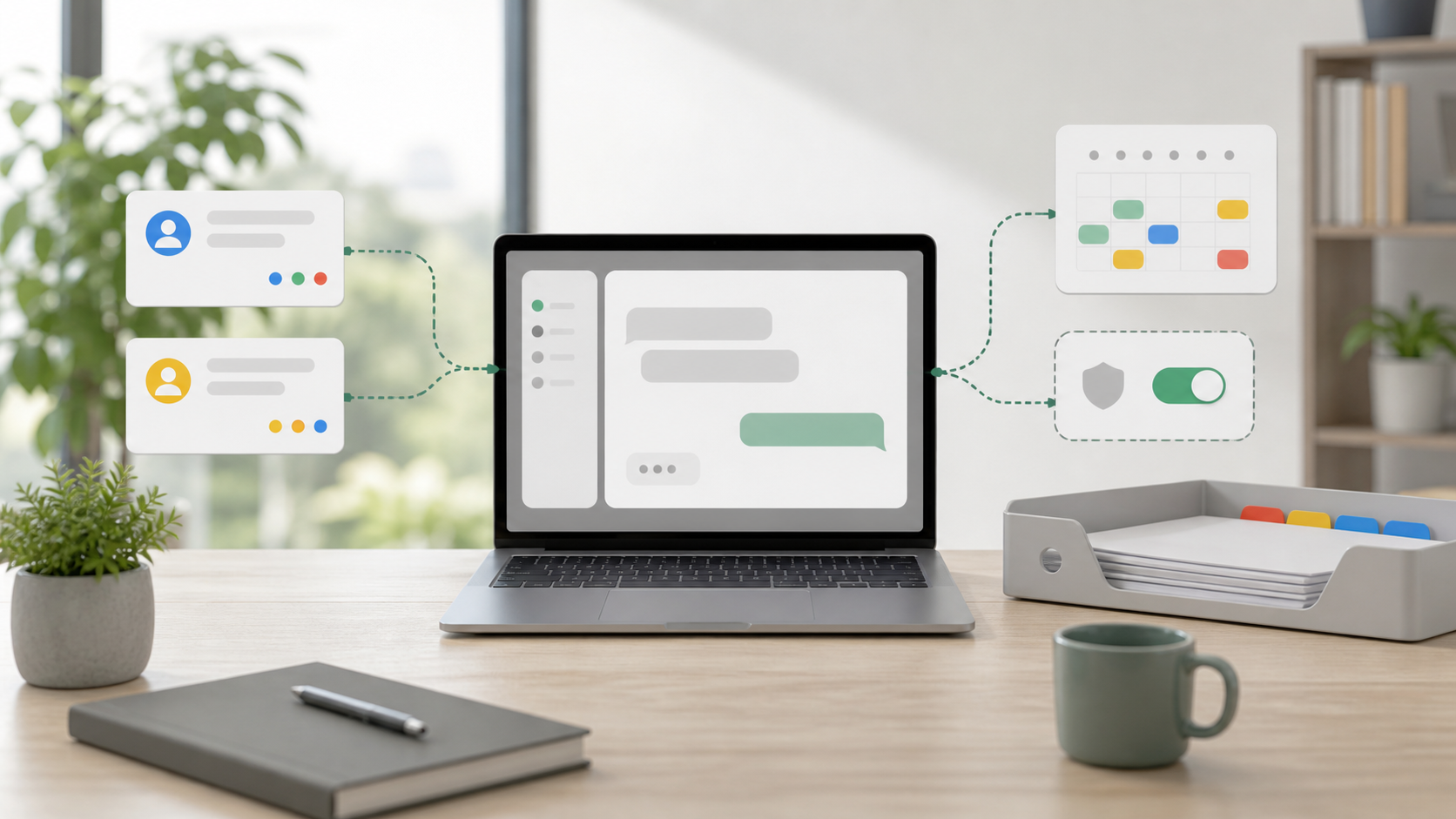
OpenAIは2026年8月28日、ChatGPT公式リリースノートで、複数のGoogleアカウントをChatGPTに接続できる更新を案内しました。対象は、Gmail、Google Calendar、Google Contactsのプラグインです。
前日の2026年8月27日には、一時チャットの設定も更新されています。一時チャットでも、通常チャット側のメモリ、プラグイン、カスタム指示を使って回答を個別化できるようになり、必要な会話はあとから保存できると説明されています。
初心者向けに言えば、ChatGPTが「仕事用と個人用、または複数部門のGoogleアカウントをまたいで予定やメールを確認しやすくなる」一方で、「一時チャットをどこまで残さない場所として使うのか」を決め直す必要が出てきた更新です。
この記事では、OpenAI公式情報をもとに、今回のChatGPT更新で何が変わるのか、中小企業が会社で使う前に確認したい点を整理します。
Google Drive連携は「ChatGPTのLibraryでGoogle Driveを扱えるように|会社で使う前の確認ポイント」で、メモリ全体の管理は「ChatGPTのメモリ更新とは?仕事で使う前に確認したい設定と注意点」でも扱っています。
複数Googleアカウント接続で、メール・予定・連絡先を横断しやすくなる
今回の更新では、ChatGPTに複数のGmail、Google Calendar、Google Contactsアカウントを接続できるようになりました。
OpenAIの説明では、個人用と仕事用のアカウントを同じ会話の中へ持ち込み、予定をまとめて確認したり、接続済みの受信箱をまたいでメールを探したりできるとされています。対象は、対応しているPlus、Pro、Business、Enterpriseプランで、Web、デスクトップ、iOS、Androidにグローバル展開される案内です。
仕事で置き換えると、次のような場面が考えられます。
| 使い方 | 便利になること |
|---|---|
| 複数カレンダーの確認 | 仕事用と別部署用の予定をまとめて見やすくする |
| メール検索 | どの受信箱に入っていたか忘れた連絡を探しやすくする |
| 日程調整 | 参加者や候補日を整理しやすくする |
| 連絡先確認 | 顧客や関係者の連絡先を探す手間を減らす |
便利になるほど、最初に確認すべきなのは「接続できるか」ではなく「接続してよいか」です。個人Gmail、会社のGoogle Workspace、部門共有アカウント、外部委託先のアカウントが混ざると、あとから権限整理が難しくなります。
会社では、Googleアカウントの接続範囲を先に決める
複数アカウント接続で特に注意したいのは、私用アカウントと業務アカウントの混在です。
たとえば、社員が個人Gmailと会社アカウントを両方ChatGPTへ接続した状態で、日程調整やメール検索を頼む。画面上は便利でも、個人情報、顧客情報、会社資料、私的な予定が同じ会話の材料になり得ます。
中小企業で使うなら、まず小さなルールを作ってください。
| 確認項目 | 決めること |
|---|---|
| 接続してよいアカウント | 会社管理のGoogleアカウントだけにするか |
| 私用アカウント | 業務利用で接続を許可するか |
| 対象業務 | 日程調整、問い合わせ確認、採用連絡など範囲を絞る |
| 扱わない情報 | 個人情報、契約、未公開案件、機密資料 |
| 解除手順 | 退職時・担当変更時に誰が外すか |
AI活用では、プロンプトの書き方より先に、アカウントの持ち方を決めた方が事故を防ぎやすくなります。複数接続できるようになったから全部つなぐのではなく、使う業務から逆算して必要なアカウントだけを選ぶ順番です。
一時チャットでもメモリ・プラグイン・カスタム指示を使えるようになる
2026年8月27日の公式リリースノートでは、一時チャットの新しいコントロールも案内されています。
一時チャットを始めるとき、通常チャットの設定にあるメモリ、プラグイン、カスタム指示を使って、回答を個別化するか選べるようになります。OpenAIは、個別化された一時チャットは新しいメモリを作らず、保存しない限りチャット履歴にも残らないと説明しています。
一方で、初期状態では一時チャットは個別化されません。個別化しない一時チャットでは、メモリ、カスタム指示、プラグインを使わず、新しいメモリも作らない案内です。
ここで混乱しやすいのは、「一時チャットなら何を入れても安全」と受け取ってしまうことです。今回の更新により、一時チャットにも個別化の選択肢が増えます。使い方を決めないまま進めると、どの会話でメモリやプラグインを使ったのか分かりにくくなります。
保存した一時チャットは通常チャットとして扱われる
OpenAIは、一時チャットをあとから保存できることも案内しています。
保存すると、その会話は通常チャットへ変わります。その後は、アカウント単位の個別化設定やモデル改善の設定に従う説明です。たとえばメモリを有効にしている場合、保存したチャットが今後の回答の個別化に関係する可能性があります。
業務で使うなら、保存する前に次を確認した方が安全です。
- 顧客名や個人情報が入っていないか
- 未公開の価格、契約、施策が書かれていないか
- 保存後に社内で見返してよい内容か
- メモリに反映されても問題ない前提が含まれていないか
- 接続アプリから取得した情報が混ざっていないか
一時チャットは、考えを試す場所として便利です。ただし、保存した瞬間に「残る会話」になります。保存ボタンを押す前の確認を、社内ルールに入れておくと運用しやすくなります。
中小企業では、用途ごとに通常チャットと一時チャットを分ける
今回の更新を会社で使うなら、通常チャットと一時チャットの役割を分けておくのが現実的です。
| 用途 | 向いているチャット |
|---|---|
| 継続するブログ方針、社内FAQ、研修資料 | 通常チャット |
| 一時的な文章案、公開前のたたき台 | 一時チャット |
| 個別化したいが履歴には残したくない相談 | 個別化ありの一時チャット |
| メモリや接続アプリを使わせたくない相談 | 個別化なしの一時チャット |
ここで大事なのは、機能名ではなく判断基準です。
「あとから見返す必要があるか」「メモリやカスタム指示を使った方がよいか」「接続アプリの情報が必要か」。この3つを見て、通常チャットか一時チャットかを選びます。
最初に試すなら、日程調整と公開済み資料の確認から
複数Googleアカウント接続を試すなら、最初は影響が小さい業務に絞ります。
おすすめは、日程調整と公開済み資料に近い確認です。たとえば、複数カレンダーから空き時間の候補を出す、公開済みイベントの連絡メールを探す、関係者の連絡先を整理する、といった使い方です。
反対に、最初から顧客対応の自動返信、採用判断、契約交渉、支払い、予約、削除などを任せるのは避けた方が安全です。ChatGPTが情報を見つけることと、会社として判断することは別だからです。
AIに任せるのは、候補の整理まで。送信、確定、支払い、削除は人間が確認する。この線引きを先に作ると、複数アカウント接続も一時チャットも使いやすくなります。
まとめ
2026年8月28日のChatGPT公式リリースノートでは、Gmail、Google Calendar、Google Contactsの複数アカウント接続が案内されました。仕事用と個人用、または複数の業務アカウントをまたいで、予定やメール、連絡先を扱いやすくする更新です。
また、2026年8月27日の更新では、一時チャットでメモリ、プラグイン、カスタム指示を使うか選べるようになり、必要な一時チャットを通常チャットとして保存できることも案内されています。
会社で見るべきポイントは、便利さよりも境界線です。どのGoogleアカウントを接続するか。一時チャットで個別化を使うか。保存してよい会話か。接続アプリの情報をどこまで扱わせるか。
最初は、日程調整や公開済み資料の確認から始める。重要な操作は、人間が確認してから進める。ChatGPTの新機能を業務に入れるなら、この順番が現実的です。