CodexのRecord & Replayとは?一度見せた作業を再利用する新機能を解説
OpenAI公式情報をもとに、CodexのRecord & Replayで一度実演した作業を再利用可能なスキルにする方法、使いどころ、注意点を初心者向けに整理します。
OpenAIは2026年6月18日、ChatGPT公式リリースノートでCodexアプリの新機能「Record & Replay」を案内しました。
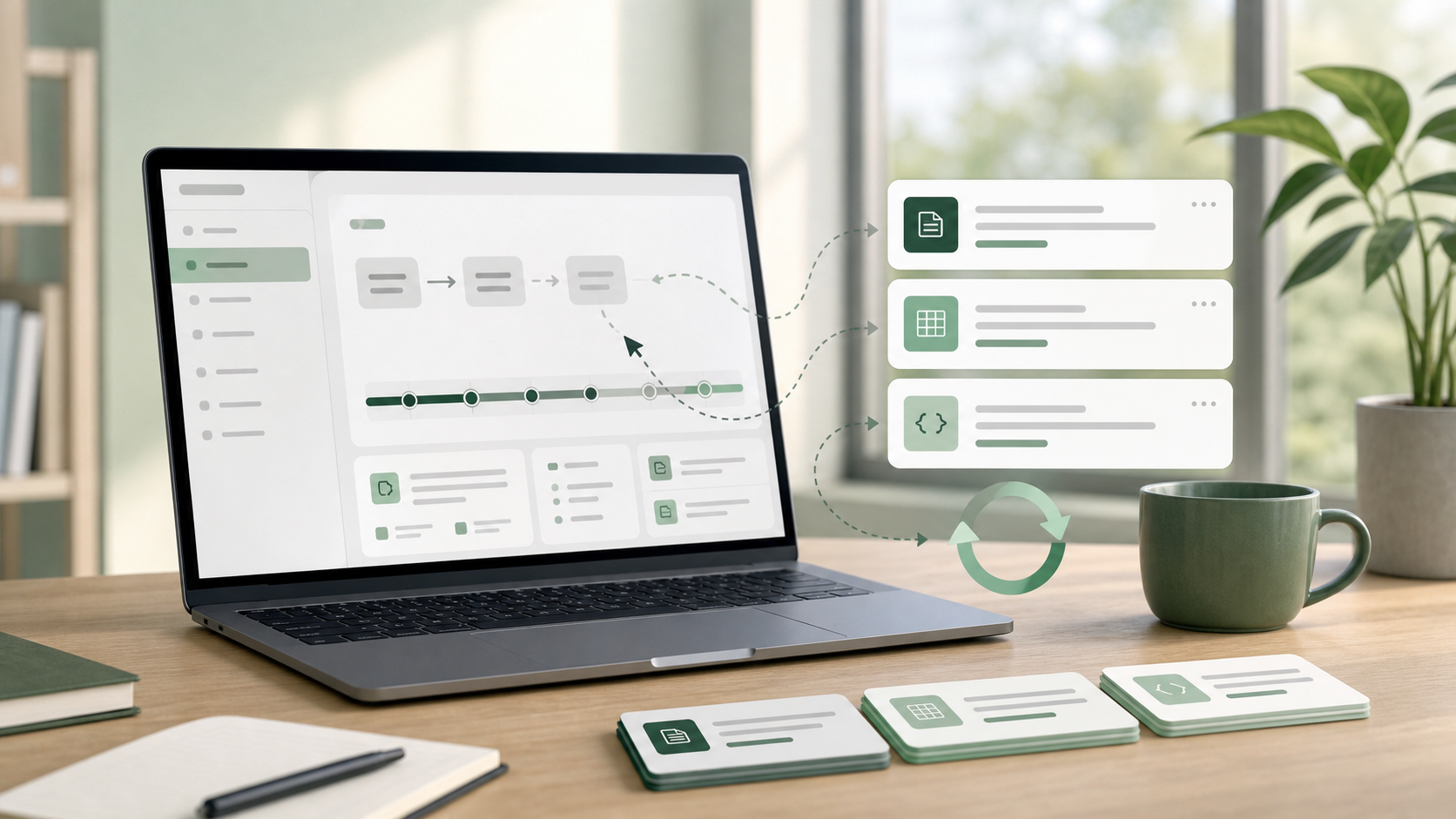
Record & Replayは、Mac上で行う作業を一度Codexに見せ、その流れを再利用できるスキルに変える機能です。
初心者向けに言えば、「毎回文章で細かく説明するのが大変な作業」を、画面上で一度やって見せることで、次回からCodexに頼みやすくする仕組みです。
この記事では、OpenAI公式リリースノートとCodex公式ドキュメントをもとに、Record & Replayで何ができるのか、仕事でどう使えるのか、会社で使う前に確認したい注意点を整理します。
Codexの画面調査やDeveloper modeについては「CodexのDeveloper modeとは?利用上限リセットと新機能を初心者向けに解説」で、定期実行や監視タスクは「ChatGPTのScheduled tasksとは?定期実行と監視タスクの使い方を解説」で扱っています。
Record & Replayは、一度実演した作業をスキル化する機能
Record & Replayは、Codexに作業手順を録画のように見せて、その内容を再利用できるスキルにする機能です。
OpenAI公式リリースノートでは、対象ユーザーがワークフローを一度実演し、それを再利用可能なスキルに変えられるCodexアプリの新機能として説明されています。
公式ドキュメントでは、経費申請、駐車場予約、設定済みIssueの作成、動画公開、定期レポートのダウンロードなどが例として挙げられています。
ポイントは、単なる画面録画ではないことです。
Codexは、実演された作業から「いつ使うのか」「何を入力するのか」「どの手順で進めるのか」「成功したかどう確認するのか」を整理し、次回以降に使えるスキルとしてまとめます。
文章で説明しにくい作業ほど向いている
Record & Replayが役立つのは、手順が細かく、文章だけでは伝えにくい作業です。
たとえば、次のような仕事があります。
| 作業 | Record & Replayが向く理由 |
|---|---|
| 管理画面での定型登録 | どの項目を選ぶか、画面を見た方が早い |
| レポートのダウンロード | 期間指定や保存場所などの決まりがある |
| 動画や記事の公開準備 | チェック項目と公開前確認が多い |
| Issueやタスクの作成 | ラベル、担当者、テンプレートなどの社内ルールがある |
| ファイル整理 | 命名規則や保存先の癖を言葉で伝えにくい |
これらは、毎回プロンプトで長く説明すると抜け漏れが出やすい作業です。
一度正しいやり方を見せておけば、次回は「このファイルで同じ流れを使って」「今週分のレポートで実行して」のように、変わる部分だけを伝えやすくなります。
使う前に必要な条件と対象地域
Record & Replayは、誰でもすぐ使える機能ではありません。
OpenAI公式リリースノートとCodex公式ドキュメントでは、macOS向けのCodexアプリ機能として案内されています。また、Computer Useが利用可能で有効になっている必要があります。
初期提供では、欧州経済領域、英国、スイスは対象外とされています。日本での利用可否は、実際のCodexアプリ上の表示とOpenAIの最新案内で確認してください。
初心者向けに言えば、Record & Replayは「ChatGPTの通常チャット画面だけで使う機能」ではありません。
Mac上のCodexアプリ、Computer Use、対象アカウントや対象地域の条件がそろって初めて使える機能です。
記録は短く、成功条件が分かる作業から始める
公式ドキュメントでは、Record & Replayを使う前に、すでに自分が完了できる作業を選ぶことが勧められています。
最初から複雑な業務全体を覚えさせるより、短く完結した作業を選ぶ方が安全です。
たとえば、中小企業のWeb運用なら、次のような小さな単位が現実的でしょう。
- 指定されたテンプレートでIssueを作る
- 決まった場所から月次レポートをダウンロードする
- 公開前チェックリストに沿って記事を確認する
- 社内フォルダにファイルを命名して保存する
- 管理画面で下書き記事の設定を確認する
大事なのは、成功条件を言葉にしておくことです。
「ファイルが保存されている」「ステータスが下書きのまま」「指定ラベルが付いている」「公開ボタンは押していない」のように、最後に何を確認すべきかを明確にしておくと、Codexがスキル化しやすくなります。
記録中に見せる情報には注意が必要
Record & Replayは便利ですが、会社で使う場合は情報管理が重要です。
公式ドキュメントでは、記録中にCodexがワークフローを学ぶために必要な操作や画面内容を観察すると説明されています。
つまり、記録中の画面に顧客情報、個人情報、APIキー、売上、契約内容、社内チャットなどが表示されていれば、それらが作業文脈に含まれる可能性があります。
最低限、次の運用を決めてから使うべきです。
- 本番データではなく、検証用データで実演する
- パスワードやAPIキーが見える画面を記録しない
- 顧客名や個人情報を含む画面では使わない
- どの作業を記録するか、先に目的を決める
- 生成されたスキルを人間が確認してから使う
AIに作業を覚えさせるほど、最初に見せる情報の質と範囲が重要になります。
スキル化したあとも、毎回同じ結果になるとは限らない
Record & Replayは、作業を再利用しやすくする機能です。ただし、一度録画したら永久に同じように動く保証があるわけではありません。
管理画面のレイアウトが変わる、ボタン名が変わる、ログイン状態が違う、権限が足りない、保存先フォルダが変わる。こうした変化があると、再実行時に確認が必要になります。
そのため、会社で使うなら「AIが完了したと言ったら終わり」ではなく、確認担当者を決めておくべきです。
| 確認項目 | 見るべきこと |
|---|---|
| 入力値 | ファイル名、日付、顧客名、担当者が正しいか |
| 状態 | 下書き、公開、送信済みなどのステータスが意図通りか |
| 影響範囲 | 関係ないデータや設定に触れていないか |
| 例外処理 | 画面が違ったときに止まって確認したか |
| ログ | どの作業を実行したか追えるか |
AIに任せる範囲を増やすほど、最後の確認は軽く見てはいけません。
中小企業では、属人化した定型作業の棚卸しに使いやすい
Record & Replayは、単なる開発者向けの機能ではありません。
中小企業では、「あの人だけができる」「説明書はないが毎月やっている」「ミスると困るが手順が細かい」作業が多くあります。
そうした作業をいきなり完全自動化するのではなく、まずCodexに一度見せ、手順をスキルとして整理する。これは、業務マニュアル作りにも近い使い方です。
たとえば、次のような順番で進めると現実的です。
- 毎月発生する定型作業を1つ選ぶ
- 人間が正しい手順で一度実演する
- Codexが作ったスキルを確認する
- 次回はCodexに実行させ、人間が横で確認する
- うまくいったら注意点や命名規則をスキルに追記する
ここで大切なのは、AIに丸投げすることではありません。
人間の暗黙知を、AIにも人間にも再利用できる形に変えることです。Record & Replayは、その入口として見ると使いやすくなります。
まとめ
CodexのRecord & Replayは、Mac上で一度実演した作業を再利用可能なスキルに変える新機能です。
文章で説明しにくい定型作業、毎回同じ設定が必要な作業、手順が属人化している作業では、業務改善のきっかけになります。
一方で、Computer Useが必要で、初期提供地域にも制限があります。記録中に見せる画面情報にも注意が必要です。
中小企業が使うなら、まずは低リスクで短い作業から始めるのが現実的です。顧客情報や本番操作を含む作業ではなく、下書き確認、レポート取得、Issue作成、ファイル整理のような範囲から試してください。
AIに仕事を覚えさせる前に、人間が仕事の目的と成功条件を決める。Record & Replayを安全に使ううえで、ここが一番重要です。