ChatGPTからCodexを遠隔操作できる?Windows対応とComputer Use更新を解説
OpenAI公式リリースノートをもとに、CodexのWindows Computer Use対応、スマホからの遠隔操作、利用状況プロフィールの要点を初心者向けに整理します。
OpenAIは2026年5月29日、ChatGPTの公式リリースノートで、Codexに関する新しい更新を案内しました。
今回の中心は、CodexアプリのWindowsにおけるComputer Use対応、ChatGPTモバイルアプリやMac側からの遠隔操作、そしてCodexの利用状況を確認できるプロフィール機能です。
Codexは、AIにコード作成や修正、テスト、調査を任せるための開発支援機能です。今回の更新は、単に「コードを書けるAIが賢くなった」という話ではありません。AIが、手元のPC環境やアプリ画面を見ながら作業し、ユーザーが別端末から進行を見守る方向へ進んでいることを示しています。
この記事では、OpenAI公式情報をもとに、初心者にも分かるように要点を整理します。
同じOpenAIの直近更新として、ChatGPTの日常利用モデルや旧モデル終了予定は「ChatGPTのGPT-5.5 Instant更新とは?旧モデル終了予定も初心者向けに解説」で整理しています。
Windows Computer Useとリモート操作が発表された
OpenAIの公式リリースノートでは、2026年5月29日のCodex更新として、以下の内容が案内されています。
内容は、大きく3つあります。
- CodexアプリのWindowsでComputer Useが使えるようになったこと。
Computer Useとは、Codexが画面を見て、クリックや入力などの操作を行う仕組みです。これまでは、AIにコードを書かせるというと、ファイルを読んで修正するイメージが中心でした。Computer Useでは、アプリの画面やブラウザの表示を確認しながら、テストやデバッグのような作業にも関わりやすくなります。
-
ChatGPTのiOS・AndroidアプリやMac上のCodexから、Windowsマシンで進行中の作業を確認し、続きの指示を出せるようになったこと。
-
Codex Profiles。Codexでの活動量、プロフィール情報、利用統計、トークン利用状況などを確認するための機能です。
CodexはPC画面を見て操作する開発支援に近づいている
分かりやすく言えば、Codexが「PCの中で作業する開発担当者」に近づいているということです。
たとえば、Webアプリを作っているときには、コードを書くだけでは終わりません。
- ローカル環境で画面を開く
- ボタンを押して動作を確認する
- エラー画面を見て原因を探す
- 修正後に同じ操作をもう一度試す
- 必要なら設定画面やブラウザも確認する
こうした作業は、人間の開発者なら当たり前に行います。しかし、従来のAIチャットだけでは、画面上の状態を直接見たり、クリックして確認したりするのは難しい場面がありました。
Computer Useは、この「画面を見て操作する」部分をAIに任せやすくする機能です。Windows対応が入ったことで、Windows環境で開発している人にも対象が広がります。
スマホからCodexの作業確認と追加指示ができる
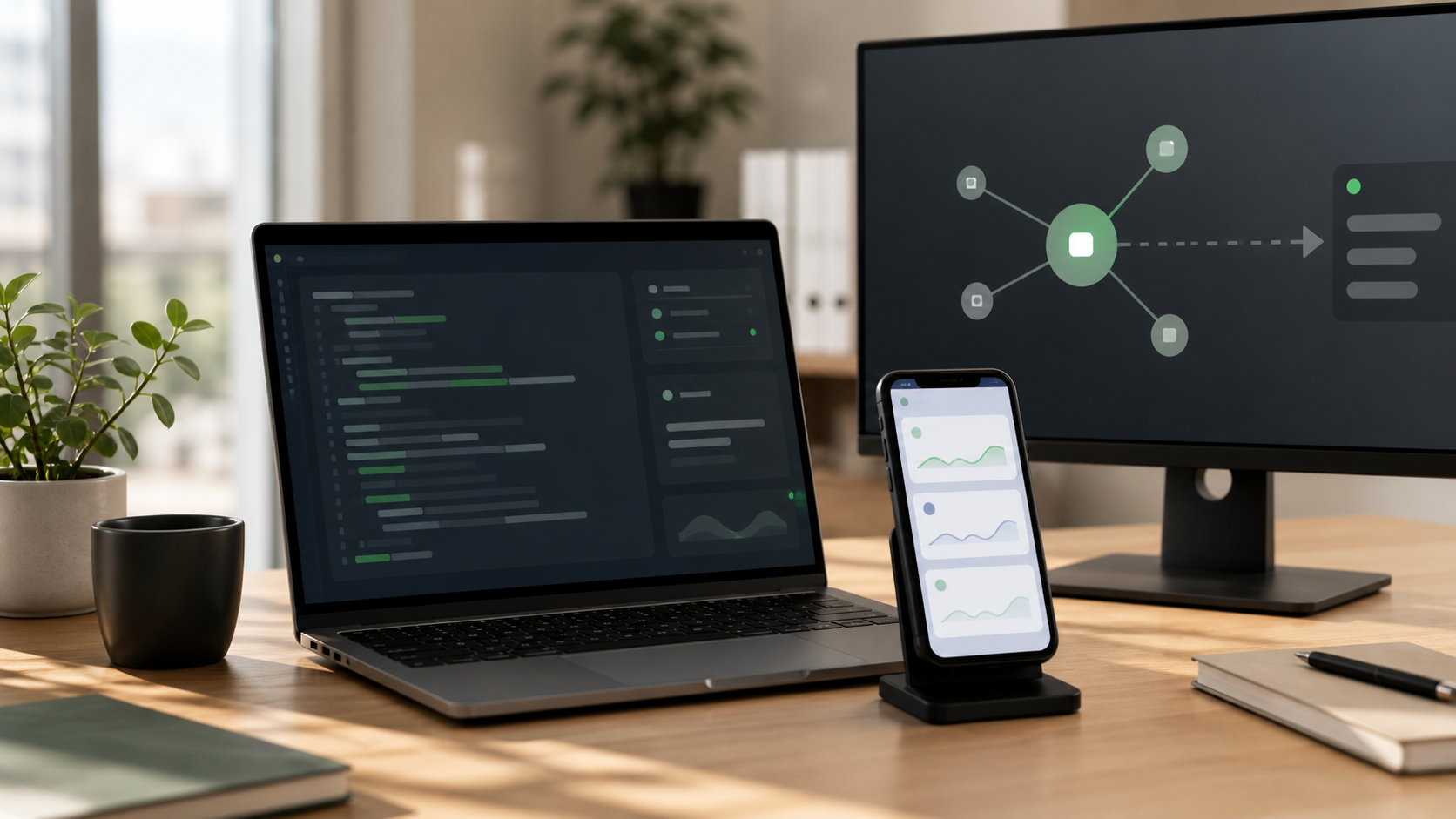
今回の更新では、Windowsマシンが作業のホストになります。つまり、プロジェクトファイル、シェル、アプリサーバー、ローカル環境はWindows側に残したまま、ユーザーはChatGPTのスマホアプリやMac側のCodexから進行を確認できます。
これは、開発作業を完全にスマホだけで行うという意味ではありません。実際の作業環境は、あくまで手元や社内のWindowsマシンにあります。
便利なのは、Codexが作業中に確認を求めてきたとき、席を外していてもスマホから状況を見て、追加指示や承認ができる点です。
たとえば、次のような場面です。
- 長めの調査や修正をCodexに任せている
- 途中で「この方針で進めてよいか」と聞かれた
- テスト結果や差分をスマホで確認したい
- 外出中に作業の方向修正だけしたい
- 別の端末から同じ作業スレッドに戻りたい
非エンジニアの経営者や担当者にとっても、これは「AIに作業を頼んだまま、必要な判断だけ自分が返す」使い方に近づく変化です。
企業利用では操作範囲と機密情報のルールを見る
企業が今回の更新を見るとき、重要なのは機能の派手さよりも、運用ルールです。
Computer Useは、AIがアプリ画面を見たり、クリックや入力を行ったりする機能です。便利な一方で、対象アプリや画面に表示される情報もAIの作業文脈に入ります。
そのため、企業利用では次のようなルールを決めておく必要があります。
- AIに操作させるアプリを限定する
- 顧客情報や機密情報が表示される画面を開いたままにしない
- 認証、決済、個人情報まわりの操作は人間が確認する
- AIに任せる作業範囲を小さく区切る
- 変更後は必ずテストと人間レビューを行う
OpenAIのComputer Useドキュメントでも、タスクは狭く設定し、権限プロンプトを確認することが案内されています。
WindowsではCodex操作中の画面共有に注意する
OpenAIのドキュメントでは、Windows上のComputer Useはアクティブなデスクトップ上で動作すると説明されています。
つまり、WindowsでCodexにComputer Useを任せる場合、Codexがマウスやキーボード操作を行うため、同じ画面で人間が並行作業する前提にはしにくいということです。
実務では、次のように使い分けるとよいでしょう。
- 画面操作が必要な確認だけCodexに任せる
- 作業中のWindows端末は触らない
- 必要なら仮想マシンやサブ端末を使う
- 機密情報を扱うアプリは閉じておく
- 途中で止められるように、作業範囲を短くする
便利になったからといって、いきなり本番環境や重要な社内システムを操作させるのは避けるべきです。
Codex Profilesで利用状況とトークン消費を確認できる
今回の更新では、Codex Profilesも案内されています。
OpenAIの設定ドキュメントでは、Profileから累計トークン、ピークトークン、継続利用状況、最長タスク、トークン活動などを確認できると説明されています。
これは、AI開発をチームで使う会社にとって見ておきたい変化です。
なぜなら、AIエージェントを使うほど、「どれだけ使ったか」「どの作業に多く使っているか」「長時間作業が増えていないか」を見る必要が出てくるからです。
AI活用は、使えば使うほどよいわけではありません。成果につながる使い方をしているか、無駄に長い作業を任せていないか、コストや利用量が見合っているかを見直す必要があります。
Profilesは、そのための管理機能として押さえておくとよいでしょう。
中小企業は小さな開発補助からCodexを試す
中小企業が今回の更新をすぐに使いこなす必要はありません。
ただし、方向性としては見逃せません。AIは、チャット欄で文章を返すだけでなく、実際の業務画面や開発環境に入り、作業を進める存在になりつつあります。
最初に試すなら、次のような低リスクな作業が向いています。
- 社内用の小さなWebアプリの画面確認
- テスト環境でのボタン動作チェック
- ブラウザでの表示崩れ確認
- ローカル環境でのエラー再現
- ドキュメント作成や手順確認
反対に、最初から任せない方がよい作業もあります。
- 本番環境の設定変更
- 顧客データが見える画面操作
- 決済や契約に関わる操作
- APIキーやパスワードを扱う作業
- 失敗時の影響が大きい一括変更
AIに任せるほど、人間側の指示設計と確認体制が成果を左右します。
開発支援AIの大きな流れとしては、Claude Codeのdynamic workflowsも近いテーマです。複数の作業を分けて進める考え方は「Claude Codeのdynamic workflowsとは?大きな開発作業を並列で進める新機能を解説」で解説しています。
まとめ
2026年5月29日のOpenAI公式リリースノートでは、CodexのWindows Computer Use対応、ChatGPTモバイルアプリなどからの遠隔操作、Codex Profilesが案内されました。
今回の更新は、ChatGPTやCodexが「会話で答えるAI」から「開発環境やアプリ画面の中で作業するAI」へ進んでいることを示しています。
ただし、Computer Useは便利な反面、画面上の情報や操作権限に関わる機能です。企業利用では、対象アプリ、操作範囲、承認ルール、機密情報の扱いを決めた上で、小さな作業から試すのが現実的です。
中小企業にとって大切なのは、最新機能をすべて追いかけることではありません。AIに任せてよい作業と、人間が判断すべき作業を分けることです。今回のCodex更新は、その分担がより実務に近づいていることを示すアップデートだと言えます。