Manus 2.0とは?イベント起点の自動化とStudioで変わる仕事の進め方
2026年9月28日発表のManus 2.0を初心者向けに整理。接続サービスの変化をきっかけに動くAutomations、制作物を編集するStudioと、業務で試す前の確認事項を解説します。

Manusは2026年9月28日、「Manus 2.0」を発表しました。仕事で注目したいのは、接続サービスの変化をきっかけに作業するAutomationsと、制作物を人が編集できるManus Studioです。
この記事では9月29日に確認した公式発表から、この二つに絞って要点を整理します。具体的な試行手順は、編集部からの提案として紹介します。
Automationsは時刻だけでなく、メールや更新をきっかけに動く
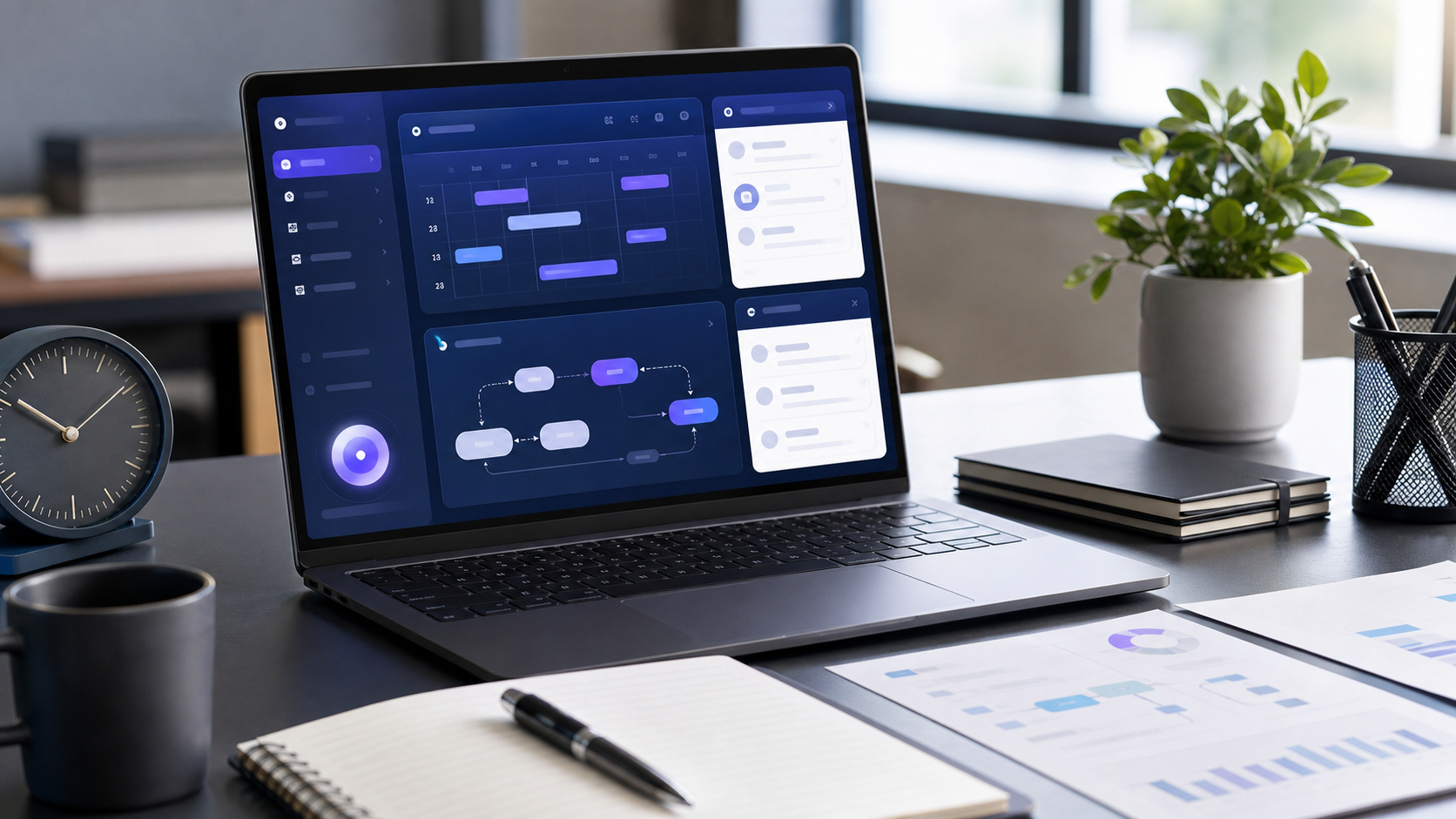
公式発表によると、Automationsでは、メールの到着やSlackのメッセージ、Notionの更新などをきっかけに作業を始められます。監視する対象と次に行うことを、プロンプトで伝える仕組みです。
決まった時刻に動くScheduled Tasksから、連携先で起きた出来事に応じて動く用途へ広がった点が、今回の変更です。
Manus StudioではAIの初稿を人が編集できる
デスクトップアプリはManus Studioへ更新され、文書や表、スライドなどに加え、Video EditorとGame Devという制作環境が紹介されています。
Video Editorでは、動画の素材や音声などをタイムライン上で扱い、自分で修正した後に、再びAIへ編集を依頼できます。初稿の後も、人とAIが作業を引き継ぐ使い方です。
Manus 2.0はWeb・デスクトップ・モバイルで提供開始と案内されています。ただし、本記事では機能ごとの契約条件、日本語での操作、実行上限を確認できていません。導入時は利用画面と公式の案内で確認してください。
イベント起点の自動化は「何が起きたら、どこまで行うか」を決める
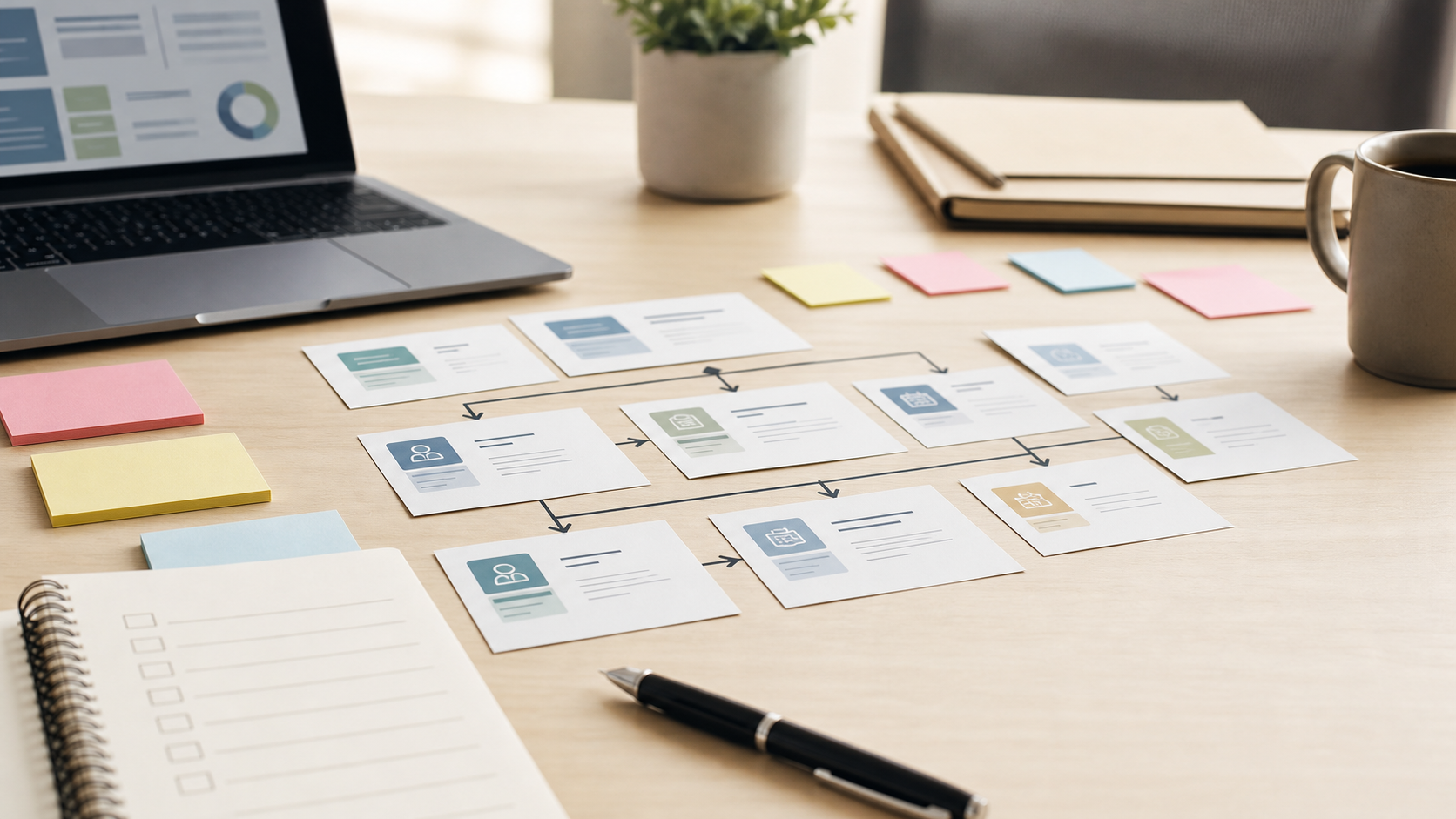
以下は編集部の提案です。最初に試すなら、仕事の入口と出口を一つずつ決めます。たとえば問い合わせメールを扱うなら、「対象メールを見つける」「担当者向けの確認メモを作る」までに範囲を絞る方法があります。
| 決める項目 | 試行時の記入例 |
|---|---|
| 開始条件 | 試行用の受信先に問い合わせが届く |
| 対象範囲 | 指定した受信先とテスト用メールだけ |
| 成果物 | 用件、期限、確認事項をまとめたメモ |
| 完了条件 | 担当者が原文とメモを照合できる |
| 人が行うこと | 返信内容の決定と送信 |
この表は設定画面の項目を再現したものではありません。実行を依頼する前に、社内で決めておく条件の例です。
導入担当者は、同じメールを二重に処理しないか、対象外の連絡で起動しないか、失敗したときに気づけるかも試します。毎朝の定期実行とは違い、出来事の数に応じて処理が増えるため、件数と使用量を合わせて記録すると判断しやすくなります。
Studioの試行は、修正する箇所を決めた短い制作物から
制作業務では、短い商品紹介動画など、担当者が内容を確認できる題材を選ぶ方法が考えられます。使用許可のある素材を用意し、最初から「この写真を使う」「価格表記は原稿通りにする」と条件を伝えます。
評価するのは、最初に完成するまでの速さだけではありません。写真の差し替え、音声の変更、説明の修正など、日常的に発生する修正を終えられるかを確かめます。
AIに任せる工程と担当者が確かめる工程を決めてから試す。それが、機能の多さを自社の仕事に結び付けるための第一歩です。
編集部によるManus 2.0の実機操作や効果測定は未実施です。上記の業務例は公式の導入事例ではなく、試行方法の提案です。
参照した公式情報
- Manus:Introducing Manus 2.0(2026年9月28日公開)
Automationsの開始条件を考える前に、AI業務棚卸しの手順で、入力と完成条件が決まる仕事を一つ選んでください。メールをきっかけに動かす場合は問い合わせ対応のAI活用で、返信案と送信判断を分けられます。