Genspark GenOfficeとは?無料のAI Officeを会社で試す前の注意点
Genspark公式ブログをもとに、2026年8月3日に発表されたGenOfficeの要点、Docs、Sheets、Slides、PDFで何ができるのか、会社で使う前の確認ポイントを初心者向けに整理します。
Gensparkは2026年8月3日、公式ブログで「GenOffice」を発表しました。
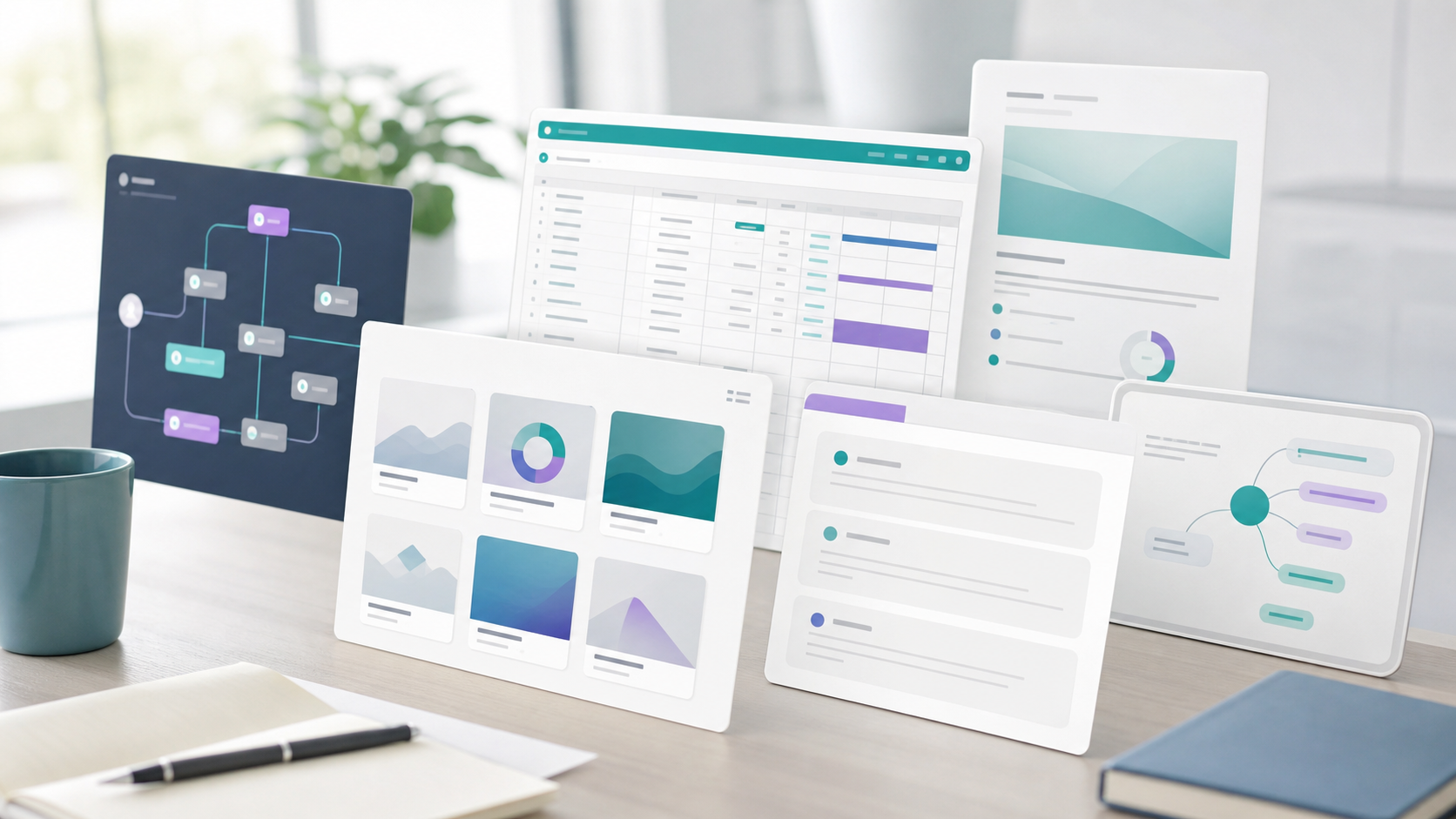
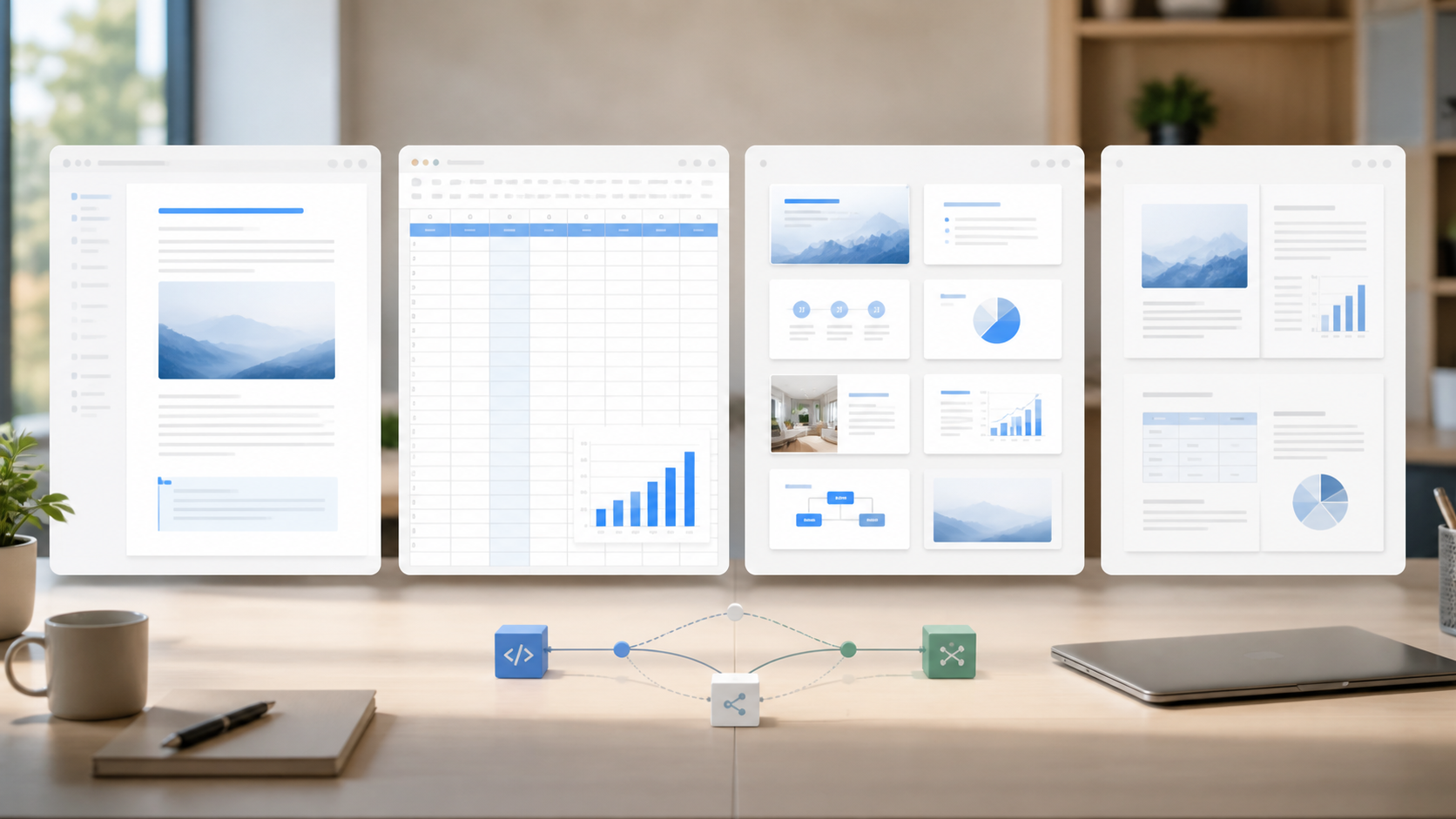
GenOfficeは、Docs、Sheets、Slides、PDFを扱えるオープンソースのAI Officeとして案内されています。MacとWindows向けに提供され、基本的なOffice機能は無料、広告なし、透かしなし。AI機能を使う場合はGensparkのクレジットを使う、という位置づけです。
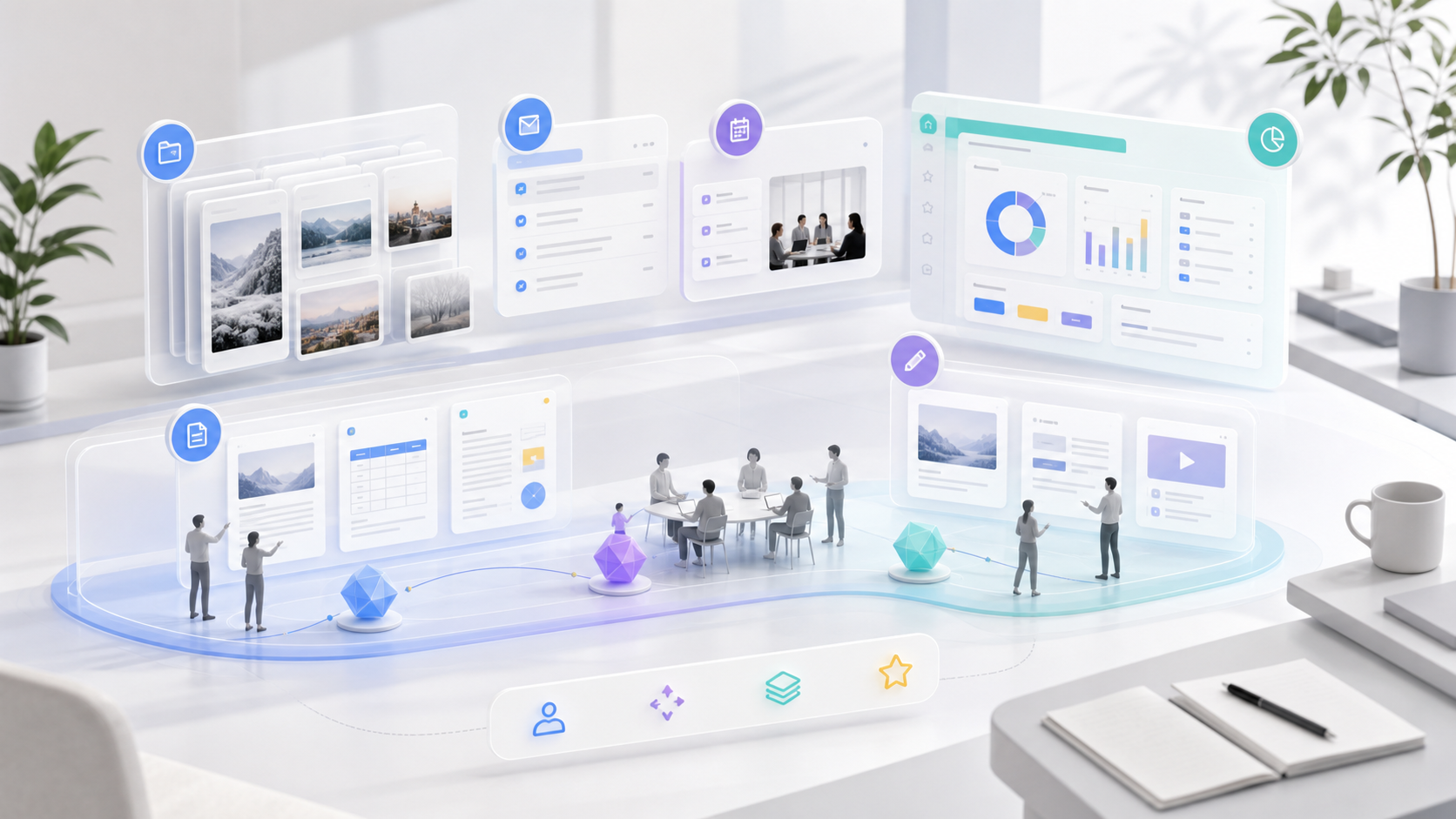
初心者向けに言えば、文書、表計算、スライド、PDFの作業画面そのものにAIが入ってくる更新です。チャット画面で文章を作ってからコピーするのではなく、いま開いている文書や表の中で、下書き、分析、要約、資料作成を頼める方向へ進んでいます。
ただし、会社で使うなら「無料で便利そう」だけで判断しない方が安全です。文書、表、スライド、PDFには、顧客情報、売上、契約、個人情報が入りやすいからです。
この記事では、Genspark公式情報をもとに、GenOfficeで何ができるのか、中小企業が試すならどこから始めるべきか、使う前に確認したい注意点を整理します。
Genspark全体の方向性は「Genspark AI Workspace 6.0とは?SecondBrainとGenTeamで何が変わるのか」で、スライド作成まわりは「Genspark AI Slides更新とは?スライド作成を任せる前の確認ポイント」でも扱っています。
GenOfficeは、Office作業の中にAIを入れる更新
GenOfficeのポイントは、AIが別画面で答えるだけではないことです。
公式ブログでは、GenOfficeにDocs、Sheets、Slides、PDFが入り、Genspark Super Agentが組み込まれていると説明されています。調査、データ分析、文章作成、スライド作成などを、Gensparkのクレジットを使って実行する形です。
これまでの生成AI活用では、次のような手間がよくありました。
- ChatGPTやGensparkなどに文章を作らせる
- 出力をコピーする
- Word、Excel、PowerPointへ貼り付ける
- レイアウトや表を直す
- PDFを別の画面で開き直して確認する
GenOfficeが目指しているのは、この行き来を減らすことです。文書、表、スライド、PDFの中でAIに頼めるなら、下書きから修正までの流れは短くなります。
会社で見るなら、これはOfficeソフトの置き換えというより、日常業務の作業場所にAIが入る流れとして捉えると分かりやすいです。
Docsでは、文章の下書きと読み手別の書き直しに使える
公式ブログでは、GenOffice Docsでセクションの下書き、段落の整え直し、読み手を変えたリライトができると説明されています。
中小企業で使いやすいのは、いきなり重要な契約文を任せることではありません。まずは社内向けの下書きです。
たとえば、次のような文書が現実的です。
| 文書 | AIに任せやすいこと | 人間が確認すること |
|---|---|---|
| 社内案内 | たたき台、見出し整理 | 日付、対象者、責任部署 |
| 研修資料 | 初心者向けの説明文 | 社内ルールとの整合性 |
| 議事メモ | 要点整理、次アクション | 決定事項と未決事項 |
| 営業資料 | 読みやすい表現への修正 | 価格、条件、約束表現 |
文章作成で大事なのは、AIにきれいな言葉を作らせることだけではありません。誰に読ませるのか、どこまで言ってよいのか、何を確認してから出すのかを人間が決めることです。
GenOffice Docsを使う場合も、最初に渡すべきなのは「いい感じに直して」ではなく、読者、目的、変更してはいけない事実です。
Sheetsでは、表計算のたたき台と分析補助に向いている
GenOffice Sheetsでは、予算管理、月次差異レポート、ピボットの要約などを依頼でき、数式をセルに反映できると公式ブログで説明されています。
表計算は、AI活用の効果が見えやすい領域です。毎月の売上表、問い合わせ一覧、在庫表、経費一覧など、似た作業が繰り返されるからです。
ただし、表計算で怖いのは、見た目が整っていても数式や集計条件が間違うことです。
会社で試すなら、次の順番が安全です。
- 架空データやサンプルデータで試す
- AIが作った数式を1セルずつ確認する
- 元データと集計結果が一致するか見る
- 重要な数字は別の方法でも検算する
- 顧客名や個人情報を含む表は、ルールを決めてから扱う
AIに表を作らせると、作業は速くなります。一方で、数字の責任はAIではなく会社側に残ります。請求、給与、経営判断に使う表では、必ず人間の確認を挟んでください。
Slidesでは、構成作りから発表資料の下書きまで任せやすい
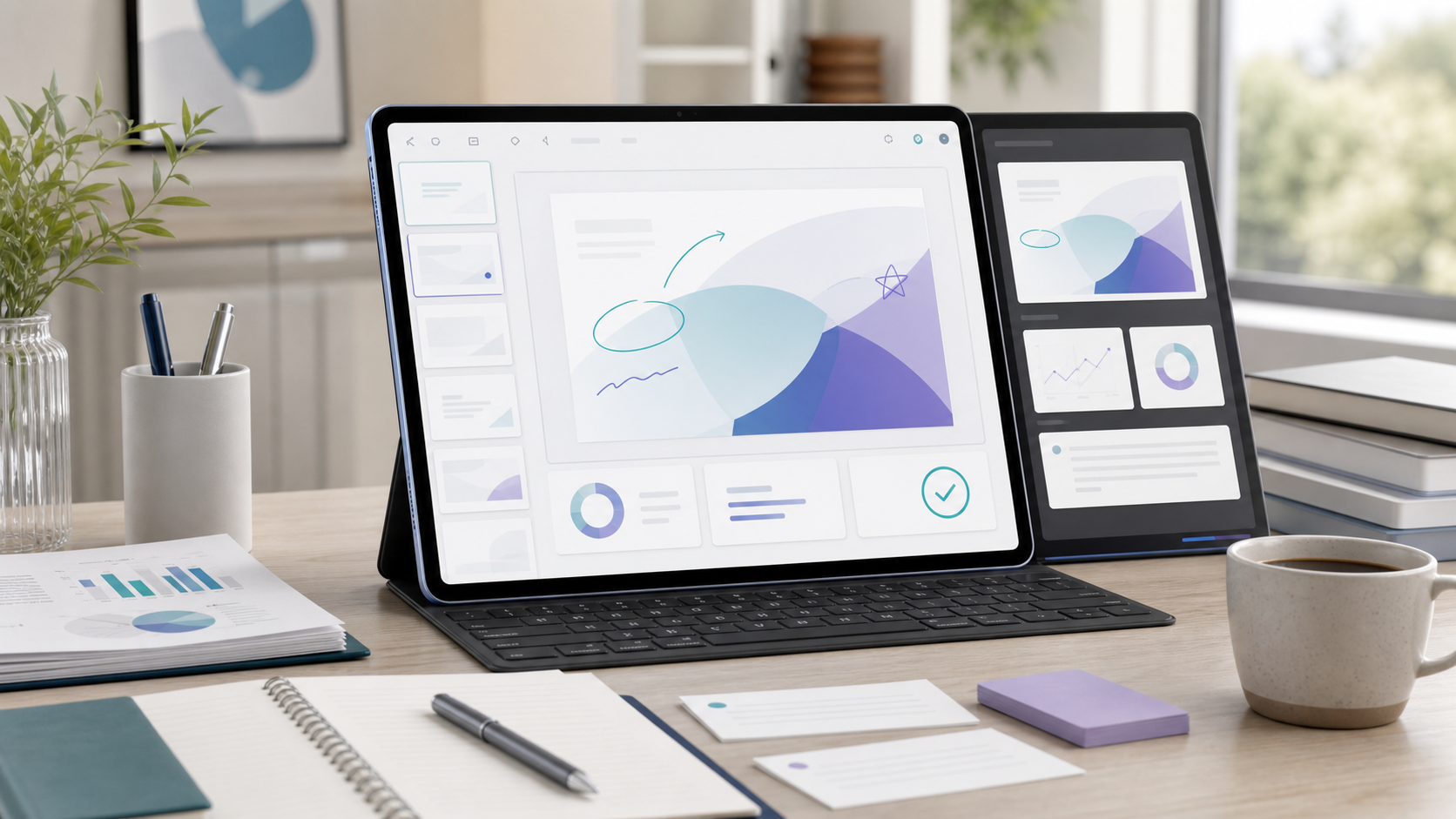
GenOffice Slidesでは、テーマを説明すると、話の流れを計画し、各スライドを下書きし、発表に使えるデッキを作る方向の機能が紹介されています。
これは、営業資料、研修資料、社内説明資料を作る会社にとって分かりやすい更新です。
ただし、AIスライドで最初に見るべきなのはデザインではありません。話の順番です。
- 読者の課題から入っているか
- 提案内容が先に出すぎていないか
- 数字や事例の根拠を確認できるか
- 料金や条件を言い切りすぎていないか
- 最後に相手が取る行動が分かるか
AIが作ったスライドは、たたき台としては速いです。ただ、会社の約束や営業上のニュアンスまで正しく判断してくれるとは限りません。
最初に使うなら、社内研修、営業ロープレ、新サービス案の壁打ち資料が向いています。外部向け提案書に使う場合は、数字、表現、顧客名、著作権、画像の扱いを必ず確認してください。
PDFでは、長い資料を読みながら質問できる
GenOffice PDFでは、長い契約書、論文、明細書などを読みやすくし、ハイライトした箇所について質問できると公式ブログで説明されています。
PDFをAIで読む使い方は、中小企業でもすぐ関係します。
- 補助金の公募要領を確認する
- 契約書の気になる条項を整理する
- メーカー資料から仕様を拾う
- 請求書や明細の内容を確認する
- 研修資料の要点をまとめる
ただし、PDF要約は便利な反面、読み落としや解釈違いが起きることがあります。特に契約、補助金、法務、医療、金融に関係するPDFでは、AIの要約だけで判断しないでください。
AIには「どこを見ればよいか」を探させる。最終判断は原文に戻って確認する。この使い方が現実的です。
無料・オープンソースでも、業務利用前の確認は必要
公式ブログでは、GenOfficeは無料、広告なし、透かしなしで、コードも公開されていると案内されています。また、現時点ではAlphaであり、不具合や足りない機能があるとも明記されています。
ここは重要です。
無料で使えることと、会社の本番業務にそのまま使えることは別です。オープンソースであることと、社内データを安全に扱えることも同じではありません。
会社で試す前に、最低限次を確認してください。
| 確認項目 | 見るべきこと |
|---|---|
| 利用条件 | 商用利用、社内利用、ライセンスの扱い |
| 保存場所 | ファイルやAI処理のデータがどこに保存されるか |
| AIクレジット | 誰のアカウントで、どれくらい使うか |
| 対応形式 | .docx、.xlsx、.pptx、.pdf の互換性 |
| 不具合対応 | Alpha版として、重要業務で使わない範囲を決める |
| 情報管理 | 顧客情報、個人情報、契約、売上を入れるかどうか |
特にAlpha版という表現がある以上、最初から本番の契約書、請求書、顧客名簿、経営資料に使うのは避けた方がいいです。
中小企業が試すなら、社内資料とサンプル表から始める
GenOfficeを試すなら、最初のテーマは小さくした方が続きます。
おすすめは、次の3つです。
- 社内研修資料の下書き
- 架空データを使った月次レポート
- 公開PDFの要約と確認メモ
この3つなら、情報漏えいのリスクを抑えながら、Docs、Sheets、Slides、PDFの使い勝手をまとめて見られます。
逆に、最初から避けたいのは次のような使い方です。
- 顧客名簿をそのまま読み込ませる
- 契約書の判断をAI要約だけで済ませる
- 給与や評価データを入れる
- 重要な提案資料を確認なしで外部に出す
- AIが作った数式を検算せずに経営判断へ使う
AI Officeは、Office作業をなくすものではありません。下書き、整理、確認補助を速くする道具です。
中小企業で大事なのは、社員全員に一気に使わせることではなく、まず1部署、1業務、1週間で試せる範囲を決めること。そこで、何が速くなり、どこで人間確認が必要かを見てから広げる方が、現場に定着しやすくなります。
まとめ
Genspark GenOfficeは、Docs、Sheets、Slides、PDFを扱えるオープンソースのAI Officeとして発表されました。基本的なOffice機能は無料で、AI機能はGensparkのクレジットを使う形です。
注目すべきなのは、AIがチャット画面の外へ出て、文書、表、スライド、PDFの作業画面に入ってくる点です。文章作成、表計算、資料作成、PDF確認の流れは、今後さらに短くなるはずです。
一方で、会社利用では、無料やオープンソースという言葉だけで判断しない方が安全です。Alpha版であること、AI機能にクレジットを使うこと、業務ファイルに機密情報が入りやすいことを踏まえ、最初はサンプルデータと社内資料から試してください。
GenOfficeを見るときの軸は、Officeソフトを置き換えるかどうかではありません。会社の文書、表、スライド、PDF作業のどこにAIを入れ、どこで人間が確認するか。この線引きを決めてから使うことが、実務での安全な入口になります。