Genspark AI Slidesの組み込みエディターとは?AI資料を手直しする前に見るポイント
Genspark公式Changelogをもとに、2026年8月5日に案内されたAI Slidesの組み込みエディター、キャンバス上の手動編集、画像のChange Focus、履歴管理を初心者向けに整理します。

Gensparkは2026年8月5日、公式ChangelogでAI Slidesの組み込みエディターを案内しました。
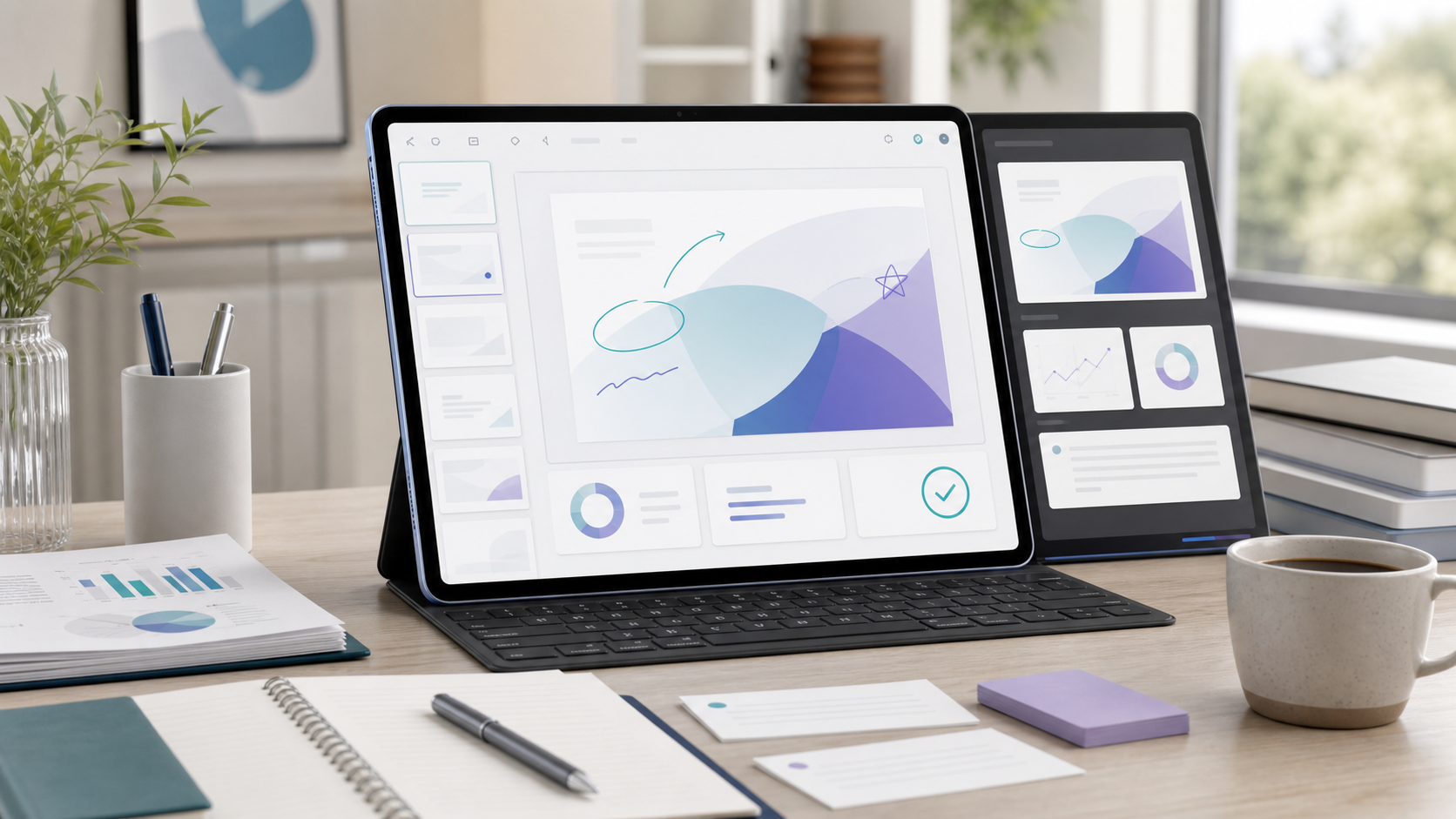
今回の更新は、AIにスライドを作らせる機能そのものではなく、できあがったスライドを人間がその場で直しやすくするための改善です。Genspark上のキャンバスで、要素の移動、サイズ変更、回転、スタイル調整、テキスト編集、画像の切り抜き、ページ並べ替え、スピーカーノート編集、履歴からの復元まで扱えると説明されています。
初心者向けに言えば、「AIに全部直してもらう」だけでなく、「ここは自分で1分で直す」と判断できるようになった更新です。
この記事では、Genspark公式情報をもとに、AI Slidesの組み込みエディターで何が変わるのか、中小企業が資料作成で使うならどこを見ればよいのか、会社で使う前の注意点を整理します。
AI Slides全体の更新は「Genspark AI Slides更新とは?スライド作成を任せる前の確認ポイント」で、Genspark全体の方向性は「Genspark AI Workspace 6.0とは?SecondBrainとGenTeamで何が変わるのか」でも扱っています。
Genspark AI Slidesの組み込みエディターは、生成後の微調整を人間に戻す機能
AIで資料を作ると、最初のたたき台は速く出ます。ところが、実際の仕事ではその後に細かい修正が残ります。
- 見出しを少し短くする
- 写真の見える範囲を変える
- 図形の位置をそろえる
- ページの順番を入れ替える
- スピーカーノートを自分の言葉に直す
- 社内レビューで指摘された1か所だけ直す
こうした修正を毎回AIに文章で依頼すると、かえって時間がかかることがあります。「この余白を少し広げて」「この写真の右側を見せて」と説明するより、自分で触った方が早い場面です。
Gensparkの組み込みエディターは、その部分を埋める更新と見てよいでしょう。AIが作ったスライドを、別画面へ移動せず、同じキャンバス上で手作業でも直せるようにする機能です。
キャンバス上で移動・サイズ変更・回転・整列ができる
公式Changelogでは、AI Slidesのエディター上で要素をクリックして選択し、ドラッグで移動し、ハンドルでサイズ変更や回転ができると説明されています。複数要素をまとめて選択し、整列、分布、グループ化、レイヤー順の変更も扱える案内です。
初心者向けに置き換えると、PowerPointやCanvaに近い感覚で、AIが作ったスライドの部品を直接動かせるということです。
中小企業の資料作成では、次のような場面で使いやすくなります。
| 場面 | 手動編集で直したいこと |
|---|---|
| 営業資料 | 料金表、CTA、比較表の位置をそろえる |
| セミナー資料 | ワークの説明、図解、まとめページを見やすくする |
| 社内研修 | 手順、注意点、チェックリストの余白を整える |
| 月次報告 | グラフ、数字、補足メモの配置を調整する |
| 提案書 | 顧客向けに強すぎる表現や見せ方を弱める |
AI資料で大事なのは、一発で完成させることではありません。AIが作った初稿を、人間が読み手に合わせて仕上げることです。組み込みエディターは、その仕上げ作業をGenspark内で済ませやすくする更新です。
テキストの細かい修正は、AIに頼むより直接直す方が早い
公式情報では、スライド上のテキストをダブルクリックして、その場で編集できることも案内されています。フォント、サイズ、色、太字、斜体、下線、取り消し線、配置、行間、文字間隔なども調整できる説明です。
資料作成では、AIに頼むべき修正と、人間が直接直すべき修正を分けた方が速くなります。
| 修正内容 | 向いている方法 |
|---|---|
| 全体構成を変える | AIに依頼する |
| 表現トーンを全体で統一する | AIに依頼する |
| 見出しを1文字だけ直す | 手動で直す |
| 改行位置を整える | 手動で直す |
| 顧客名や数字を確定版へ差し替える | 手動で確認しながら直す |
特に、社外向け資料では数字や固有名詞の扱いに注意が必要です。AIに丸ごと直させると、意図しない言い換えや数字の変更が入ることがあります。
最後の1割は、人間が直接見る。この前提でAI Slidesを使うと、資料の品質を保ちやすくなります。
Change Focusは、画像を差し替えずに見せたい部分を調整する機能
今回の更新では、画像の微調整も扱われます。公式Changelogが挙げているのは、画像の置き換え、自由な切り抜き、形や比率に合わせたクロップ、角丸調整に加え、Change Focusという機能です。
Change Focusは、元画像のどこを画面内に残すかを指定するための機能として説明されています。AIが選んだ写真そのものは悪くないが、見せたい場所が少しずれている。そんなときに、画像を探し直すのではなく、表示範囲を調整する使い方です。
たとえば、次のような修正が考えられます。
- 人物の顔ではなく手元の作業を見せる
- 商品全体ではなく利用シーンを見せる
- 背景の余白を増やして見出しを読みやすくする
- 図表の中心が切れないようにする
- 社外秘に見える部分を画面外へ外す
ただし、画像の見せ方を変えても、写真の権利や個人情報の問題は消えません。社外向け資料では、使ってよい画像か、個人が識別できないか、顧客情報が写り込んでいないかを別に確認します。
ページ並べ替えとスピーカーノート編集で、発表前の調整がしやすくなる
公式Changelogでは、左側のサムネイルをドラッグしてページを並べ替えられること、ページの切り取り、コピー、貼り付け、削除、新規追加、複製ができることも説明されています。スピーカーノートも、編集しながらNotesパネルで直接直せる案内です。
営業資料やセミナー資料では、スライド単体より順番が大事になる場面があります。
- 課題の前に機能説明が来ていないか
- 価格の前に価値が伝わっているか
- 事例の後に次アクションが置かれているか
- ワーク説明の前に前提知識があるか
- 発表時間に対して枚数が多すぎないか
AIが作った資料は、構成がきれいに見えても、話す順番としてはズレることがあります。ページを並べ替えながらスピーカーノートを直せるなら、資料を「見るもの」から「話せるもの」に近づけやすくなります。
ここでも、人間の判断が残ります。AIが書いたノートをそのまま読むのではなく、自分が説明できる言葉に直す。発表の説得力は、最後はそこに出ます。
履歴管理は、AI編集と手動編集を混ぜる会社ほど重要になる
Gensparkは、エディター内の操作を元に戻せること、やり直しができること、Historyパネルでバージョンのスナップショットを確認して戻せることも案内しています。AI編集と手動編集が同じ履歴で扱われる点もポイントです。
AI資料作成では、次のような事故が起きやすくなります。
- AIにまとめて修正させたら、直したくない部分まで変わった
- 人間が直した数字を、後続のAI編集で戻してしまった
- 複数人でレビューして、どの版が最新か分からなくなった
- 提出直前に、以前の表現へ戻したくなった
履歴が残るなら、作業を戻しやすくなります。ただし、履歴があるから安心という話ではありません。会社で使うなら、提出前の最終版を誰が確認するか、どの版を正式版として保存するかを決めておく必要があります。
おすすめは、AI編集の前後で版を分けることです。たとえば「初稿」「社内レビュー後」「顧客提出前」のように区切ると、あとから見返しやすくなります。
中小企業では、社内資料の手直しから試す
Genspark AI Slidesの組み込みエディターは便利ですが、最初から重要な顧客提案に使う必要はありません。
中小企業で試すなら、まず社内資料の手直しが向いています。
- 月次会議の報告資料
- 社内研修の説明資料
- 新サービス案の壁打ち資料
- セミナー構成の下書き
- 営業ロープレ用の説明資料
この範囲なら、外部に出す前に修正できます。AIが作ったスライドをそのまま使うのではなく、手動編集でどこまで直せるかを確認する練習にもなります。
最初に見るべきなのは、機能の多さではありません。社内の資料作成で、どの作業が一番詰まっているかです。構成づくりなのか、デザイン調整なのか、数字確認なのか、発表メモなのか。詰まりどころが見えれば、AIに任せる部分と人間が直す部分を分けやすくなります。
会社で使う前に決めたい確認ルール
AI Slidesのような資料作成ツールは、成果物が見た目として完成して見えます。だからこそ、会社で使う前に確認ルールを決めておきたいところです。
最低限、次の5つは見てください。
| 確認項目 | 決めること |
|---|---|
| 入力資料 | 顧客情報、個人情報、未公開資料を入れてよいか |
| 数字 | 元データと照合する担当者 |
| 画像 | 権利、写り込み、ブランド表現の確認方法 |
| 最終版 | どの版を正式に保存するか |
| 社外提出 | 送付前に誰が承認するか |
資料作成では、速く作ることより、間違った資料を出さないことの方が大事です。AIに初稿を任せても、数字、根拠、表現、画像、提出判断は人間が見ます。
Gensparkの組み込みエディターは、その人間の確認と手直しをしやすくする機能です。AIを使うほど、人間の見る場所をはっきりさせる。この順番で取り入れると、資料作成の現場に定着しやすくなります。
まとめ
2026年8月5日のGenspark公式Changelogでは、AI Slidesの組み込みエディターが案内されました。スライド生成後に、要素の移動、サイズ変更、回転、テキスト編集、画像の表示範囲調整、ページ並べ替え、スピーカーノート編集、履歴からの復元を同じキャンバス上で扱える更新です。
初心者が見るべきポイントは、「AIが資料を全部仕上げる」ではありません。AIが作った初稿を、人間がどれだけ早く、正確に直せるかです。
中小企業では、まず社内資料の下書きから試すのが現実的です。顧客情報や未公開数字を入れずに、構成、配置、表現、画像、ノートをどこまで直しやすいかを見る。そこで手順が固まってから、営業資料やセミナー資料へ広げてください。
AI資料作成の価値は、作成時間の短縮だけではありません。人間が判断すべき部分を残したまま、初稿づくりと手直しを速くすることです。