Gemini Notebookの利用上限変更とは?5時間更新と生成待ちを業務で使う前の注意点
Google公式情報をもとに、2026年9月2日から始まるGemini Notebookの柔軟な利用上限、5時間ごとの更新、Generate laterの使い方を初心者向けに整理します。
Googleは2026年8月28日、Gemini Notebookに柔軟な利用上限を導入すると公式ブログで発表しました。ロールアウトは、Webとモバイルの個人向けアカウントで2026年9月2日から始まる案内です。
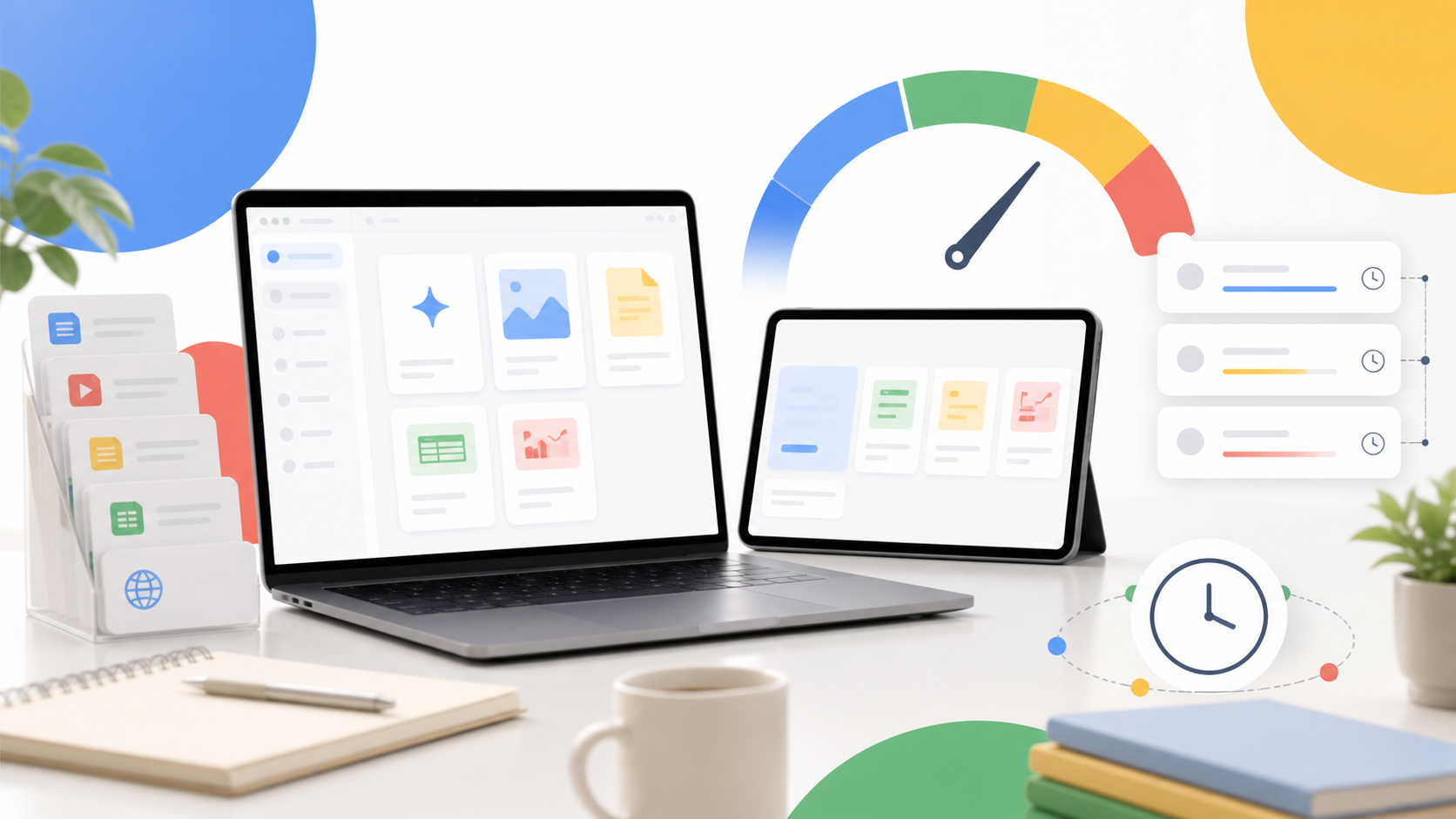
初心者向けに言えば、これまでのように「何回使えるか」だけを見るのではなく、プロンプトの複雑さ、チャットの長さ、使う機能、情報源の数などを含めて、AIの利用量が計算される仕組みに近づきます。利用枠は毎日ではなく5時間ごとに更新され、上限に達した場合でも、Video OverviewやSlide Deckなどの生成を後回しにできる機能が案内されています。
会社で見るべきポイントは、上限が増えたか減ったかだけではありません。Gemini Notebookを社内資料整理、研修資料、会議メモ、調査ノートに使うなら、「重い生成をいつ行うか」「誰が確認するか」「どのプランで運用するか」を先に決める必要があります。
この記事では、Google公式情報をもとに、Gemini Notebookの利用上限変更で何が変わるのか、中小企業が業務で使う前にどこを確認すべきかを整理します。
Gemini Notebookの基本的な位置づけは「NotebookLMはGemini Notebookへ|社内資料整理とデータ分析で使う前のポイント」で解説しています。
Gemini Notebookの利用上限は回数だけでなく処理の重さを見る仕組みへ変わる
今回の公式発表では、Gemini Notebookに「compute-specific usage limits」が導入されると説明されています。
日本語で噛み砕くと、AIをどれだけ使ったかを、単純な質問回数だけではなく、処理の重さも含めて見るということです。Googleのヘルプページでは、プロンプトの複雑さ、利用するモデルや機能、チャットの長さ、特定機能の利用などが上限計算に関係すると案内されています。
たとえば、短い質問を数回するのと、たくさんの資料を読み込ませて、動画概要やスライド資料を作らせるのでは、AI側の負荷が違います。今回の変更は、その違いを利用上限に反映しやすくするものと見てよいでしょう。
業務で使う場合、次のような作業は利用量が重くなりやすい候補です。
| 作業 | 上限管理で気をつけること |
|---|---|
| 長い社内資料の要約 | 目的ごとにノートを分け、不要な資料を混ぜない |
| 複数資料からの比較表作成 | 参照する資料と出力形式を先に決める |
| Video Overview生成 | 確認用なのか社内共有用なのかを分ける |
| Slide Deck生成 | いきなり完成資料を狙わず、構成案から作る |
| 長いチャットの継続 | 議題が変わったら新しいノートや会話に分ける |
AI活用で失敗しやすいのは、便利そうな機能をすべて同じノートで試してしまうことです。資料も会話も増えるほど、上限だけでなく確認作業も重くなります。
5時間ごとの更新で、作業を一日の中に分散しやすくなる
Google公式ブログでは、Gemini Notebookの利用枠が毎日ではなく5時間ごとに更新されると説明されています。ヘルプページでも、上限に達した場合は後で戻る、または上位プランへアップグレードする選択肢が案内されています。
これは、資料整理を一気に進める人にとって分かりやすい変更です。
たとえば、朝に会議資料を読み込ませ、昼に要点を整理し、夕方にスライド案を作る。1日の中で作業を分ければ、上限更新のタイミングを見ながら使いやすくなります。
中小企業で運用するなら、次のように分けると現実的です。
| 時間帯 | Gemini Notebookで行う作業 |
|---|---|
| 朝 | 会議メモ、資料、FAQの要点整理 |
| 昼 | 抜け漏れ確認、質問リスト、比較表作成 |
| 夕方 | 共有用のスライド案、動画概要、研修資料の下書き |
ただし、5時間ごとに更新されるからといって、すべての資料作成をGemini Notebookに寄せる必要はありません。まずは、社内で繰り返し発生している作業に絞ります。会議メモ、研修資料、社内FAQのように、効果と確認範囲が見えやすいものから始める方が安全です。
Generate laterは重い生成を後回しにするための機能
今回の変更で実務に効きやすいのが、Generate laterです。
Googleのヘルプページでは、AI利用上限に達したとき、Studio panelの成果物を後で生成できると案内されています。この機能は、現時点ではWebでのみ利用できる説明です。後回しにした生成は数時間かかる場合があり、通知を有効にしていれば完了時に知らせを受け取れます。
初心者向けに言えば、「今すぐ重い出力を作れないとき、順番待ちに入れておける機能」です。
向いているのは、次のような作業です。
- 研修資料のスライド案をあとで作る
- 長い資料から動画概要を生成する
- 会議資料を読み込ませたあと、共有用の成果物だけ時間を置いて作る
- 日中は要点整理だけ行い、重い生成は業務後に回す
ここで注意したいのは、後で生成されたものをそのまま配布しないことです。AIが作った資料は、内容が整って見えても、古い情報、社内で出してはいけない表現、根拠の弱い結論が混ざる可能性があります。
Generate laterは、確認作業をなくす機能ではありません。待ち時間をずらす機能として扱う方が、業務では使いやすくなります。
プランごとの上限差は、担当者数と用途で見る
Googleのヘルプページでは、Gemini Notebookの利用上限について、プランなし、AI Plus、AI Pro、AI Ultraの違いが示されています。AI Plusは標準上限の2倍、AI Proは4倍、AI Ultraは契約内容によりAI Proの5倍または20倍と案内されています。
会社で見るなら、「一番上のプランなら安心」と考える前に、利用者と用途を分けてください。
| 利用者 | まず見るべき用途 |
|---|---|
| 経営者 | 経営会議メモ、方針整理、調査ノート |
| 管理職 | 部門会議、業務改善メモ、研修計画 |
| 人事・教育担当 | 研修資料、FAQ、アンケート整理 |
| 営業担当 | 提案前の情報整理、商談メモ、比較表 |
| 広報担当 | 記事構成、社内素材整理、公開前チェック |
毎日使う人と、月に数回だけ資料整理をする人では、必要な上限が違います。最初から全員に高いプランを配るより、業務ごとに試し、どの機能で上限に達するのかを見た方が無駄が少なくなります。
社内資料を扱う前に確認したい3つのルール
Gemini Notebookは、資料をまとめて扱えるところが強みです。一方で、資料を入れすぎると、情報管理が曖昧になります。
今回の利用上限変更では、情報源の数やチャットの長さも上限計算に関係すると案内されています。つまり、ノートの作り方そのものが、使いやすさにもコスト感にも影響します。
社内で使う前に、少なくとも次の3つは決めてください。
- ノートの目的を1つに絞る
- 入れてよい資料と入れない資料を分ける
- 生成物を誰が確認してから共有するか決める
たとえば、研修資料づくりのノートに、顧客別の見積書や社員評価メモまで入れるべきではありません。目的が違う資料を混ぜると、AIの回答も確認責任もぼやけます。
AIで資料整理を始めるときに先に作るべきなのは、プロンプト集ではなく、ノートの分け方です。どの情報を根拠にするかが決まっていれば、上限に達したときも「何を後回しにするか」を判断しやすくなります。
中小企業は会議メモと研修資料から試す
Gemini Notebookの利用上限変更は、AIを継続的に使う会社ほど影響があります。ただ、最初から大きな調査や動画生成に使う必要はありません。
中小企業で始めやすいのは、会議メモと研修資料です。
会議メモなら、要点、決定事項、未決事項、次回確認事項を整理できます。研修資料なら、講義メモ、演習内容、受講者アンケートをまとめて、次回の改善点を出しやすくなります。
最初の2週間は、次の範囲で十分です。
| 期間 | 試すこと |
|---|---|
| 1週目 | 1つの会議テーマだけをノート化し、要点整理に使う |
| 2週目 | 研修資料やFAQを追加し、Slide DeckやGenerate laterを試す |
この段階で見るべきなのは、AIの出力が派手かどうかではありません。担当者が探す時間を減らせたか、確認漏れが減ったか、次の会議や研修に使える形になったか。そこを見ます。
まとめ
2026年8月28日のGoogle公式発表では、Gemini Notebookに柔軟な利用上限が導入され、2026年9月2日から個人向けアカウントのWebとモバイルで展開されると案内されました。
ポイントは、利用上限が質問回数だけではなく、プロンプトの複雑さ、チャットの長さ、情報源の数、使う機能なども含めて計算されることです。利用枠は5時間ごとに更新され、上限に達した場合でも、Video OverviewやSlide Deckなどの生成を後回しにできるGenerate laterが使えます。
中小企業が見るべきなのは、上限の数字だけではありません。ノートの目的、入れる資料、重い生成を行う時間、確認担当を決めること。Gemini Notebookは、資料を入れれば勝手に仕事が終わる道具ではなく、社内情報を整理して確認しやすくする場所として使う方が現場に定着しやすくなります。