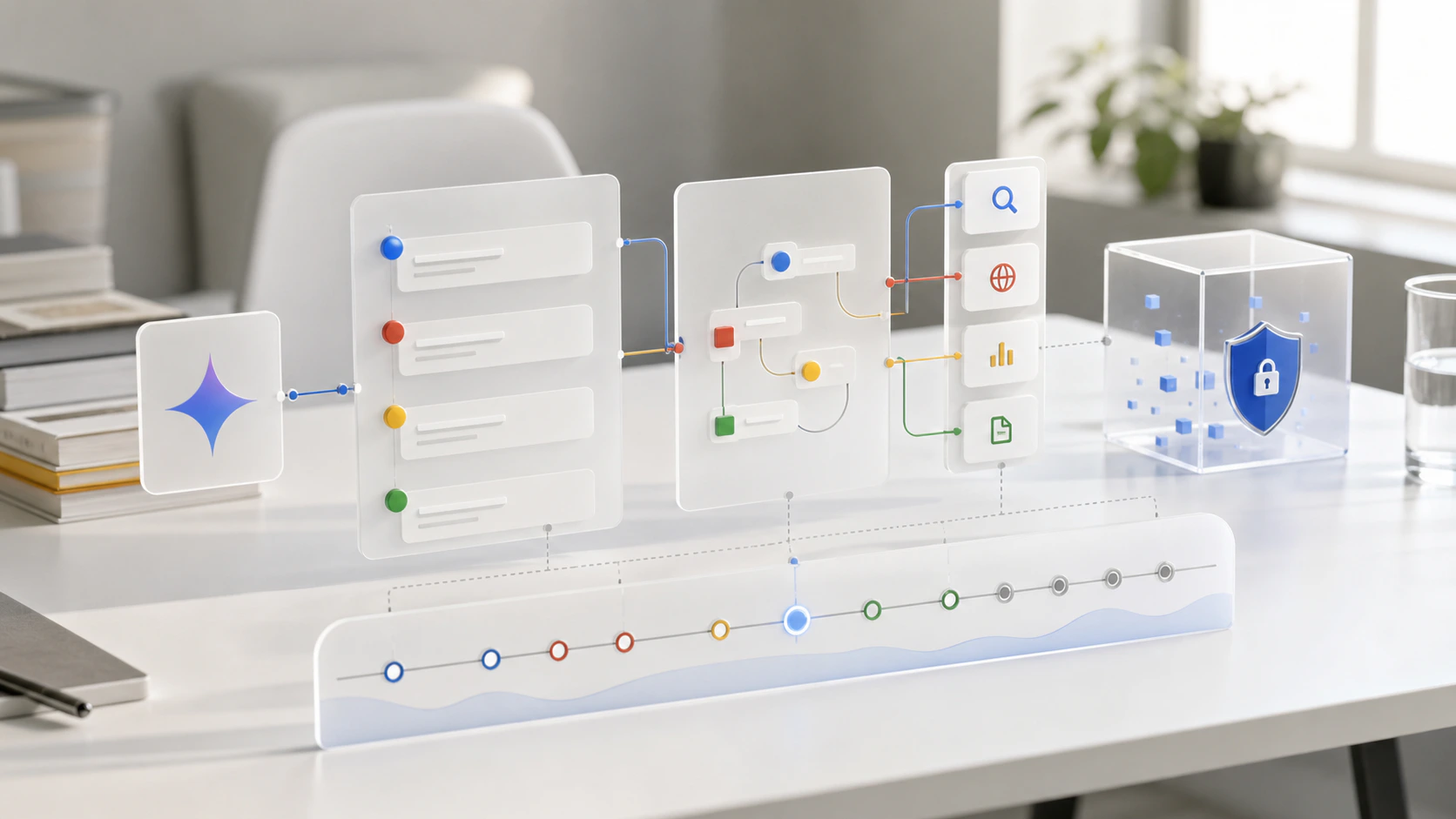
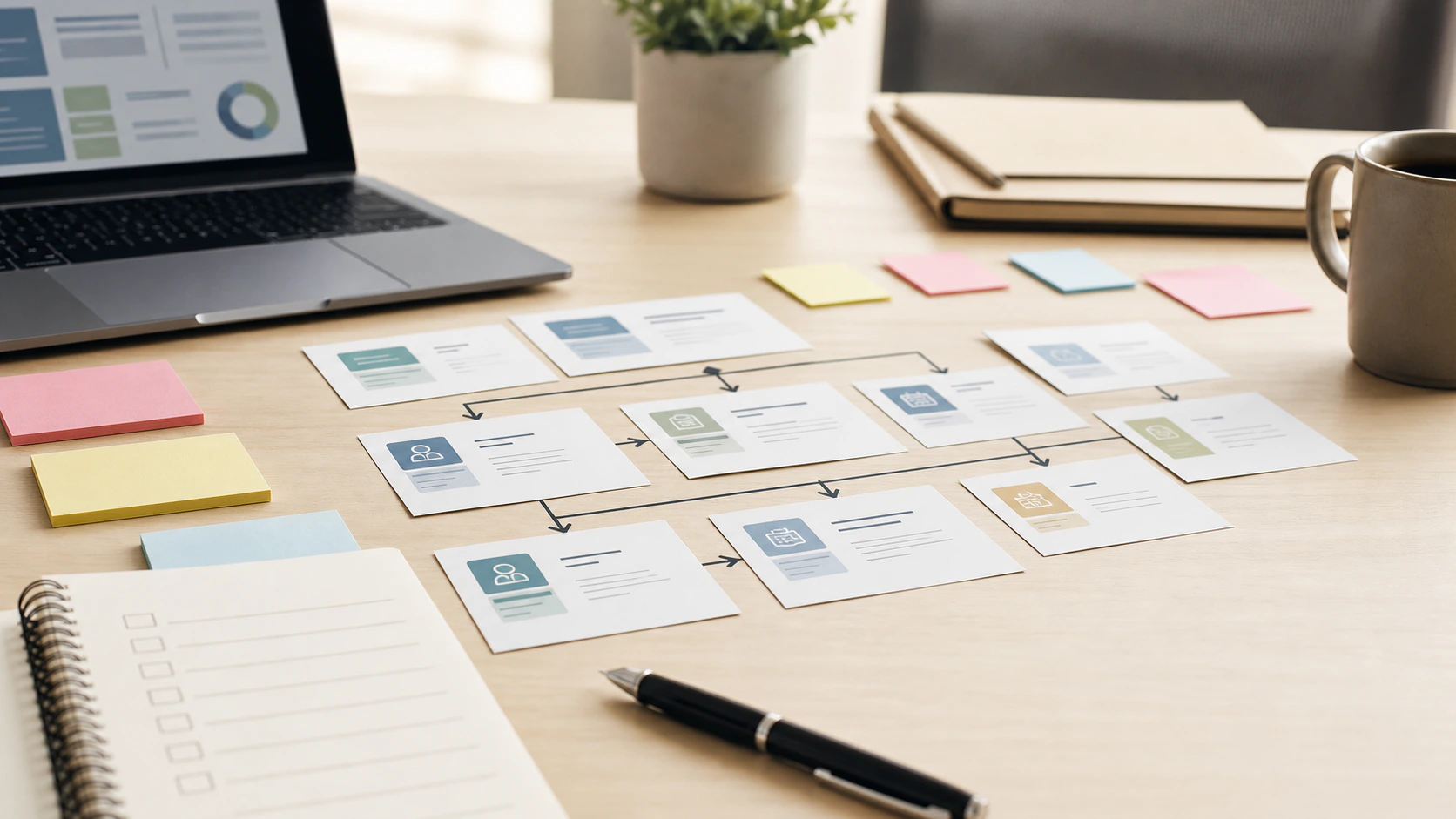
Gemini 3.5 FlashのComputer Useとは?ブラウザ・アプリ操作をAIに任せる新機能を解説
Google公式発表をもとに、Gemini 3.5 Flashに統合されたComputer Useの要点、できること、安全対策、会社で使う前の注意点を初心者向けに整理します。
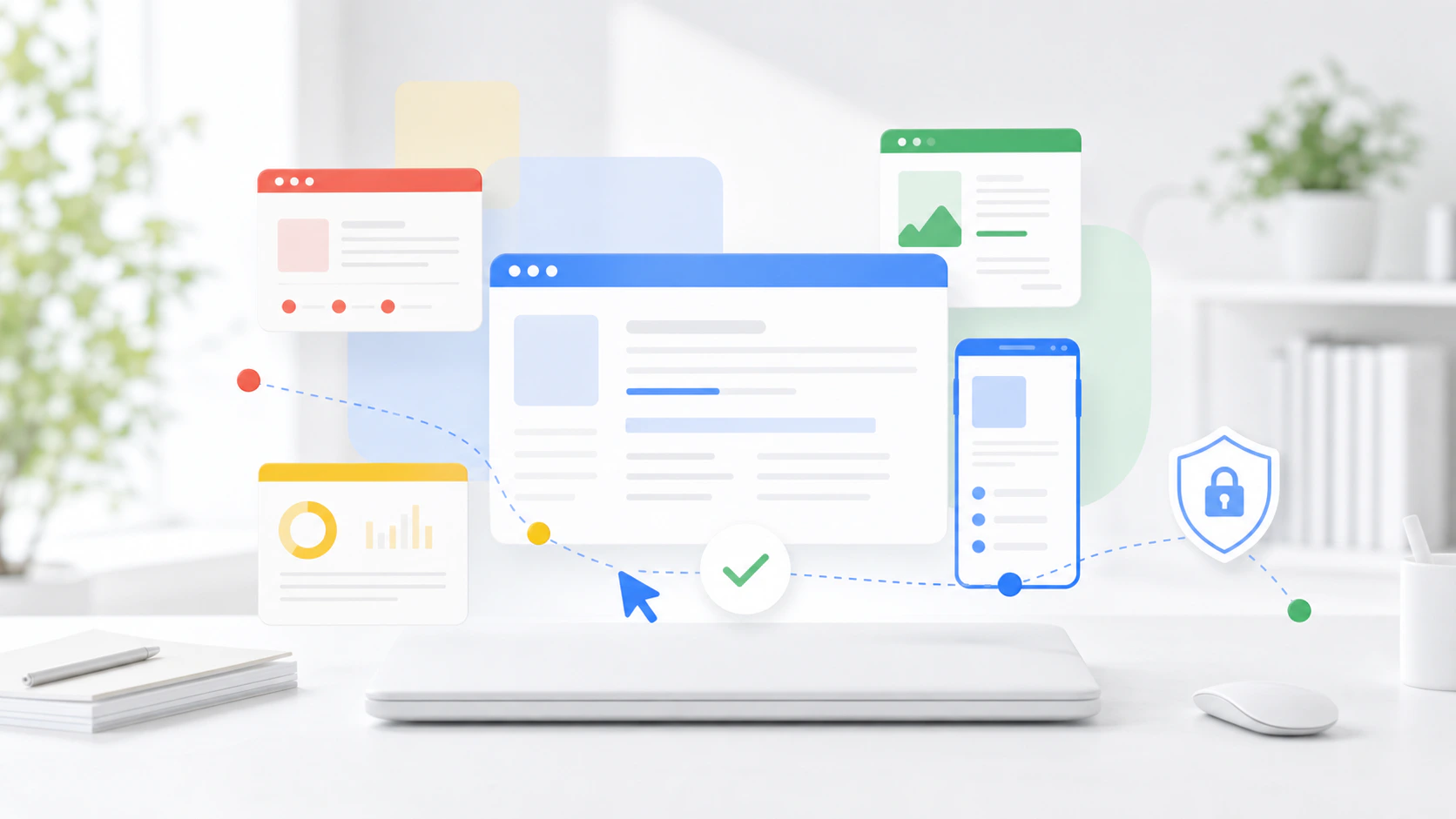
Googleは2026年6月24日、Gemini 3.5 Flashに「Computer Use」を組み込んだと公式ブログで発表しました。
Computer Useは、AIが画面を見て、ブラウザ、モバイル、デスクトップ環境で操作を進めるための機能です。Google公式発表では、以前は独立したGemini 2.5 computer use modelとして提供されていた機能が、Gemini 3.5 Flashの組み込みツールになったと説明されています。
初心者向けに言えば、Geminiが文章で答えるだけでなく、画面を見ながら「クリックする」「入力する」「確認する」といった作業に近づいた更新です。
この記事では、Google公式情報をもとに、Gemini 3.5 FlashのComputer Useで何が変わるのか、どんな業務に関係するのか、会社で使う前に確認すべき点を整理します。
Gemini全体の基本は「Geminiの使い方と業務活用|2026年6月時点の機能を解説」で、Google I/O 2026で見えたエージェント型AIの流れは「Google I/O 2026で見えた、エージェント型AIの本格化」で扱っています。
Computer Useは、AIが画面操作を伴う作業へ進むための機能
これまでの生成AIは、文章を作る、要約する、質問に答える、コードを書くといった使い方が中心でした。
Computer Useが入ると、AIの役割は少し変わります。画面上の情報を見て、次に何をすべきかを判断し、操作まで進める方向に近づきます。
たとえば、次のような作業が関係します。
- Webアプリの画面を開いて表示を確認する
- フォームに入力して動きを検証する
- 社内ツールの画面を見ながら手順を進める
- モバイル画面やデスクトップアプリの状態を確認する
- 長い業務フローの途中で、必要な画面操作を行う
ただし、これは「人間の確認が不要になる」という意味ではありません。
むしろ、AIが操作できる範囲が広がるほど、どの作業を任せてよいか、どの操作は人間の承認を必須にするかを先に決める必要があります。
Gemini 3.5 Flashに統合されたことで、開発者がエージェントを作りやすくなる
Google公式発表では、Gemini 3.5 FlashがComputer Useを使い、ブラウザ、モバイル、デスクトップ環境をまたいだカスタムエージェント構築に使えると説明されています。
ここで大事なのは、一般ユーザーがすぐ画面操作を丸投げできるという話ではなく、開発者や企業が業務用エージェントを作る土台が強くなったという点です。
特に関係しやすいのは、次のような領域です。
| 用途 | 具体例 |
|---|---|
| ソフトウェアテスト | 画面遷移、入力、エラー表示の確認 |
| 社内システムの確認 | ダッシュボードや管理画面の定期チェック |
| ナレッジワーク | 複数画面を見ながら情報を整理する作業 |
| 業務アプリ連携 | APIがない画面の操作補助 |
| 長い作業フロー | 手順が多い確認作業や入力作業 |
中小企業で見るなら、「AIにすべてを任せる」より、「人が毎回同じ画面を開いて確認している作業を、どこまで補助できるか」と考える方が現実的です。
APIとGemini Enterprise Agent Platformから使える
Google公式発表では、Computer Use in Gemini 3.5 FlashはGemini APIとGemini Enterprise Agent Platformから利用できると案内されています。
これは、Chat画面の便利機能というより、業務システムや社内ツールに組み込むための更新です。
たとえば、会社で使う場合は次のような設計が必要になります。
- どの画面をAIに見せるのか
- どの操作を許可するのか
- どの操作は人間の確認後に進めるのか
- エラーが起きたとき、誰へ通知するのか
- 操作ログをどこまで残すのか
AIエージェントは、指示が曖昧でも動けてしまう場合があります。だからこそ、導入時に重要なのは「何ができるか」より「何をさせないか」です。
安全対策では、承認とプロンプトインジェクション対策が重要になる
Google公式発表では、Computer Useの安全対策として、敵対的な学習に加え、企業向けの追加セーフガードも説明されています。
特に重要なのは、次の2つです。
- 重要または取り消しにくい操作では、明示的なユーザー確認を求める
- 間接的なプロンプトインジェクションが検出された場合、タスクを自動停止する
プロンプトインジェクションとは、Webページや外部データの中に「この指示を無視して別のことをしろ」といった悪意ある指示が紛れ込む問題です。
画面を見て操作するAIでは、このリスクが大きくなります。AIがWebページ、社内ツール、メール、資料を読みながら作業する場合、そこに含まれる文章をすべて信じてよいわけではありません。
会社で使うなら、次の線引きが必要です。
| 操作 | 推奨する扱い |
|---|---|
| 画面の確認 | AIに任せやすい |
| 入力内容の下書き | AIに任せやすいが、人間確認が必要 |
| データの更新 | 事前承認を必須にする |
| 送信、購入、削除 | 原則、人間が最終実行する |
| 顧客情報の閲覧 | 権限とログを明確にする |
便利だから全部任せるのではなく、失敗したときの影響が小さい作業から試す。この順番が安全です。
中小企業では、まずテストや確認作業から試す
Gemini 3.5 FlashのComputer Useは、いきなり本番業務の自動操作に使うより、テストや確認作業から見る方が現実的です。
たとえば、次のような使い方です。
- Webフォームの入力テスト
- 社内マニュアル通りに画面が動くかの確認
- 問い合わせフォーム送信前の表示チェック
- 管理画面の数値確認
- 社内ツールの操作手順の棚卸し
この段階なら、AIが間違えても大きな事故になりにくく、業務フローのどこが自動化に向いているかも見えます。
最初にやるべきなのは、AIに任せたい操作を書き出すことです。誰が、どの画面で、何を見て、どのボタンを押し、どこで判断しているのか。ここが曖昧なままでは、Computer Useを入れても運用は安定しません。
会社で使う前に確認したい注意点
Computer Useは、AI活用の幅を広げる一方で、情報管理と権限設計の重要度を上げます。
導入前には、少なくとも次の点を確認してください。
- 本番環境ではなく検証環境で試す
- 顧客情報や個人情報が表示される画面を不用意に見せない
- 削除、送信、購入、契約に関わる操作は人間承認にする
- AIが操作したログを残す
- エラーや不審な指示が出たときの停止ルールを決める
AIが画面を操作できるようになると、現場は便利になります。ただし、現場の責任までAIに渡せるわけではありません。
中小企業で使うなら、まず小さな検証環境で「画面を見て確認する」「入力前の下書きを作る」「操作手順を洗い出す」ところから始めるのが安全です。
画面操作を任せる前に、AI業務棚卸しの手順で操作対象と例外を整理し、セキュリティチェックリストで送信・削除・公開の権限を確認してください。操作できることと許可することを分けて記録できます。
まとめ
Gemini 3.5 FlashのComputer Useは、Geminiがブラウザ、モバイル、デスクトップ環境で画面を見ながら作業するAIエージェントへ近づく重要な更新です。
特に、ソフトウェアテスト、社内ツール確認、長い業務フロー、画面操作を含むナレッジワークで使い道が出てきます。
ただし、最初から本番業務を自動化するのは危険です。検証環境で試し、任せてよい操作と人間が確認すべき操作を分けてから導入してください。
AIに操作を任せる時代ほど、業務設計と権限設計が重要になります。Computer Useは、現場の作業を減らす道具であると同時に、会社のルール作りを先に求める機能です。