ChatGPT VoiceでファイルとProjectsが使える更新とは?資料を声で扱う前の注意点
OpenAI公式リリースノートをもとに、2026年8月7日に案内されたChatGPT VoiceのファイルアップロードとProjects対応の要点、業務で使う前の確認ルールを初心者向けに整理します。
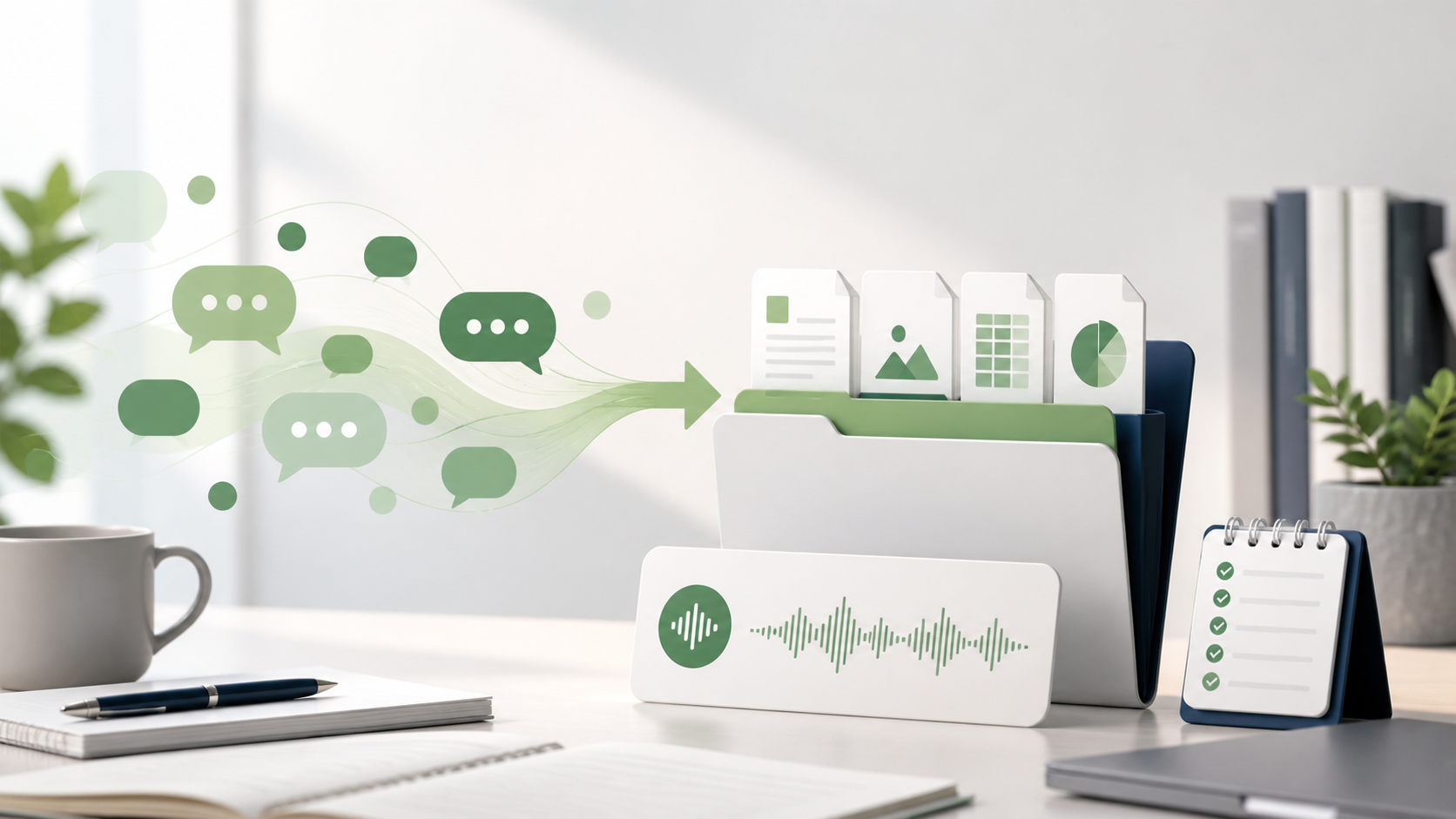
OpenAIは2026年8月7日、ChatGPT公式リリースノートで「Files and Projects in ChatGPT Voice」を案内しました。
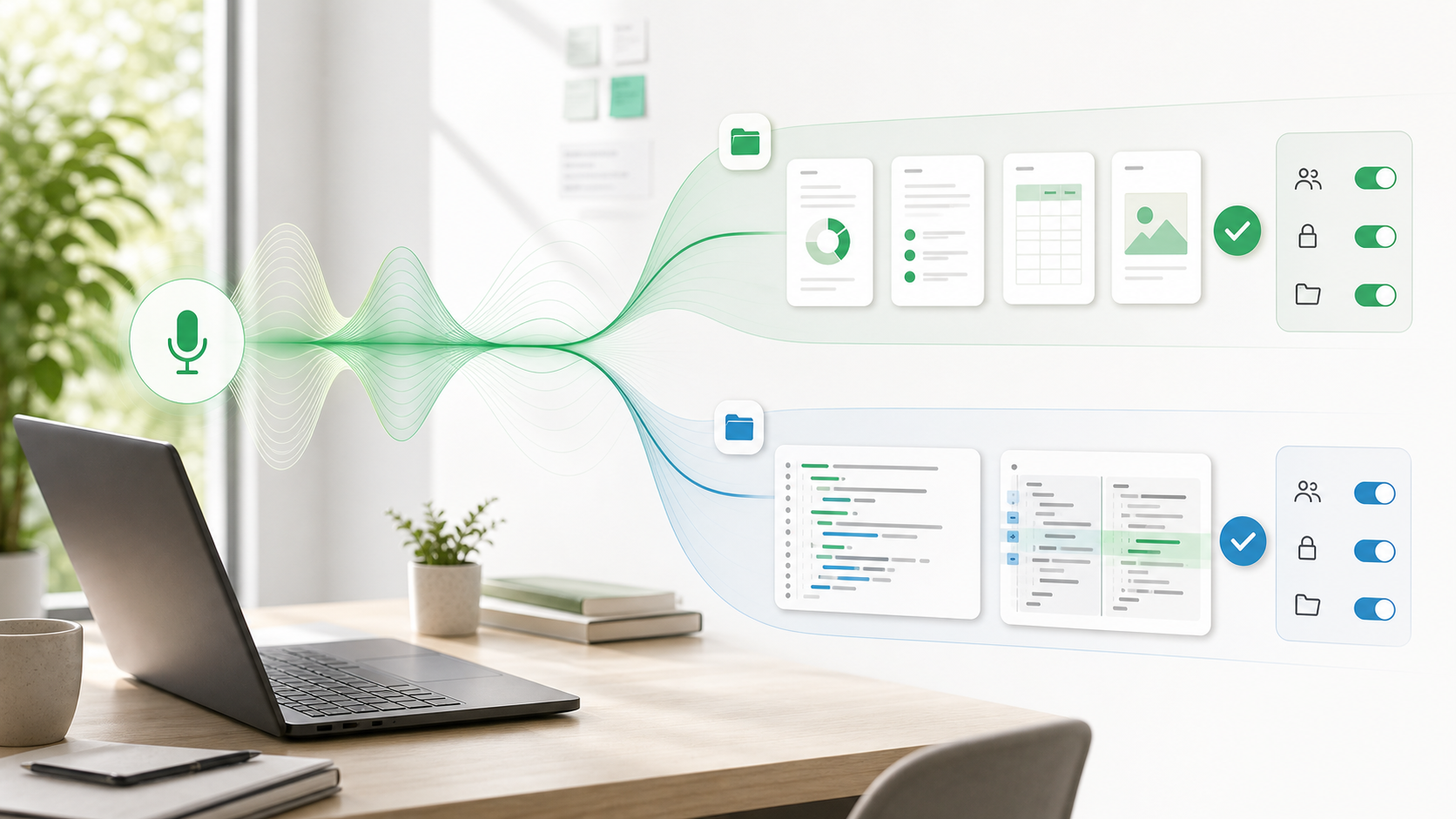
今回の更新では、GPT-Liveを使うChatGPT Voiceでファイルをアップロードし、その内容を音声会話の中で分析したり質問したりできるようになったと説明されています。さらに、ProjectsでもVoiceを使えるようになり、最近のProject内チャット、ソース、Project instructionsを参照できるようになりました。
初心者向けに言えば、ChatGPT Voiceが「声で相談する機能」から、「資料や案件の前提を見ながら声で相談する機能」に近づいた更新です。
ただし、仕事で使う場合は便利さだけを見ない方が安全です。ファイルとProjectsには、社内資料、顧客情報、過去の会話、案件ごとの指示が入りやすいからです。
この記事では、OpenAI公式情報をもとに、ChatGPT VoiceのファイルアップロードとProjects対応で何が変わるのか、中小企業が使う前に決めたい確認ルールを整理します。
ChatGPT Voice全体の基本は「ChatGPT VoiceのGPT-Live-1とは?自然な音声会話で何が変わるのかを解説」で、WorkやCodexで音声を使う注意点は「ChatGPT VoiceがWorkとCodexで使えると何が変わる?音声でAIに仕事を頼む前の注意点」で解説しています。
ChatGPT Voiceでファイルを見ながら話せるようになった
今回の中心は、ChatGPT Voiceの会話中にファイルを扱えるようになったことです。
OpenAI公式リリースノートでは、音声会話の中でファイルをアップロードし、その内容を分析したり、質問したりできると案内されています。
たとえば、会議資料、提案書、マニュアル、CSV、PDFなどを渡しながら、口頭で「この資料の不足点を教えて」「初心者向けに説明するとどうなるか」「確認すべきリスクだけ先に挙げて」と相談する使い方が考えられます。
これまでもChatGPTにファイルを渡して質問することはできました。今回の違いは、音声会話の中で扱いやすくなる点です。キーボードで長い指示を書く前に、資料を見ながら話して方向を合わせられます。
| 使い方 | 向いている場面 |
|---|---|
| 資料を読みながら質問する | 提案書、研修資料、社内マニュアルの確認 |
| 表やCSVについて聞く | 売上メモ、問い合わせ一覧、アンケートの傾向整理 |
| PDFをもとに説明を受ける | 契約前の確認、制度資料、操作マニュアルの理解 |
| 音声で追加条件を伝える | 「経営者向けに」「専門用語を減らして」などの調整 |
音声は、読みながら考える場面に向いています。一方で、ファイル名、対象ページ、集計条件などは聞き間違いが起きると困ります。正確に残すべき条件は、最後にテキストで確認してください。
Projects対応で案件ごとの前提を声で使いやすくなる
もう一つのポイントは、ChatGPT VoiceがProjectsでも使えるようになったことです。
Projectsは、案件やテーマごとに会話、ファイル、指示、参照情報をまとめる場所です。OpenAI公式リリースノートでは、VoiceがProject内の最近のチャット、ソース、Project instructionsを参照できると説明されています。
初心者向けに言えば、毎回ゼロから説明しなくても、Projectに置いた前提を使って音声相談しやすくなるということです。
たとえば、次のようなProjectがある会社では使い道があります。
| Projectの例 | 音声で相談しやすいこと |
|---|---|
| 営業資料改善 | 提案先ごとの説明順、刺さりにくい表現の確認 |
| 採用広報 | 求人票、面接案内、候補者向け説明の整理 |
| 社内マニュアル整備 | 手順書の抜け漏れ、初心者向け説明への変換 |
| 生成AI研修 | 受講者の前提に合わせた演習内容の調整 |
ここで大事なのは、Projectに入れる情報を整理しておくことです。古い資料、未確認の数字、社外秘のメモが混ざっているProjectで音声相談すると、ChatGPTの回答もその前提に引っ張られます。
Projectsは便利な作業部屋です。ただし、作業部屋に何を置いておくかは人間が決める必要があります。
音声で資料を扱う前に、入れてよいファイルを決める
ChatGPT Voiceでファイルを扱えるようになると、資料を渡すハードルが下がります。
だからこそ、会社では「入れてよいファイル」を先に決めておくべきです。音声で相談している最中は、ついその場で資料を追加したくなるものです。勢いで顧客情報や社外秘資料を入れてしまうと、あとから管理しにくくなります。
最初は、次のように分けると運用しやすくなります。
| ファイルの種類 | ChatGPT Voiceでの扱い |
|---|---|
| 公開済み資料 | 比較的扱いやすい。URLやPDFの出典も確認する |
| 社内マニュアル | 個人情報や取引先名を抜いた版から試す |
| 顧客資料 | 原則そのまま入れず、匿名化したサンプルにする |
| 契約書・見積書 | 音声相談だけで判断せず、専門家や責任者が確認する |
| 採用・評価資料 | 個人が特定できる情報は入れない |
AIに渡す資料は、多ければよいわけではありません。必要な資料だけを、確認済みの形で渡す。ここを守る方が、実務では使いやすくなります。
音声相談の最後にテキスト要約を残す
音声会話は、考えを出す入口として便利です。ただ、仕事で使うなら会話の最後にテキスト要約を残してください。
音声だけで終えると、あとから「どの資料を見たのか」「何を前提に判断したのか」「誰が確認すべきなのか」が曖昧になります。
使い終わりに、次のように依頼すると整理しやすくなります。
今の音声会話を、業務メモとして整理してください。

1. 参照したファイル
2. こちらが伝えた前提
3. ChatGPTが出した要点
4. 未確認の情報
5. 人間が確認すべき箇所
6. 次にやること
特に、料金、納期、契約条件、制度、医療・法律・金融に近い内容は、ChatGPTの回答をそのまま結論にしないでください。音声で理解を助けてもらい、最後は担当者が原文と照合する。ここを分けるだけで、AIの使い方はかなり安定します。
中小企業では会議後の資料確認から試しやすい
中小企業が今回の更新を試すなら、最初は会議後の資料確認が向いています。
たとえば、会議資料や議事メモをアップロードし、音声で次のように聞きます。
この資料をもとに、次回までに決めるべきことを整理してください。
決定済み、未決定、確認が必要、の3つに分けてください。
最後に、社外へ出してはいけない情報が含まれていないかも確認してください。
この使い方なら、ChatGPTに判断を丸投げするのではなく、確認作業のたたき台を作らせる形になります。営業、採用、研修、社内プロジェクトなど、資料が多い仕事ほど効果を感じやすいはずです。
一方で、音声で「この資料でメール送って」「この内容で公開して」といった実行まで頼むのは後回しでよいでしょう。最初に作るべきなのは、自動化ではなく確認の流れです。
まとめ
2026年8月7日のOpenAI公式リリースノートでは、ChatGPT VoiceでファイルアップロードとProjectsを使えるようになったことが案内されました。
これにより、資料や案件ごとの前提を見ながら、音声で質問したり、分析を依頼したりしやすくなります。キーボードで長い指示を書く前に、まず話して方向を合わせられる点は実務的です。
ただし、ファイルとProjectsは業務情報に近い場所です。会社で使うなら、入れてよいファイル、話してよい情報、Projectに置く資料、最後に残すテキスト要約を先に決めてください。
AI活用で差が出るのは、機能を早く触ることだけではありません。便利になった入口を、社内の確認フローに落とし込めるかどうかです。ChatGPT Voiceの今回の更新も、まずは会議後の資料確認や社内マニュアルの見直しなど、影響範囲の小さい場面から試すのが現実的です。