ChatGPT for PowerPointとは?PowerPoint内でAI資料を作る前に確認したいこと
OpenAI公式ヘルプをもとに、ChatGPT for PowerPointの一般提供、対象プラン、管理者設定、料金、会社で使う前の確認ポイントを初心者向けに整理します。
OpenAIは2026年7月6日、EnterpriseとEdu向けの公式リリースノートで「ChatGPT for PowerPoint」の一般提供を案内しました。現在の専用ヘルプでは、Free、Go、Plus、Pro、Business、Enterprise、ChatGPT Edu、K-12を対象に、世界で利用できると説明されています。
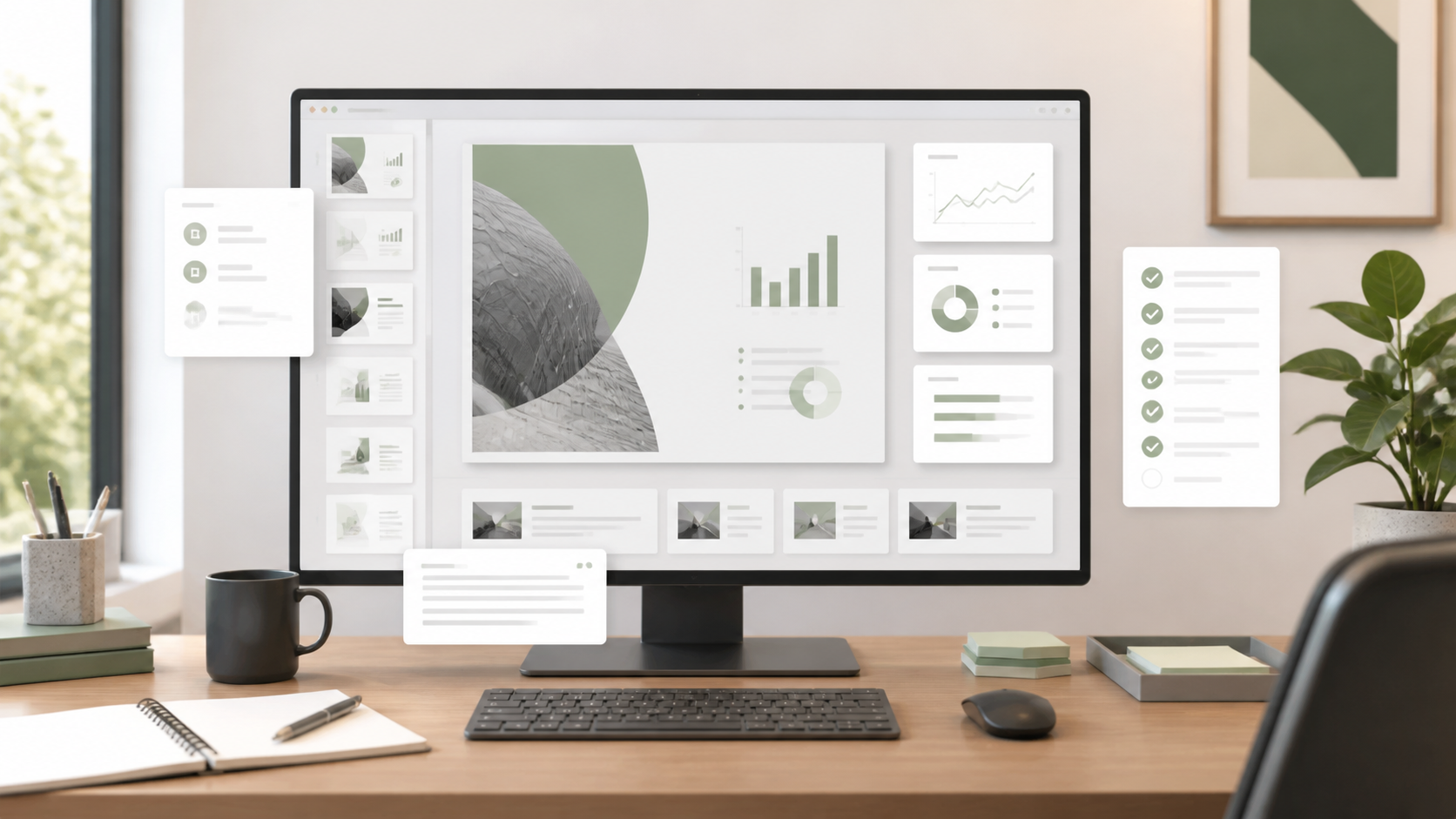
ChatGPT for PowerPointは、Microsoft PowerPointの中で、編集可能なプレゼン資料を作成・修正できるChatGPTのアドインです。資料の構成を相談したり、スライドの流れを見直したり、Skillsや許可されたアプリを使って、接続済みの情報源からスライドを作ったりできます。
初心者向けに言えば、「ChatGPTで作った文章をPowerPointへ貼り付ける」のではなく、PowerPointの作業画面の中でAIに資料作成を手伝わせる機能です。
この記事では、OpenAI公式リリースノートをもとに、ChatGPT for PowerPointで何ができるのか、会社で使う前に確認したい設定、料金、注意点を整理します。
ChatGPT for PowerPointはPowerPoint内で編集可能な資料を作るアドイン
ChatGPT for PowerPointは、PowerPointの中からChatGPTを使い、プレゼン資料を作成・修正するための機能です。
これまでのAI資料作成では、ChatGPTで構成案や本文を作り、それをPowerPointへ貼り付ける流れが一般的でした。この方法でも下書きは作れますが、スライドの粒度、見出し、図表、全体の流れを整える作業は人間側に残ります。
ChatGPT for PowerPointでは、PowerPoint内で次のような作業ができると案内されています。
| 作業 | できること |
|---|---|
| 新規作成 | PowerPoint内で編集可能なスライドやデッキを作る |
| 修正 | 既存プレゼンの内容を見直す |
| 構成確認 | デッキの流れやストーリーについて質問する |
| 接続情報の利用 | Skillsや有効化されたアプリを使って、許可された情報源からスライドを作る |
実務で見るべき点は、AIが作る資料をPowerPointであとから直せることです。営業資料、社内説明資料、研修資料では、最終的に数字、表現、デザイン、会社としての言い方を人間が確認します。編集可能な形で作れるかどうかは、意外と大きな差になります。
対象は個人プランから法人・教育向けまで
OpenAIの専用ヘルプでは、ChatGPT for PowerPointはFree、Go、Plus、Pro、Business、Enterprise、ChatGPT Edu、K-12で利用できると案内されています。ただし、どのプランでも同じ条件で無制限に使えるわけではありません。
FreeとGoは利用量が限定されます。Plus、Pro、Businessは、それぞれのプランに設定されたエージェント利用上限の範囲で使います。個人で試す場合も、PowerPoint側でアドインを利用できる状態か確認が必要です。
Business、Enterprise、Eduなどの組織向けプランでは、利用者側と管理者側で見る場所が違います。利用者はPowerPoint内で編集可能なプレゼンテーションを作成・修正できます。管理者は、ワークスペース設定で機能を有効にし、対応アプリや接続先へのアクセスを管理します。EnterpriseとEduでは、Microsoft 365からの展開、権限に応じたアクセス制御、ワークスペースポリシーなどの管理機能も案内されています。
個人でも利用できますが、会社や学校で使う場合は、利用者が自分だけで導入可否を決められるとは限りません。
中小企業で導入するなら、まず確認したいのは次の3点です。
- 自社のChatGPTプランで利用対象になっているか
- Microsoft 365側でアドインを使える状態か
- 管理者が接続アプリや参照できる情報源を制御できるか
ここを確認せずに社員へ案内すると、「一部の人だけ使える」「PowerPointに表示されない」「どの資料をAIが読めるのか分からない」という混乱が起きやすくなります。
料金と利用上限はプランごとに確認する
OpenAIの専用ヘルプでは、FreeとGoは限定利用、Plus、Pro、Businessは各プランのエージェント利用上限の対象と説明されています。個人プランでは、まず現在のプランに含まれる利用枠を確認してください。
Business向けリリースノートでは、2026年8月6日までの無料期間が終了した後、柔軟な料金モデルに従うと案内されています。含まれる利用枠を超えた分は、ワークスペースのクレジットプールから消費されます。
Enterprise向けにも、2026年8月6日以降はChatGPT for Excel/Sheetsと同じトークンベースの料金モデルで課金されると説明されています。Eduを含む組織向けプランでは、契約内容、利用上限、管理者設定をワークスペース側で確認する必要があります。
初心者向けに言えば、使った回数だけで見るより、「どれくらいの情報を読ませ、どれくらい出力させたか」で利用量が変わる方向です。
会社で試すなら、最初から全社員に開放するより、次のように小さく始める方が管理しやすくなります。
| 試し方 | 目的 |
|---|---|
| 1部署だけで試す | 利用量と成果物の質を確認する |
| 社外秘を含まない資料で試す | 情報管理の不安を減らす |
| 月次レポート1種類に絞る | 繰り返し業務で効果を見やすくする |
| 管理者がクレジット利用を確認する | 想定外の利用増を防ぐ |
AI資料作成は、便利なほど利用量が増えます。料金体系を理解しないまま広げるより、最初に対象業務と利用上限を決めておく方が安全です。
AIが作ったスライドは、数字と根拠を人間が確認する
ChatGPT for PowerPointは、資料作成をかなり楽にする可能性があります。ただし、公式リリースノートでも、高度な編集やテンプレート照合にはレビューが必要な場合があると説明されています。
会社の資料で特に確認すべきなのは、見た目より中身です。
- 売上、人数、割合、日付などの数字
- 顧客名、事例、契約条件などの固有情報
- 法務、採用、医療、金融など判断が重い内容
- 自社サービスの価格、範囲、保証表現
- 画像や図表の権利、出典、利用条件
AIが整ったスライドを作ると、内容まで正しそうに見えます。ここが一番危ないところです。
中小企業では、ChatGPT for PowerPointを「完成資料を自動で出す道具」ではなく、「PowerPointで直せる下書きを作る道具」として扱う方が現実的です。AIに任せるのは初稿、構成案、言い換え、図表のたたき台まで。最終判断は、資料の責任者が持つ形にしてください。
接続アプリを使う前に、参照させる情報源を決める
ChatGPT for PowerPointでは、Skillsや有効化されたアプリを使って、接続済みソースからスライドを作れると案内されています。
これは便利ですが、社内利用では情報の入口が増えるという意味でもあります。Google Drive、社内資料、CRM、議事録、スプレッドシートなどを参照できる状態にすると、資料作成は速くなります。一方で、古い資料や未確認のメモをもとにスライドが作られる可能性も出ます。
最初に決めたいのは、AIに「どこを見てよいか」です。
| 情報源 | 最初に決めること |
|---|---|
| 社内テンプレート | 最新版だけを参照させる |
| 営業資料 | 公開済み・社内承認済みのものに絞る |
| 顧客資料 | 顧客名や個別条件を含む資料は原則避ける |
| 数値データ | 出典と更新日を分かる形にする |
| 議事録 | 社外秘や個人情報が入る会議は扱わない |
資料作成でAIを使う前に、素材置き場を整える。これは少し面倒ですが、出力の品質と安全性の両方に効きます。
中小企業では月次報告か研修資料から試す
ChatGPT for PowerPointを中小企業で試すなら、最初の題材は月次報告か社内研修資料が向いています。
理由は、どちらも目的が分かりやすく、繰り返し使いやすいからです。営業提案書や顧客向け資料は効果も大きい一方で、顧客情報、価格、提案条件が混ざりやすく、最初の検証としては少し重くなります。
まずは、次のような使い方から始めると安全です。
- 既存の月次報告資料を1つ選ぶ
- 社外秘や個人情報を含まないサンプルデータを用意する
- ChatGPT for PowerPointで構成案とスライド下書きを作る
- 人間が数字、根拠、表現、デザインを確認する
- かかった時間と修正量を記録する
この流れなら、「AIで作れたか」ではなく、「人間の仕上げ時間が減ったか」を見られます。
AI活用で大事なのは、派手な成果物を一度作ることではありません。同じ仕事を、来月も同じ品質で早くできる状態にすることです。ChatGPT for PowerPointも、その視点で見ると導入判断がしやすくなります。
まとめ
ChatGPT for PowerPointは、Microsoft PowerPoint内でChatGPTを使い、編集可能なプレゼン資料を作成・修正できるアドインです。現在はFree、Go、Plus、Pro、Business、Enterprise、ChatGPT Edu、K-12が対象ですが、利用量や料金、管理者設定はプランによって異なります。
会社で見るべきポイントは、AIがスライドを作れることだけではありません。どの情報源を参照させるのか、誰がアドインを使えるのか、料金はどのクレジットから消費されるのか、数字や根拠を誰が確認するのか。この4点を決めてから使う必要があります。
最初に試すなら、月次報告や社内研修資料の下書きから。AIに完成版を任せるのではなく、PowerPointで直せるたたき台を作らせ、人間が仕上げる。この使い方が、ChatGPT for PowerPointを業務に取り入れる現実的な入口です。