ChatGPTのComputer Historyとは?macOSで作業履歴を使う前の確認ポイント
OpenAI公式リリースノートをもとに、2026年8月13日に案内されたChatGPT macOSアプリのComputer Historyの要点、記録対象、対象プラン、会社で使う前の注意点を初心者向けに整理します。

OpenAIは2026年8月13日、ChatGPT公式リリースノートで「Computer History for macOS」を案内しました。
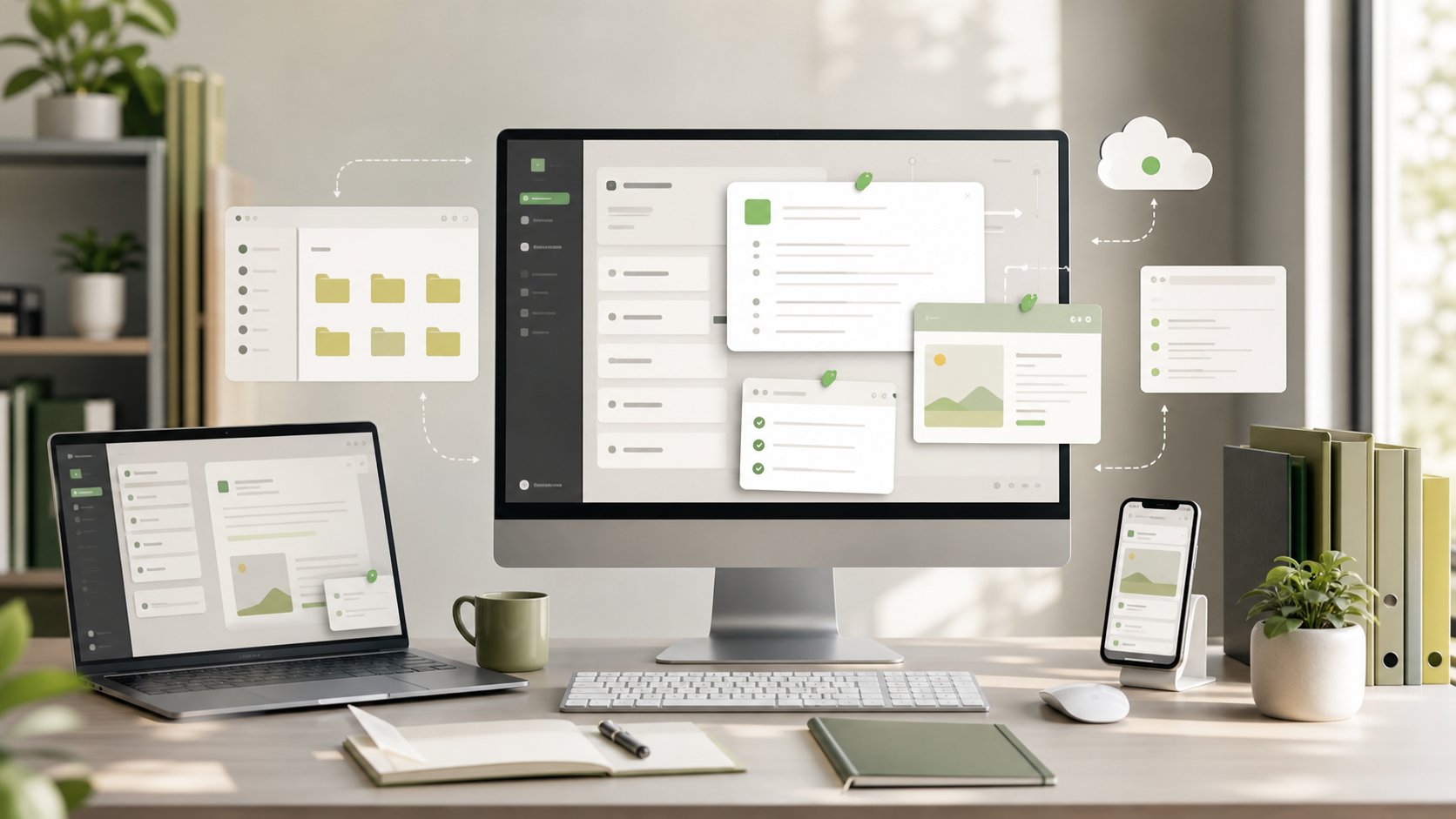
Computer Historyは、ChatGPT macOSアプリで使える任意参加の機能です。ChatGPTやCodexが、ユーザーが選んだアプリやWebサイトでの作業履歴を参照し、途中の仕事を引き継ぎやすくするためのものだと説明されています。
初心者向けに言えば、「さっき別アプリで何をしていたか」をAIに説明し直す手間を減らす機能です。ただし、仕事の履歴に近い情報を扱うため、会社で使う場合は便利さより先に、記録範囲と管理者設定を確認する必要があります。
この記事では、OpenAI公式情報をもとに、Computer Historyで何が変わるのか、macOSで使う前に中小企業が決めたい確認ポイントを整理します。
ChatGPTデスクトップアプリ全体の整理は「ChatGPTデスクトップアプリ更新とは?Work・Projects・Recentsの整理ポイント」で、音声でWorkやCodexを使う入口は「ChatGPT VoiceがWorkとCodexで使えると何が変わる?音声でAIに仕事を頼む前の注意点」でも扱っています。
Computer HistoryはmacOSの作業文脈をChatGPTやCodexへ渡す機能
Computer Historyは、ChatGPTやCodexがユーザーの作業文脈を参照できるようにする機能です。
たとえば、資料作成、Web確認、コード修正、ブラウザ調査をしているとき、AIに毎回「今このアプリで、こういう作業をしていて」と説明するのは手間です。Computer Historyは、選択したアプリやサイトでの活動を履歴として扱い、AIが作業の続きを理解しやすくする方向の更新です。
OpenAIは、Computer Historyがスクリーンショット、画面録画、マイク入力、システム音声を記録するものではなく、インタラクションイベントを記録すると説明しています。プライベートブラウジングは含まれません。
ここは、導入前に社員へ正確に説明したいところです。
| 項目 | 公式リリースノート上の説明 |
|---|---|
| 対象 | ChatGPT macOSアプリ |
| 目的 | ChatGPTやCodexが選択された作業履歴を参照する |
| 記録するもの | アプリやWebサイトでのインタラクションイベント |
| 記録しないもの | スクリーンショット、画面録画、マイク入力、システム音声 |
| プライベートブラウジング | 対象外 |
「画面を全部録画する機能」ではありません。一方で、作業の流れをAIが参照する機能である以上、会社では慎重に扱うべきです。
Computer Historyはオフが初期状態で、対象プランも限られる
OpenAIは、Computer Historyは初期状態でオフだと説明しています。
対象は、Pro、Business、Enterpriseユーザーです。BusinessとEnterpriseでは、管理者がアクセスを許可したあと、メンバーが自分で有効化できる形だと案内されています。
また、現時点ではEEA、英国、スイスでは利用できないとされています。日本で使う場合も、勤務先のワークスペース設定やアプリの展開状況によって見え方が変わる可能性があります。
中小企業で見るなら、まず次を確認してください。
- 自社プランでComputer Historyが対象か
- 管理者が許可しているか
- 社員が個別にオンにする運用か
- どのアプリやサイトを含めるか
- 一時停止や削除の手順を社員が理解しているか
便利そうだから全員オン、という進め方は避けた方が安全です。最初は、社内情報を含まない作業や、Web制作・公開情報調査のような範囲から試すのが現実的です。
ユーザーは履歴の一時停止、対象アプリ選択、削除ができる
Computer Historyでは、ユーザーが機能を一時停止したり、含めるアプリやサイトを選んだり、履歴項目を確認・削除したりできると説明されています。
これは会社利用で大事な点です。AIに文脈を渡す機能は、オンにすることより、あとから止められること、範囲を変えられること、何が残っているか見られることが重要になります。
社内に案内するなら、機能説明だけでなく、次の操作をセットにしてください。
| 社員に伝えること | 理由 |
|---|---|
| 必要な作業だけオンにする | 余計な業務文脈を渡さないため |
| 顧客情報を扱うアプリは慎重にする | 個人情報や契約情報が混ざりやすいため |
| 作業が終わったら一時停止する | 常時オンのままにしないため |
| 履歴を定期的に確認する | 何が残っているか把握するため |
| 不要な項目は削除する | 後から参照される範囲を絞るため |
AI活用で失敗しやすいのは、機能を知らないことではありません。オンにしたまま範囲を忘れることです。
Codexで使う場合は、開発文脈の便利さと情報管理を分けて考える
Computer Historyは、Codexとの相性が良い機能です。
Webサイトやアプリを修正していると、ブラウザ、エディタ、ターミナル、デザイン確認、GitHub、プレビュー画面を行き来します。AIに毎回「どの画面で何が起きているか」を説明するより、作業履歴を参照できた方が、状況理解は速くなります。
ただし、開発作業には機密情報も混ざります。
.envやAPIキー- 顧客名が入ったテストデータ
- 未公開のLPやキャンペーン情報
- 管理画面URL
- 社内だけの仕様メモ
Computer Historyを使うなら、Codexに見せてよいプロジェクトと、見せないプロジェクトを分けてください。特に、顧客案件、本番管理画面、認証情報を扱う作業では、対象アプリやサイトを慎重に選ぶ必要があります。
AIに文脈を渡すほど、作業は速くなります。同時に、渡す範囲を決める責任も増えます。
中小企業で試すなら、公開情報の調査やWeb制作確認から始める
Computer Historyを最初に試すなら、社外秘が少ない仕事から始めるのが安全です。
たとえば、公開サイトの表示確認、ブログ下書きのプレビュー確認、公式情報の調査、社内向けの一般マニュアル作成などです。いきなり経理、採用、契約、顧客対応の履歴まで含める必要はありません。
最初の運用例は、次のように小さくできます。
- 対象者を1〜2名に絞る
- 対象アプリをブラウザと制作関連ツールに限定する
- 顧客名や個人情報を扱う作業では一時停止する
- 1週間使って、どの履歴が役に立ったか確認する
- 社内ルールに反映してから対象者を増やす
AIの新機能は、全社展開より試験運用が向いています。特に作業履歴を扱う機能では、使ってよい場面と止める場面を先に決めることが大切です。
まとめ
OpenAIは2026年8月13日、ChatGPT macOSアプリ向けにComputer Historyを案内しました。
Computer Historyは、ChatGPTやCodexが選択されたアプリやWebサイトでの作業履歴を参照し、ユーザーが作業の続きを説明し直す手間を減らすための機能です。スクリーンショット、画面録画、マイク入力、システム音声は記録せず、プライベートブラウジングも含まれないと説明されています。
対象はPro、Business、Enterpriseユーザーで、初期状態はオフです。BusinessとEnterpriseでは、管理者の許可が必要になります。
中小企業が使うなら、最初に決めるべきなのは「オンにするか」ではありません。どのアプリやサイトを対象にするか、どの作業では一時停止するか、履歴を誰が確認するかです。
AIに仕事の文脈を渡すほど、説明の手間は減ります。だからこそ、仕事のどこまでをAIに見せるのかを先に決めてください。