ChatGPTで紙の資料をPDFに|iPhoneのカメラスキャン機能と確認ポイント
2026年10月1日発表のChatGPTカメラスキャン機能を解説。複数ページのPDF化、iOSでの開始手順、紙資料を要約する前に確認したい項目を整理します。
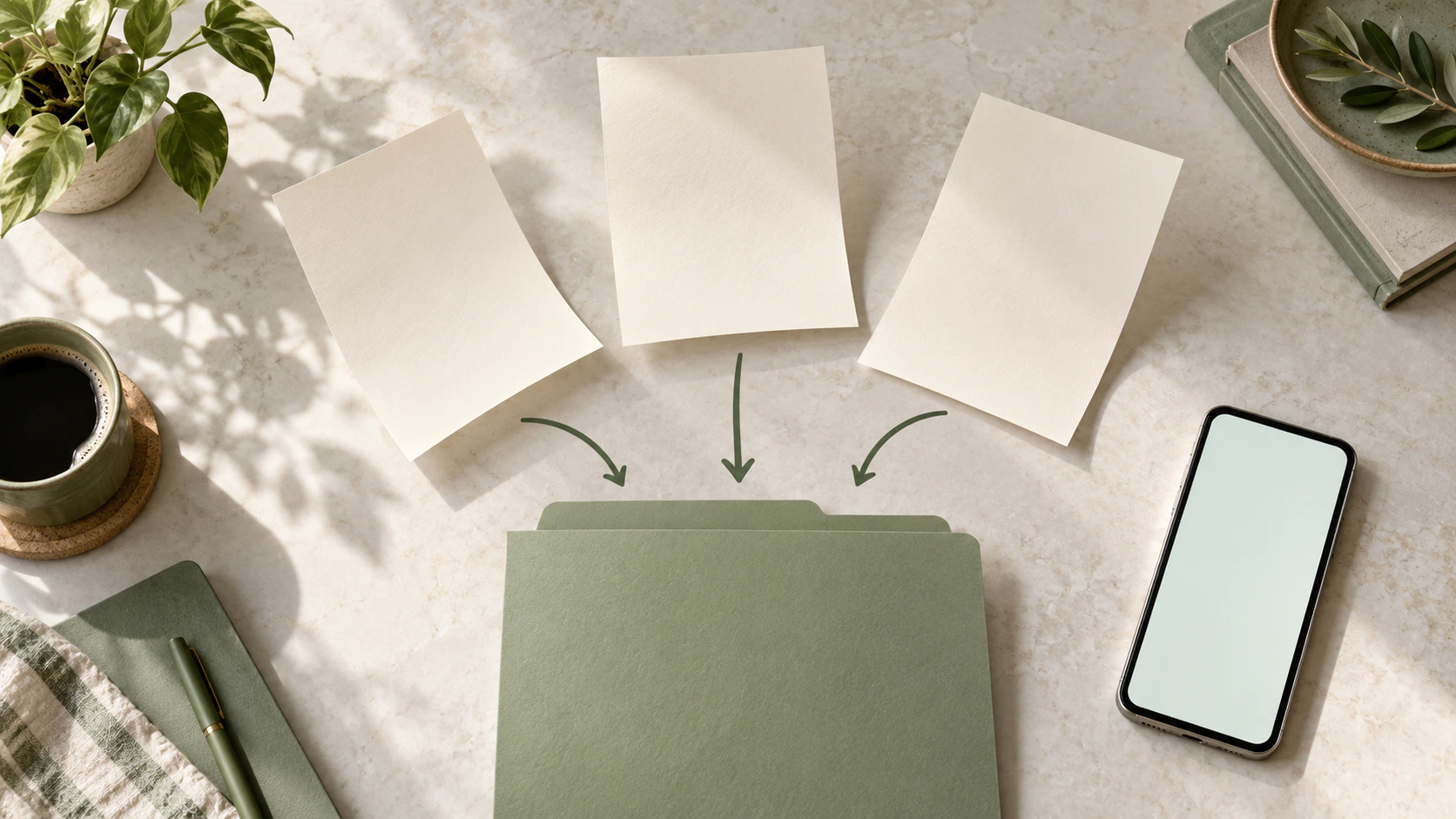
紙で受け取った資料をChatGPTに渡すとき、何枚もの写真を個別に扱う手間を減らせる更新が発表されました。OpenAIは2026年10月1日、スマートフォンで複数ページを続けて撮影し、一つのPDFにまとめるカメラスキャン機能を案内しています。
ChatGPTのカメラからScanを選ぶ
公式リリースノートで案内されている入口は、ChatGPT内のカメラです。三点メニューを開き、「Scan」を選びます。複数ページを撮影すると一つのPDFにまとめられ、チャットにアップロードする準備が整う仕組みです。
発表時点ではiOS向けに段階提供中です。10月2日の確認では、Androidの開始日、対象プランの詳細、スキャン枚数の上限は確認できていません。iPhoneを使っていても、全員の画面に同時に表示されるとは限らない点に注意してください。
紙資料の要約は、ページの抜けを確認してから頼む
以下は編集部が提案する試し方です。実機で検証した操作結果ではありません。
最初は公開済みの配布資料など、外部サービスへ入力してよい紙を数ページ用意します。撮影後は文字のぼけ、ページの抜け、順序を確認してください。読めないページが混ざると、その後の要約も元資料と照合しにくくなります。
資料を渡した後の依頼文は、たとえば次のようにします。
この資料に書かれた内容だけを使って、要点を3つにまとめてください。
日付・数字・固有名詞には、確認できる場合だけページ番号を添えてください。
読めない箇所は推測せず、確認が必要な箇所として分けてください。
PDFにまとまったことと、内容が正確に読み取られたことは別です。特に小さな数字、手書きの追記、表の列は、回答を原本と見比べる対象にしましょう。
会社で使うなら、撮影してよい資料を先に決める
編集部としては、スキャン機能の導入より先に、入力してよい資料の範囲を決めることを勧めます。机に並べた資料を撮影すると、別の書類や付箋まで写り込む場合があるためです。
試行時は「撮影する資料を選ぶ人」「読み取り結果を確かめる人」「完成した要約を使う人」を決めておくと、確認を省いたまま情報が渡ることを防ぎやすくなります。最初の評価は、撮影時間だけでなく、読み直しや修正を含めた時間で行ってください。
紙の帳票を業務に取り込む考え方は、AI-OCRと紙業務の整理でも扱っています。すでに文章データがある場合は、長文の貼り付けと添付ファイルも参考になります。
参照した公式情報
- OpenAI:ChatGPT Release Notes(2026年10月1日のカメラスキャン更新、10月2日確認)